


AI要約
WordPressのプラグイン、テーマ、またはカスタムコードの問題をトラブルシューティングする際には、WordPressのデバッグを有効にする必要がある場合があります。この機能は、サイトで検出されたエラーをすべて記録し、問題の原因を特定したり、潜在的な問題に関する詳細情報を収集したりするのに役立ちます。
このガイドでは、WordPressサイトでデバッグを安全に有効にする方法を説明します。
WordPressでデバッグを有効にする
サイトでデバッグを有効にするには、以下の手順に従ってください。
1) wp-config.php ファイルの場所を特定する
デフォルトでは、WordPressのデバッグは無効になっています。有効にするには、FTP(ファイル転送プロトコル)またはサーバーのcPanelを使用してサイトファイルにアクセスする必要があります。
FTPの詳細については、WPBeginnerの記事をご覧ください。または、WPBeginnerの仲間がcPanelに関する記事も公開しています。こちらから表示できます。
または、WP File Managerのようなプラグインをインストールするだけで、WordPress管理エリアからサーバーファイルに簡単にアクセスできます。そのプラグインの詳細については、WordPress.orgのプラグインをご覧ください。
2) wp-config.php ファイルの編集
サイトファイルを開いたら、編集のためにwp-config.phpを開く必要があります。
このファイルは、サーバーのルートフォルダにあります。場所とディレクトリの手順の詳細については、この記事を確認してください。
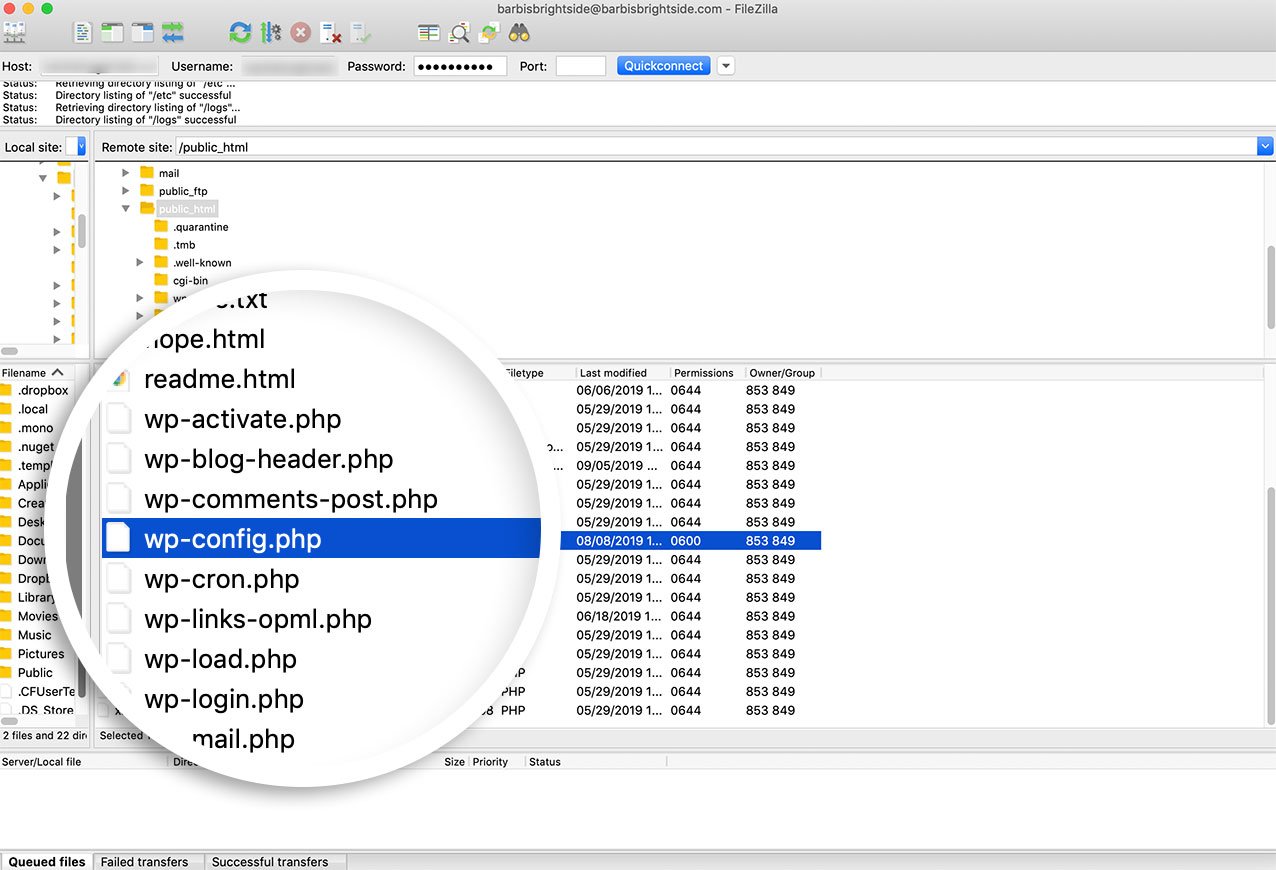
サイトのルートディレクトリにあるwp-config.phpファイルを見つけます。このファイルには、サイトのコア設定が含まれています。
ファイルの末尾近くにあるこの行を見つけます:
('WP_DEBUG', false);
3) デバッグの有効化
デバッグ設定を含むこのコードスニペットに置き換えます:
// Enable WP_DEBUG mode
define( 'WP_DEBUG', true );

// Enable Debug logging to the /wp-content/debug.log file
define( 'WP_DEBUG_LOG', true );

// Disable display of errors and warnings
define( 'WP_DEBUG_DISPLAY', false );
@ini_set( 'display_errors', 0 );

// Use dev versions of core JS and CSS files (only needed if you are modifying these core files)
define( 'SCRIPT_DEBUG', true );
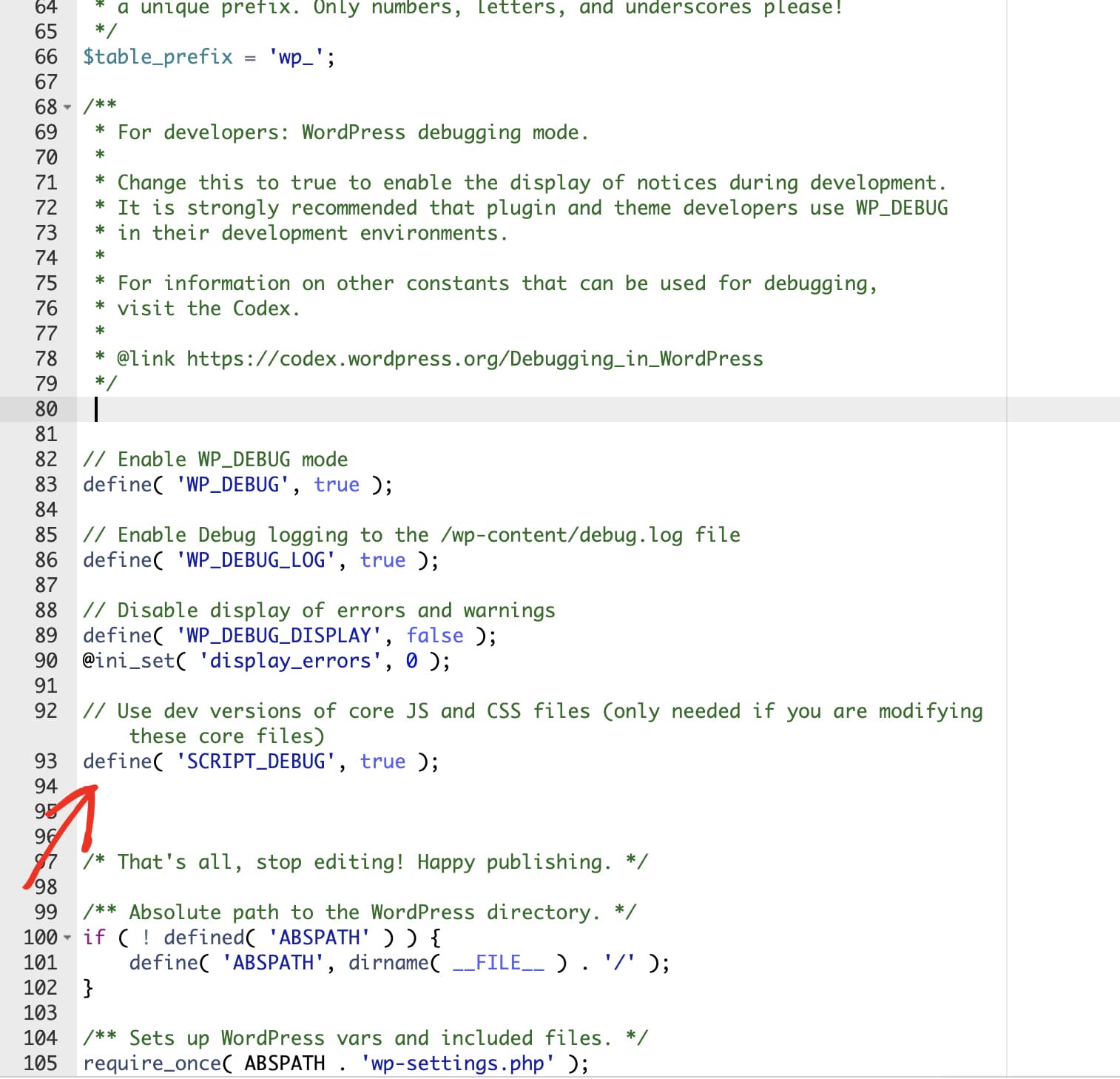
これによりデバッグが有効になり、重要なことに、記録されたデータがサイトに表示されるのを防ぎます。代わりに、デバッグログがサイトファイルに保存されます。
4) 問題の再現
wp-config.php にこれらの変更を保存した後、サイトに戻り、以前に見た問題を再現する必要があります。これにより、新しいエラーログに記録されることが保証されます。
5) デバッグログの表示
次に、サイトファイルに戻り、https://yoursitename.com/wp-content/debug.log を開くことができます。
エラーログの内容は、問題の原因や数によって大きく異なりますが、これでコードエラーのソースへのファイルパスなど、追加の詳細を確認できるようになり、問題をより的確に特定するのに役立ちます。
WordPressのデバッグに関する詳細については、公式のWordPressデバッグドキュメントを参照してください。


