


AI要約
概要
WPFormsのセクション区切りフォームフィールドをカスタマイズしますか?簡単なCSSで、区切り自体だけでなく、区切りと共 に使用されるテキストのスタイルも変更できます。この記事では、セクション区切りフォームフィールドのスタイリングをカスタマイズするために必要な手順を説明します。
フォームの作成
まず、フォームを作成し、フィールドを追加してから、セクション区切りを使用してこれらのフィールドを分割します。
フォームの作成についてサポートが必要な場合は、こちらのドキュメントをご覧ください。
このドキュメントでは、個人情報、病歴、および主要な保険情報を収集するためのフォームを作成します。フォームが非常に長くなるため、各セクションが何であるかを明確に定義するセクションに分割したいと考えており、そのためにセクション区切りを使用してフォームを分割します。
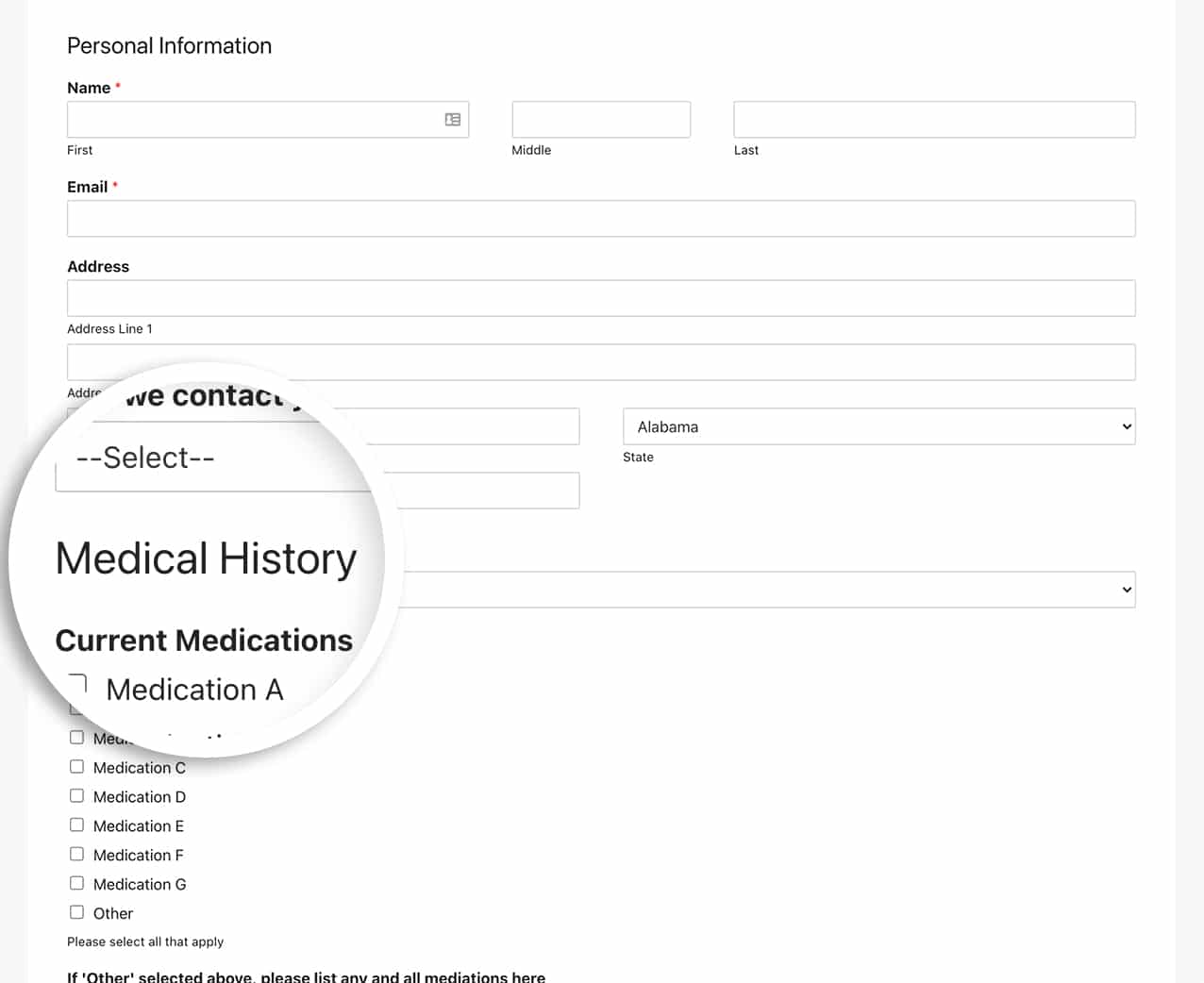
セクション区切りの詳細については、こちらのドキュメントをご覧ください。
CSSの追加
次に、セクション区切りのスタイルをカスタマイズするCSSを追加します。
サイトにCSSを追加する方法については、こちらのチュートリアルをご覧ください。
form#wpforms-form-220 .wpforms-field-divider h3 {
    color: #ffffff;
    text-align: center;
    font-size: 30px;
    text-transform: uppercase;
}

form#wpforms-form-220 .wpforms-field-divider {
    padding: 20px;
    background-color: #e27730;
    border-radius: 3px;
}
フォームID220を対象としています。このIDは、ご自身のフォームIDに合わせて更新する必要があります。このIDを見つけるためのサポートについては、こちらのチュートリアルをご覧ください。
CSSが追加されたので、私たちのセクション区切りは完全に異なる外観になりました。
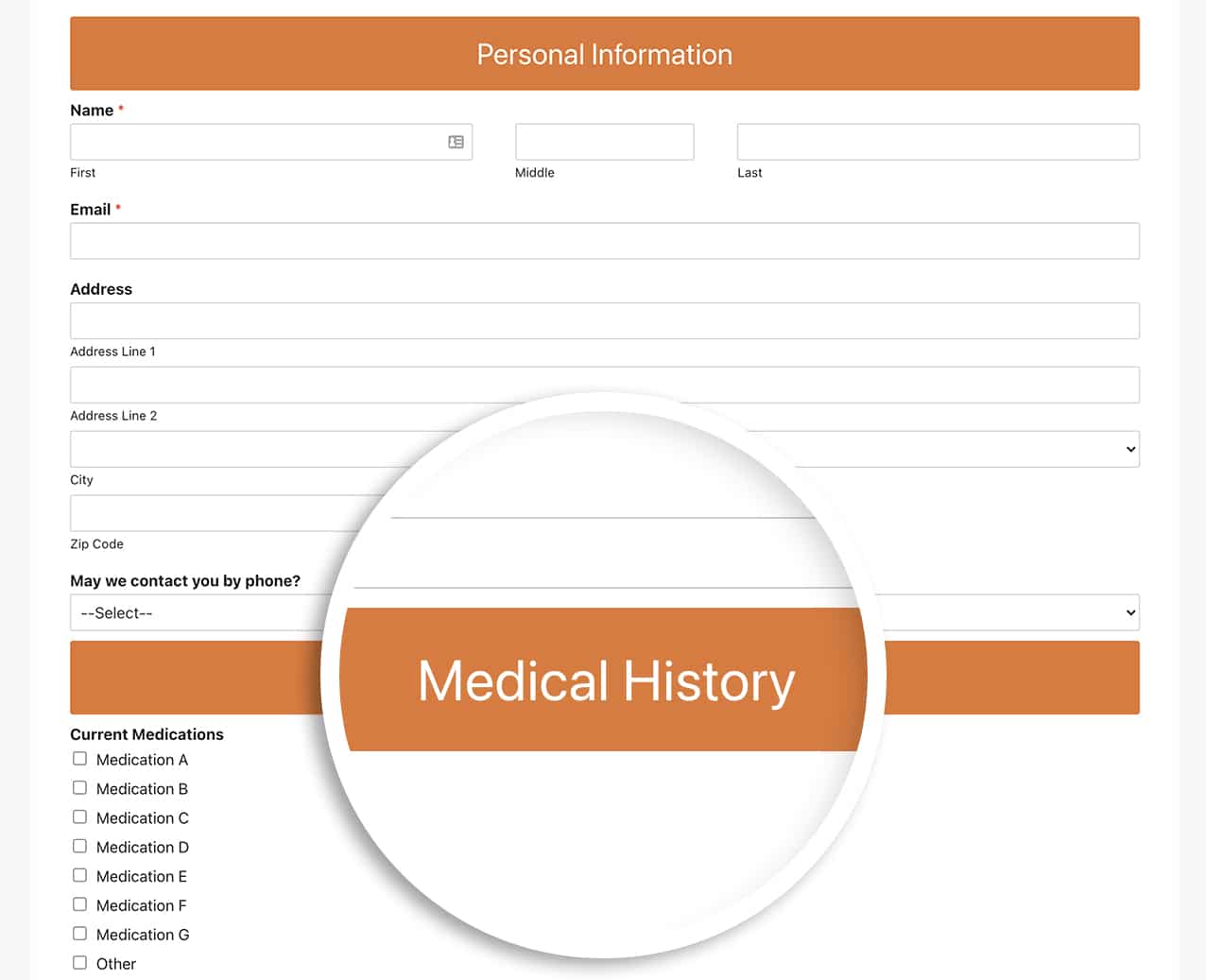
これで、セクション区切りをカスタマイズするために必要なすべてが揃いました。チェックボックス項目のスタイルもカスタマイズしますか?チェックボックスとラジオボタンフィールドをボタンのように見せる方法の記事をご覧ください。
よくある質問
Q: すべてのフォームでこの変更を行いたい場合はどうなりますか?
A: すべてのWPFormsでこのCSSを使用するには、サイトにCSSを追加し、プレフィックス付きのフォームIDを削除してください。
.wpforms-field-divider h3 {
    color: #ffffff !important;
    text-align: center !important;
    font-size: 30px !important;
    text-transform: uppercase !important;
}

.wpforms-field-divider {
    padding: 20px !important;
    background-color: #e27730 !important;
    border-radius: 3px !important;
}


