


AI要約
チェックボックスおよびラジオボタンフィールドをボタンのようにカスタマイズしたいですか?CSSを使用すると、これらの入力フィールドの表示を、特定のブランディングに合わせた色のボタンに変更したり、ユーザーが各選択肢にカーソルを合わせたときや、アクティブな選択肢のときにページから飛び出すように見せることも簡単にできます。このチュートリアルでは、これを達成するための各ステップを順を追って説明します。
デフォルトでは、チェックボックスフォームフィールドは、チェックするためのボックスがラベルの前に表示されます。ラジオボタンフォームフィールドも同様のデフォルトのフォームスタイルを持っています。
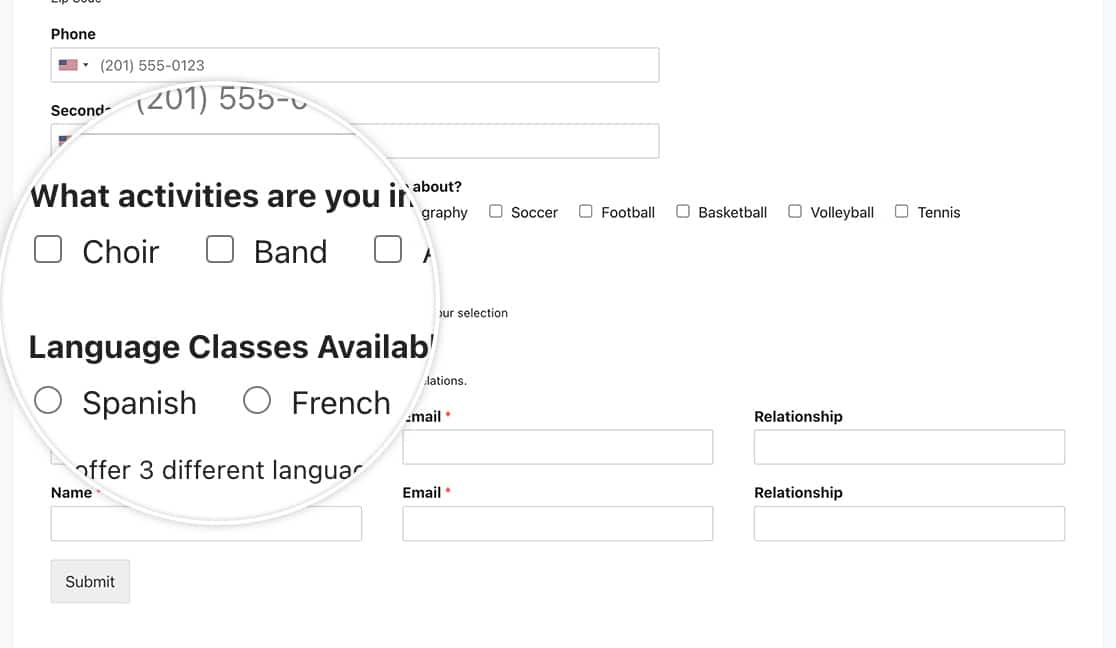
しかし、CSSの魔法を使えば、これらのフィールドを単なるチェックボックスではなく、ボタンのように見せるように簡単にスタイル設定できます。このチュートリアルでは、このスタイルの変更を行うために必要なCSSを提供します。
フォームの作成
まず、新しいフォームを作成し、フィールドを追加します。フォームには、単一のチェックボックスフィールドと単一の複数選択フィールドが含まれます。
これらの各フィールドを追加する際に、高度な設定タブをクリックし、選択肢のレイアウトドロップダウンからインラインを選択してください。
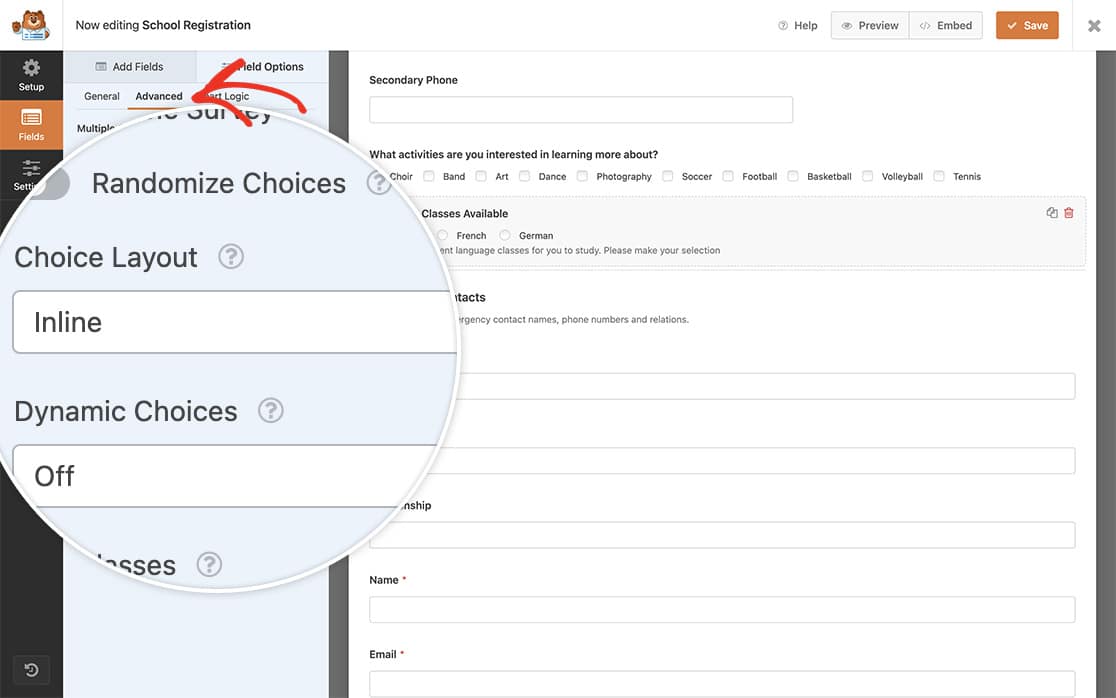
CSSの追加
いよいよCSSの魔法を適用する時間です。このCSSをコピーしてサイトに貼り付けるだけです。
サイトにCSSを追加する方法と場所についてサポートが必要な場合は、このチュートリアルをご覧ください。
特定のフォームのチェックボックスおよび複数選択フィールド
すべてのフォームのすべてのチェックボックスおよび複数選択フィールド
または、このCSSを使用して、すべてのフォームのすべてのチェックボックスおよび複数選択フィールドを変更することもできます。
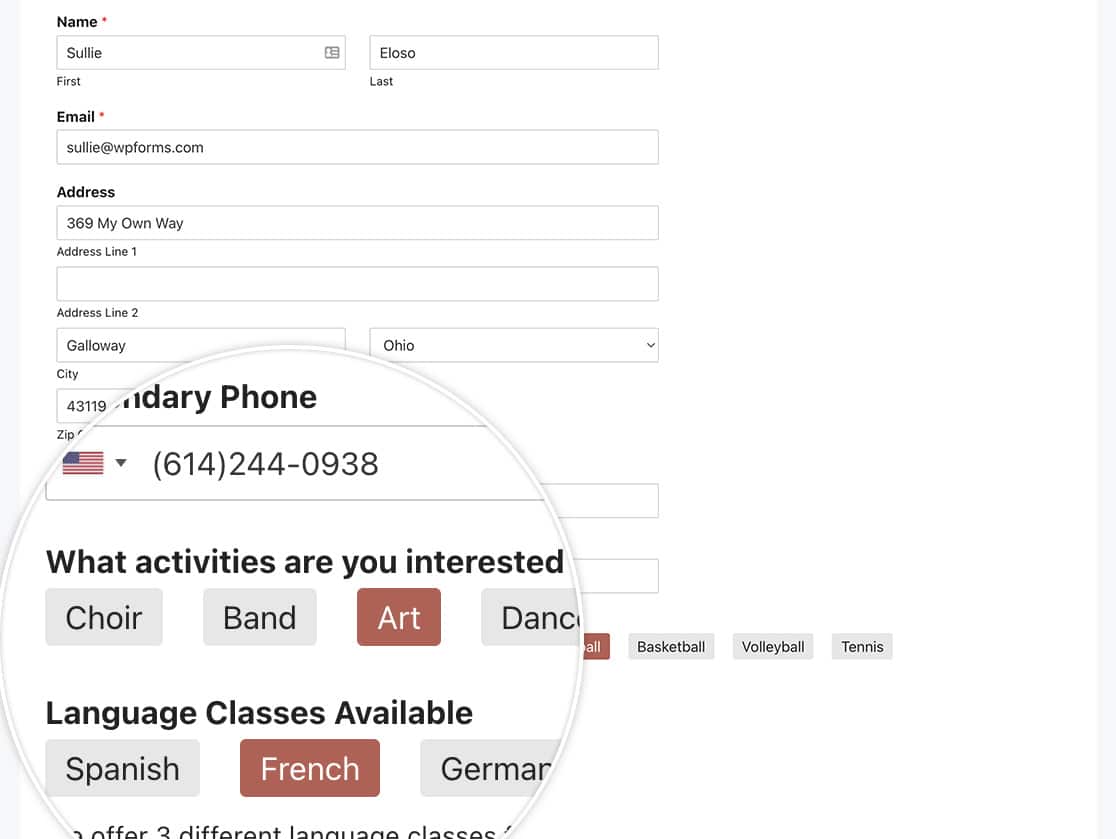
これで、チェックボックスおよびラジオボタンフィールドをカスタマイズするために必要なすべてが揃いました。数値フィールドもカスタマイズしたいですか?数値フィールドの矢印を削除する方法に関するチュートリアルをご覧ください。


