


AI要約
はじめに
Save and Resumeアドオンが送信する際に使用する差出人メールアドレスをカスタマイズしますか?簡単なスニペットを使用すると、WordPress管理画面のメールアドレスとは異なるメールアドレスに簡単にカスタマイズできます。このチュートリアルでは、その方法を説明します。
フォームの作成
まず、新しいフォームを作成する必要があります。ここでは、多くの便利なテンプレートの1つを使用します。WPFormsテンプレートの詳細については、こちらのドキュメントをご覧ください。
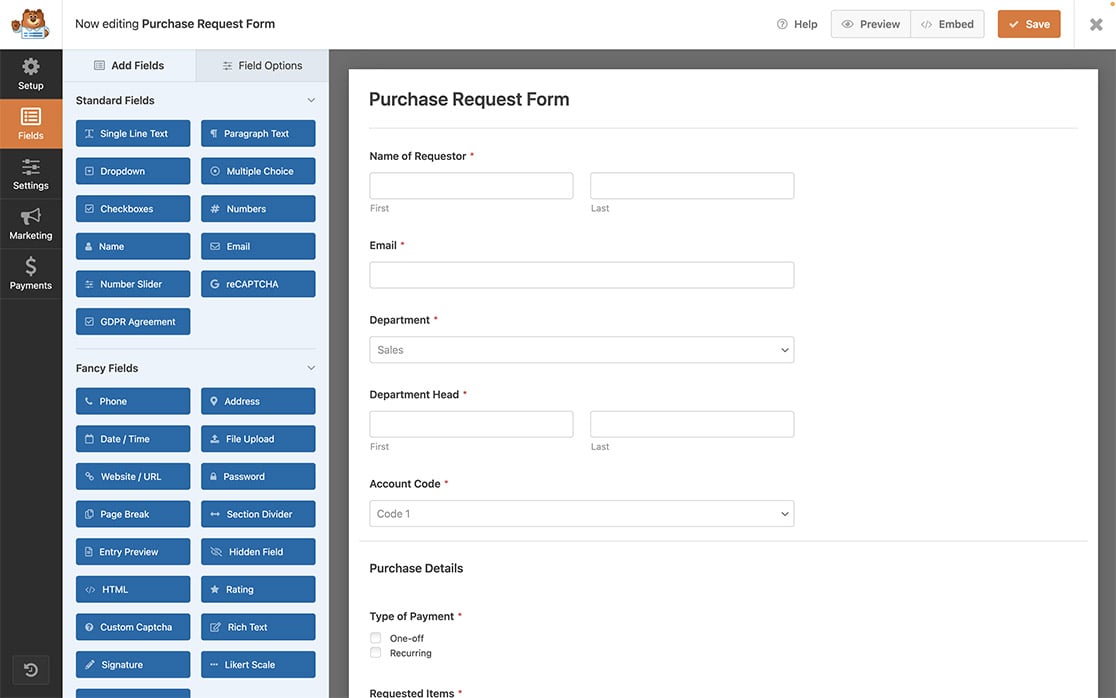
フォームの作成にサポートが必要な場合は、いつでもこちらのドキュメントを確認できます。
保存と再開を有効にする
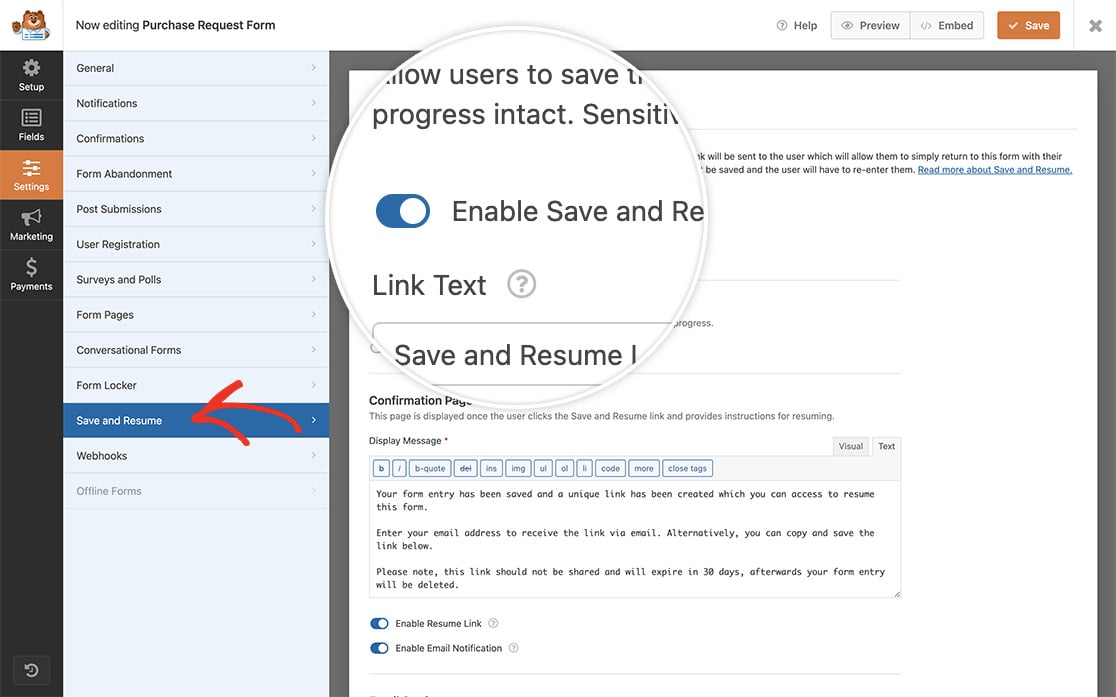
次に、フォームで保存と再開を有効にする必要があります。これを行うには、フォームビルダー内で設定をクリックし、保存と再開を有効にするのスイッチを切り替えます。有効にしたら、設定とメッセージの構成に進むことができます。Save and Resumeアドオンとその設定に関する詳細については、こちらのドキュメントをご覧ください。
スニペットの追加
次に、スニペットをサイトに追加します。スニペットをサイトに追加する方法と場所についてサポートが必要な場合は、こちらのチュートリアルをご覧ください。
$from_addressを、設定したいメールアドレスに合わせて変更する必要があります。このスニペットを追加するだけで、Save and Resumeアドオンで送信されるすべてのメールは、[email protected]から送信されたように表示されます。
SMTPプラグインまたはカスタムコードが変更された場合、メール設定が正常に機能しない可能性があります。
これで完了です!スニペットを使用して差出人メールアドレスを正常にカスタマイズしました。返信先のメールアドレスもカスタマイズしますか?Save and Resumeアドオンの返信先メールアドレスを変更する方法のチュートリアルをご覧ください。
よくある質問
Q: 送信元名(名前)も変更できますか?
A: もちろんです!名前を変更するには、このスニペットを使用します。
/*
* Customize the from name address that Save and Resume addon uses
*
* @link https://wpforms.com/developers/how-to-customize-the-from-email-address-for-the-save-and-resume-addon/
*/

    function save_resume_change_from_name( $from_name, $email ) {

        if ( $email->template instanceof WPFormsSaveResume\Email\Templates\SaveResume ) {

            // Change from name with Save and Resume email
            $from_name = 'Sullie Eloso';

        }

        return $from_name;

    }
    add_action( 'wpforms_emails_mailer_get_from_name', 'save_resume_change_from_name', 10, 2 );
Q: ユーザー登録アドオンでも使用できますか?
A: もちろんです!代わりにこのスニペットを使用するだけです。
/*
 * Change the reply-to email address that the User and Registration addon uses
*
* @link https://wpforms.com/developers/how-to-customize-the-from-email-address-for-the-save-and-resume-addon/
*/

function user_registration_change_reply_to( $reply_to, $email ) {

    if ( $email->template instanceof WPFormsUserRegistration\EmailNotifications\Templates\General ) {

        // Change reply-to address on User Registration email
        $reply_to = '[email protected]';

    }

    return $reply_to;

}
add_action( 'wpforms_emails_mailer_get_reply_to_address', 'user_registration_change_reply_to', 10, 2 );


