


AI要約
フォームにモダンでインタラクティブなフローティングラベルの外観を与えたいですか?フローティングラベルは、ユーザーがフォームフィールドを操作したときにアニメーションするフィールドラベルを表示するエレガントな方法を提供します。
このガイドでは、WPFormsを使用してこの機能を実装する方法を説明します。
フォームの作成
まず、簡単な連絡先フォームを作成します。フォームの作成についてサポートが必要な場合は、このドキュメントを確認してください。
フォームに電話番号フィールドがある場合は、フォーマットを米国または国際のいずれかに設定する必要があります。このスニペットはスマートフォーマットでは機能しません。
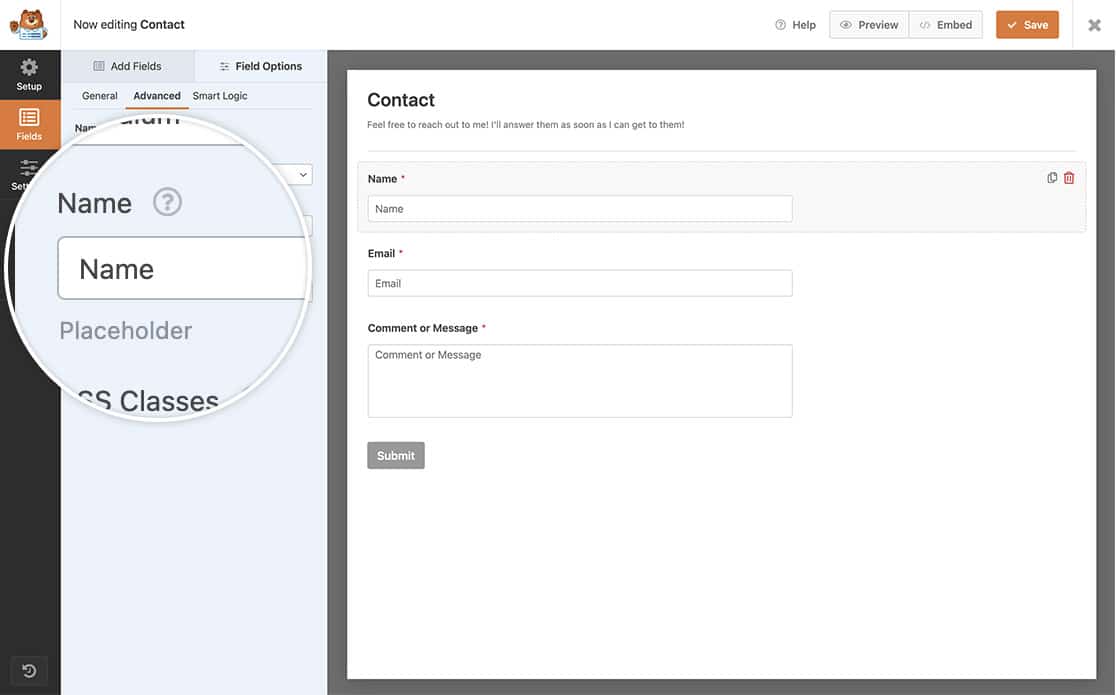
また、各フィールドにプレースホルダーテキストを追加する必要があります。このテキストは、フィールドを選択し、高度な設定タブをクリックして追加できます。
その方法についてサポートが必要な場合は、フィールドにプレースホルダーテキストを追加する方法に関するガイドを確認してください。
CSSクラスの追加
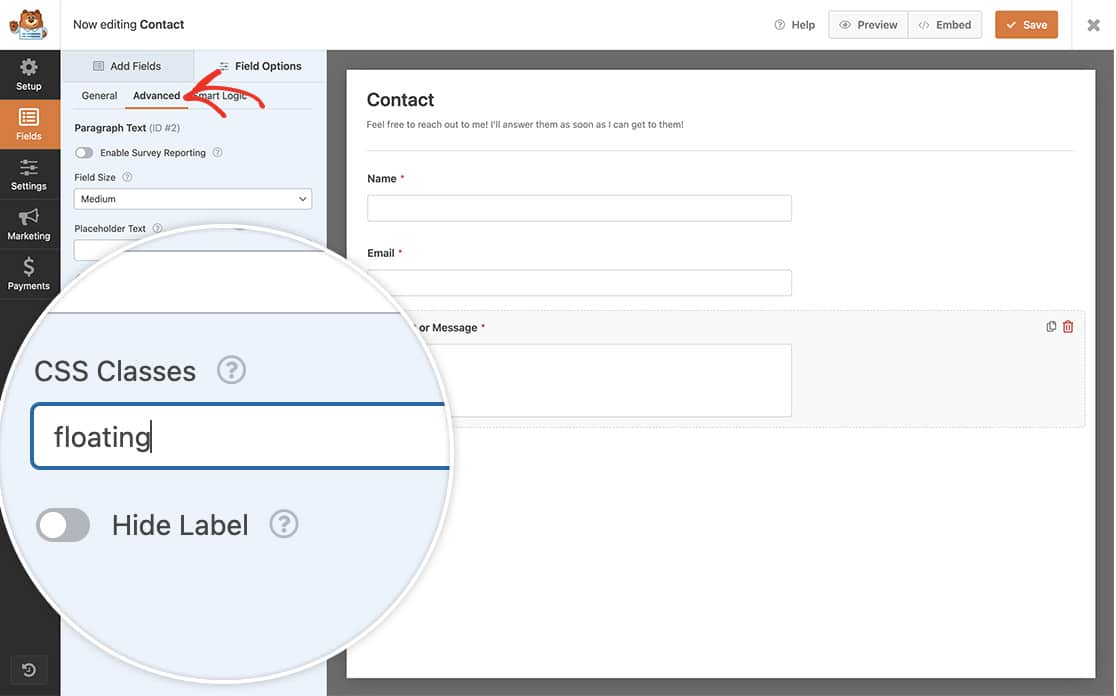
次に、フローティングラベルを表示したいフィールドにfloatingというCSSクラスを追加します。
各フィールドを1つずつ選択し、高度な設定タブをクリックして、CSSクラスフィールドにfloatingと入力します。
フローティングラベル – PHPスニペット
フォームフィールドの上に表示されるラベルを、フォームフィールドのすぐ下に表示されるように移動させるための、いくつかの小さなPHPスニペットを追加します。
スニペットをサイトに追加する方法と場所についてサポートが必要な場合は、このチュートリアルを確認してください。
このスニペットは、フィールドラベルの位置をフィールドの前からフィールドの後に移動させています。
フローティングラベル – CSSスニペット
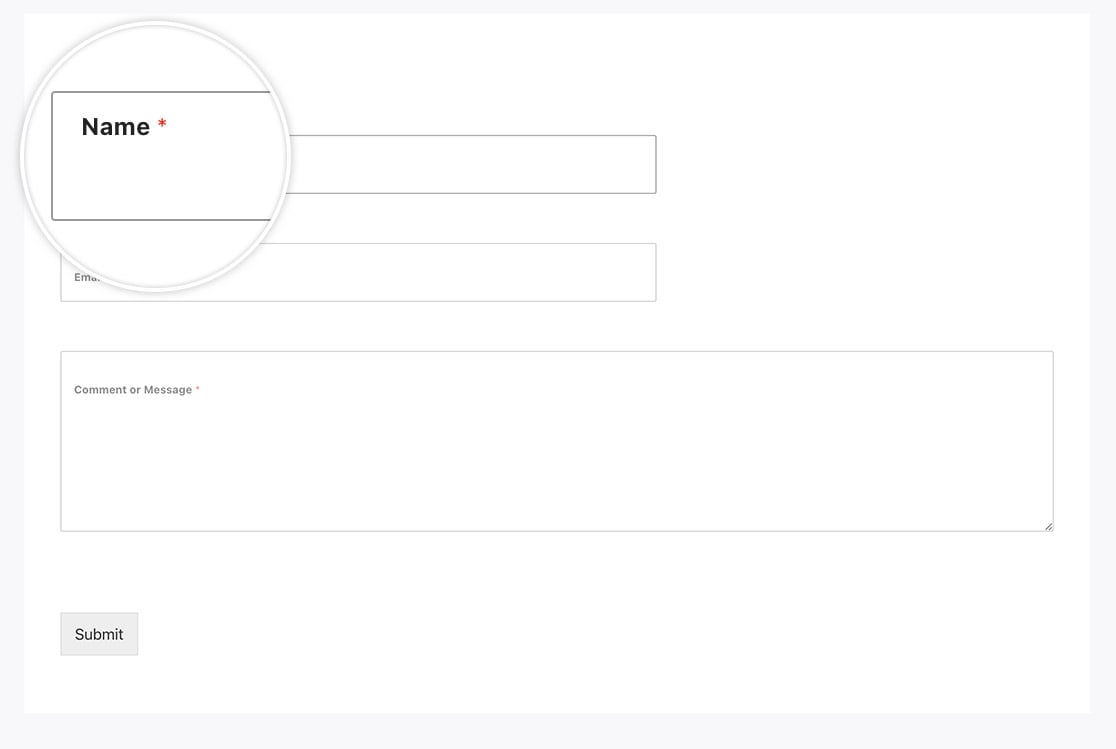
フォームが作成され、スニペットが配置されたので、これらすべてをまとめるためにカスタムCSSをサイトに追加する必要があります。
カスタムCSSを追加する方法と場所についてサポートが必要な場合は、このチュートリアルを確認してください。
よくある質問
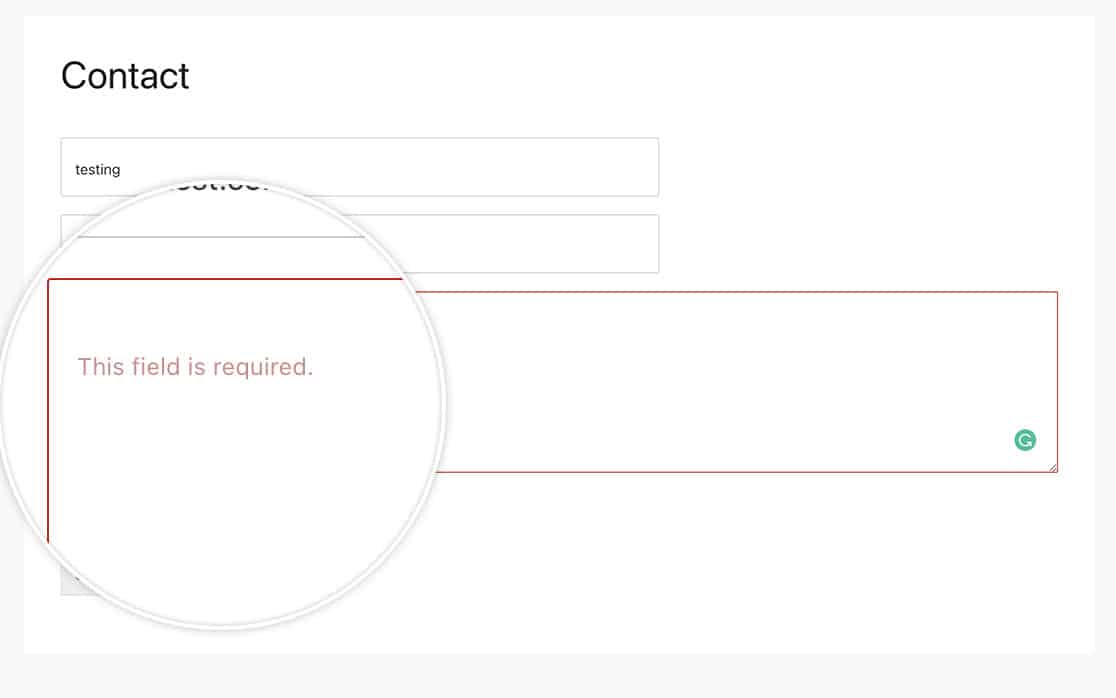
Q: フィールドの検証は引き続き表示されますか?
A: はい、もちろんです!検証エラーは同じスタイルを維持します。
Q: なぜこれは私には機能しないのですか?
A: 上記の手順を再度確認してください。フィールドにプレースホルダーテキストを配置し忘れた場合、ユーザーがフィールド内をクリックしたときにラベルがフローティング効果を持たないように見えます。
これで完了です!ユーザーがフィールドに入力し始めると上に移動するフローティングラベル付きのフォームが作成されました。次に、確認メッセージの色を変更しますか、それとも完全に削除しますか?「確認メッセージボックスのスタイルを削除する方法」の記事をご覧ください。


