


AI要約
WordPressのページでフォームを中央揃えにしたいですか? WPFormsのフォームはデフォルトでコンテナの幅100%になりますが、カスタムCSSを使えば簡単に中央揃えにできます。
このガイドでは、フォームとその要素を完全に中央揃えにする方法を説明します。
フォームの設定
まず、フォームを作成する必要があります。これについて何かお手伝いが必要な場合は、いつでもこのドキュメントを参照してください。
フォームを作成してフィールドを追加したら、各フィールドサイズを大に設定する必要があります。
これを行うには、詳細設定タブをクリックし、フィールドサイズドロップダウンから大を選択します。

CSSクラスの追加
フィールドサイズを大に設定した後、次に特別なCSSクラスを追加する必要があります。これを行うには、フォームビルダーを開き、設定 » 一般に移動します。次に、詳細設定セクションまでスクロールし、フォームCSSクラスフィールドを見つけます。このフィールドにwpf-centerと入力します。

CSSコードの追加
フォームを中央揃えにするための基本的なCSSコードは次のとおりです。
このコード:
margin: 0 autoを使用してフォームを中央揃えにします- 最大幅を500pxに設定します。ニーズに合った値が見つかるまで、この数値を調整できます。
- 小さい画面の幅を調整することで、モバイルの応答性を確保します
すべてのフォーム要素を中央揃えにする
フォーム内のすべての要素(ラベル、説明、ボタン)を中央揃えにしたい場合は、この拡張バージョンを使用してください。
幅のカスタマイズ
フォームの幅を調整するには、CSSの次の2行を変更します。
max-width: 500px !important;
width: 500px !important;
500pxを希望の幅に置き換えます。たとえば、より広いフォームの場合は次のようになります。
max-width: 800px !important;
width: 800px !important;
よくある質問
Q: なぜCSSが機能しないのですか?
A: まず、フォームの設定 » 一般ページにwpf-centerクラス名を追加したことを確認してください。これがCSSが機能しない最も一般的な理由です。それでも機能しない場合は、ブラウザのキャッシュをクリアしてページを更新してください。
Q: 送信ボタンだけを中央揃えにするにはどうすればよいですか?
A: この簡略化されたCSSを使用し、フォームのCSSクラスフィールドにwpf-center(ではなくwpf-center-button)クラスを追加してください。
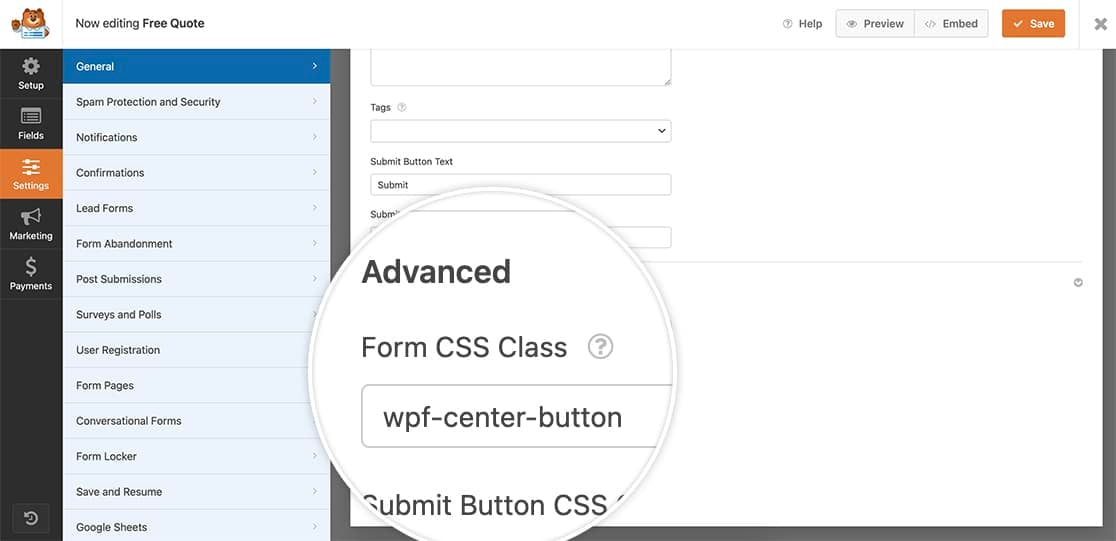
次に、このCSSをサイトに追加します。
.wpforms-container.wpf-center-button .wpforms-submit-container {
    text-align: center;
}
これで、フォームを中央揃えにするために必要なすべてが完了しました。次に、フォームの送信ボタンの色を変更できるようにしたいですか?送信ボタンの色を変更するの記事をご覧ください。


