### [フォームを中央揃えする方法](https://wpforms.com/developers/how-to-center-a-form/)
**公開日:** 2020年11月6日
**著者:** Umair Majeed
**抜粋:** このチュートリアルでは、CSSを使用してWPFormsのフォームを中央揃えする方法を説明します。
**コンテンツ:**
WordPressのページでフォームを中央揃えしたいですか? WPFormsのフォームはデフォルトでコンテナの幅全体を使用しますが、カスタムCSSを使用すると簡単に中央揃えできます。
このガイドでは、フォームとその要素を完全に中央揃えする方法を説明します。
## フォームの設定
まず、フォームを作成する必要があります。これについてサポートが必要な場合は、いつでも[このドキュメントを参照してください](https://wpforms.com/docs/creating-first-form/ "最初のフォームの作成")。
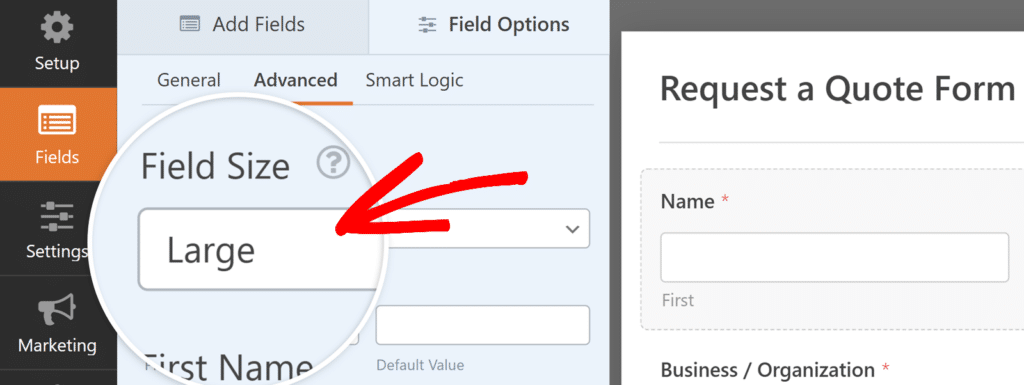
フォームを作成してフィールドを追加したら、各**フィールドサイズ**を**大**に設定する必要があります。
これを行うには、**高度な設定**タブをクリックし、**フィールドサイズ**ドロップダウンから**大**を選択します。
### CSSクラスの追加
フィールドサイズを大に設定した後、次に特別なCSSクラスを追加する必要があります。これを行うには、フォームビルダーを開き、**設定 » 一般**に移動します。次に、**高度な設定**セクションまでスクロールし、**フォームCSSクラス**フィールドを見つけます。このフィールドに`wpf-center`と入力します。
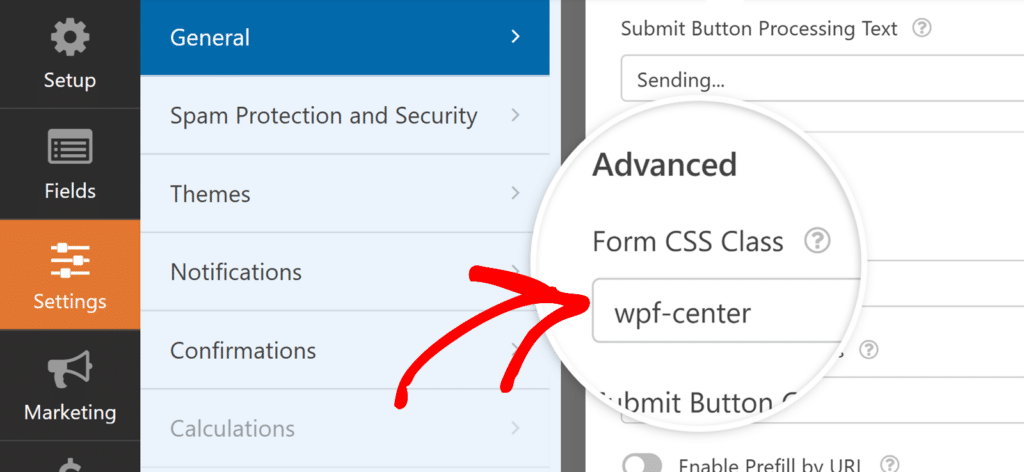**注意:** CSSクラスの手順は非常に重要です。これがないと、中央揃えのCSSは機能しません。クラス名は表示されているとおりに正確に入力してください。
## CSSコードの追加
フォームを中央揃えするための基本的なCSSコードは次のとおりです。
注意: サイトにCSSを追加する方法については、[このチュートリアルをご覧ください。](https://wpforms.com/developers/how-to-add-custom-css-styles-for-wpforms/ "WPFormsのカスタムCSSスタイルの追加方法")
このコードは次のことを行います。
- `margin: 0 auto`を使用してフォームを中央揃えします
- 最大幅を500pxに設定します。これは、ニーズに合った量が見つかるまで調整できます。
- 小さい画面での幅を調整することにより、モバイルの応答性を確保します。
## すべてのフォーム要素を中央揃えする
フォーム内のすべて(ラベル、説明、ボタン)を中央揃えしたい場合は、この拡張バージョンを使用してください。
## 幅のカスタマイズ
フォームの幅を調整するには、CSSの次の2行を変更します。
```
max-width: 500px !important;
width: 500px !important;
```
`500px`を希望の幅に置き換えます。たとえば、より広いフォームの場合:
```
max-width: 800px !important;
width: 800px !important;
```
## よくある質問
#### Q: なぜCSSが機能しないのですか?
**A:** まず、フォームの**設定 » 一般**ページに`wpf-center`クラス名を追加したことを確認してください。これはCSSが機能しない最も一般的な理由です。それでも機能しない場合は、ブラウザのキャッシュをクリアしてページを更新してください。
#### Q: 送信ボタンだけを中央揃えするにはどうすればよいですか?
**A:** この簡略化されたCSSを使用し、フォームのCSSクラスフィールドに`wpf-center`の代わりに`wpf-center-button`クラスを追加してください。
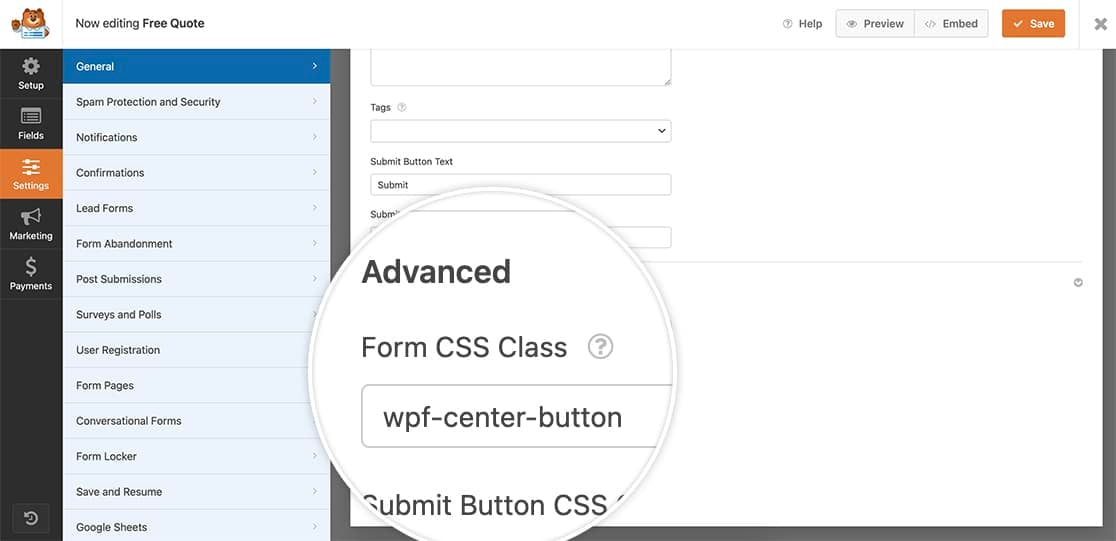次に、このCSSをサイトに追加します。
```
.wpforms-container.wpf-center-button .wpforms-submit-container {
text-align: center;
}
```
これで、フォームを中央揃えするために必要なすべてが揃いました。次に、フォームの送信ボタンの色を変更できるようにしたいですか?[送信ボタンの色を変更する方法](https://wpforms.com/developers/how-to-change-the-submit-button-color/)に関する記事をご覧ください。
**カテゴリ:** スタイリング
**タグ:** CSS
---