


AI要約
ユーザーが操作しているときに、フォームフィールドの外観を強化しますか?ユーザーがフォームフィールドをクリックすると、CSSで「フォーカス状態」と呼ばれるものに入ります。
このガイドでは、ユーザーが操作しているときにフォームフィールドがページから少し飛び出して見えるように、魅力的な視覚効果を追加する方法を説明します。
フォームフィールドのフォーカスを理解する
デフォルトでは、WPFormsはフィールドがフォーカスされているとき(ユーザーがクリックまたはタブで移動したとき)に、フィールドの周りにシンプルな境界線を追加します。このデフォルトの動作をカスタムCSSで強化して、より魅力的な視覚フィードバックを作成できます。
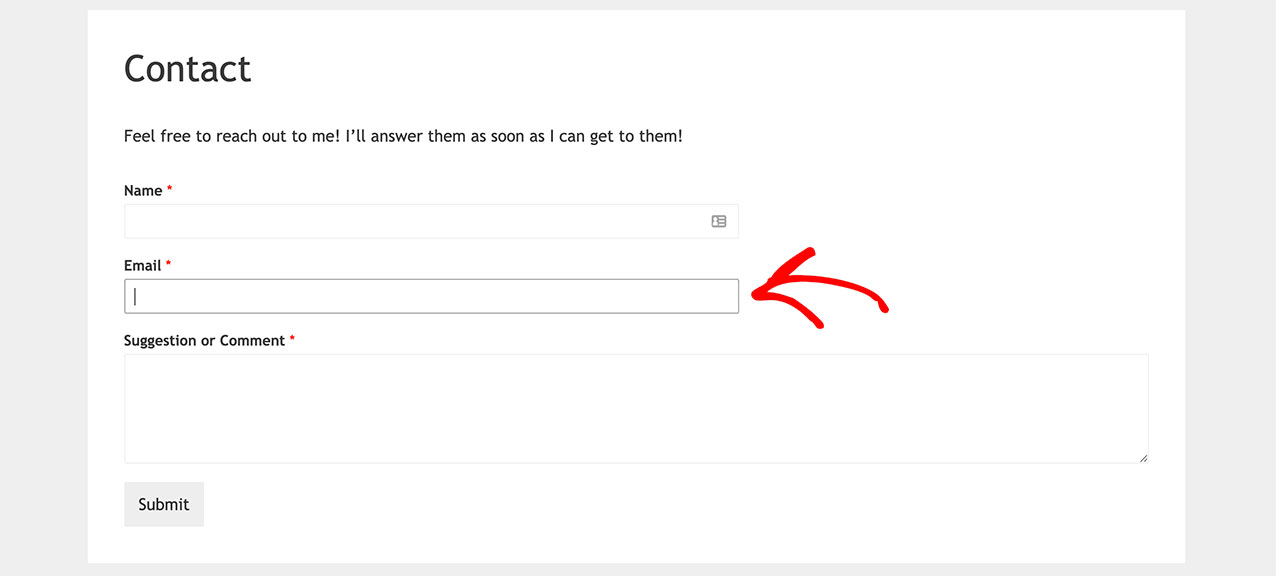
フォームの設定
まず、フォームを作成し、目的のフィールドを追加します。フォームの作成にヘルプが必要な場合は、最初のフォームの作成ガイドを参照してください。
カスタムフォーカス効果のためのCSSの追加
カスタムフォーカス効果を追加するには、サイトにCSSを追加する必要があります。カスタムCSSの追加方法がわからない場合は、サイトにカスタムCSSを追加する方法ガイドを参照してください。
目を引くフォーカス効果を作成するためのCSSコードはこちらです:
このCSSの機能:
- フィールドがフォーカスされているときに、わずかな影の効果を追加します
- スムーズなトランジションアニメーションを作成します
- ホバー効果で送信ボタンを強化します
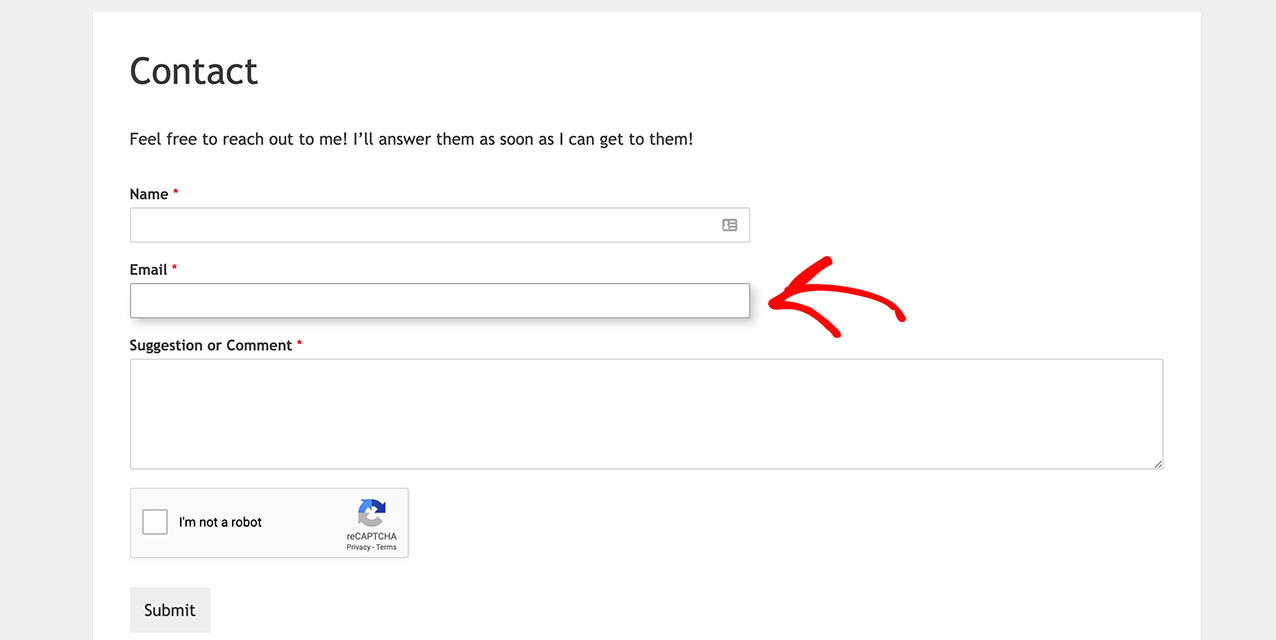
コードのカスタマイズ
CSSセレクターを実際のフォームIDに合わせて更新する必要があります。form#wpforms-form-1000を実際のフォームIDに置き換えてください。フォームIDの見つけ方がわからない場合は、フォームとフィールドIDの見つけ方ガイドを確認してください。
カスタマイズオプション
フォーカス効果のさまざまな側面をカスタマイズできます:
影の強度
box-shadowの値を変更して影を調整します:
box-shadow: 5px 5px 10px #ccc; /* horizontal, vertical, blur, color */
アニメーション速度
トランジションのタイミングを変更します:
transition: box-shadow 0.3s ease-in-out; /* property, duration, timing function */
色とスタイル
色と境界線をカスタマイズします:
button[type=submit]:hover {
    background-color: #eee; /* Change hover background color */
    border: 1px solid #ccc; /* Change border style */
}
よくある質問
Q: フォームにオートフォーカスを追加するにはどうすればよいですか?
A: ページ読み込み時に最初のフィールドに自動的にフォーカスしたい場合は、フォームにオートフォーカスを追加する方法ガイドを参照してください。
これで、フォームフィールドのフォーカスを変更するために必要なCSSを追加しました。フォームフィールドの外観を変更する他のCSSチュートリアルを試したい場合は、フォームにマテリアルデザインを追加するの記事をご覧ください。


