


AI要約
はじめに
フォームに、内部専用のフィルタリング可能なフィールドを追加しますか? エントリをすばやく簡単にフィルタリングできると時間を節約できますが、そのフィールドをフォームに表示したくない場合もあります。このチュートリアルでは、それを実現するのがいかに簡単であるかを正確に示します。
例では、リードジェネレーションフォームを作成します。電話番号が確認されたら、エントリにフラグを追加できるようにしたいので、後でレポートからフィルタリングできます。
リードジェネレーションフォームの作成
最初のステップは、フォームを作成し、ユーザーが入力するための関連フィールドをフォームに追加することです。
ただし、電話番号が確認された場合に後でフラグを立てることができるフィールドも追加したいと考えています。これを行うには、単一行テキストフォームフィールドを追加します。
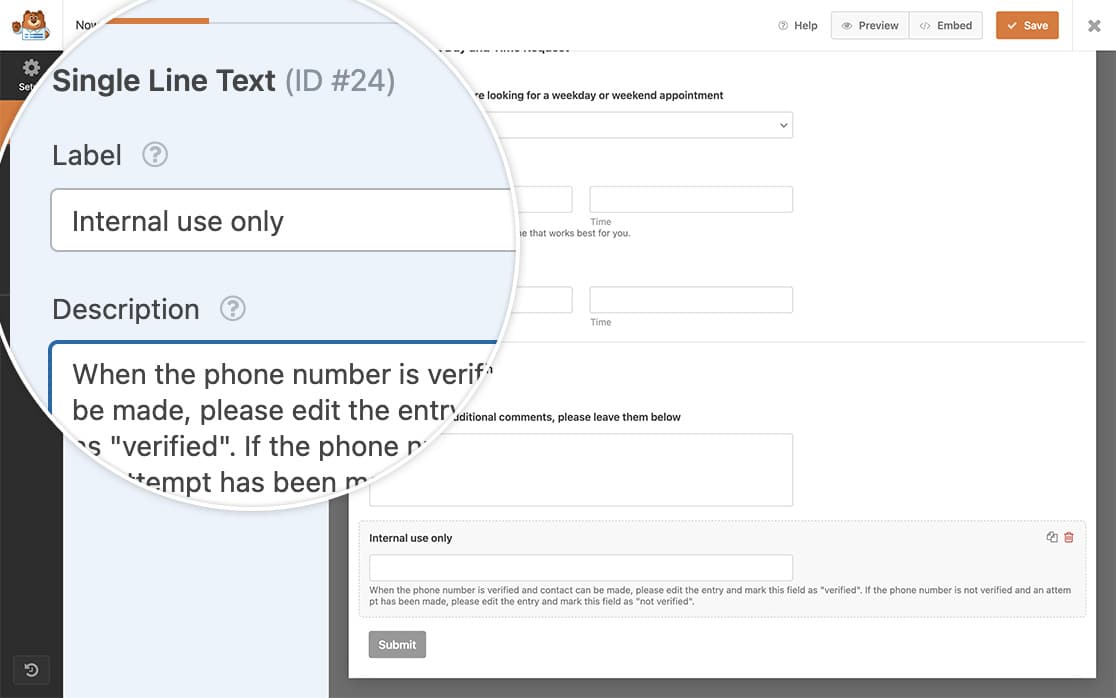
フォームの作成にヘルプが必要な場合は、このドキュメントを確認してください。
フィルタリング可能なフィールドにCSSクラスを追加する
このフィールドは内部専用フィールドであり、訪問者向けのフォームに表示したくないため、後でCSSを使用してこのフィールドを非表示にするために使用できるCSSクラスをこのフィールドに追加します。
フィールドにCSSクラスを追加するには、フォームビルダーからフィールドの詳細タブを開き、CSSクラスにwpforms-field-hiddenを追加します。
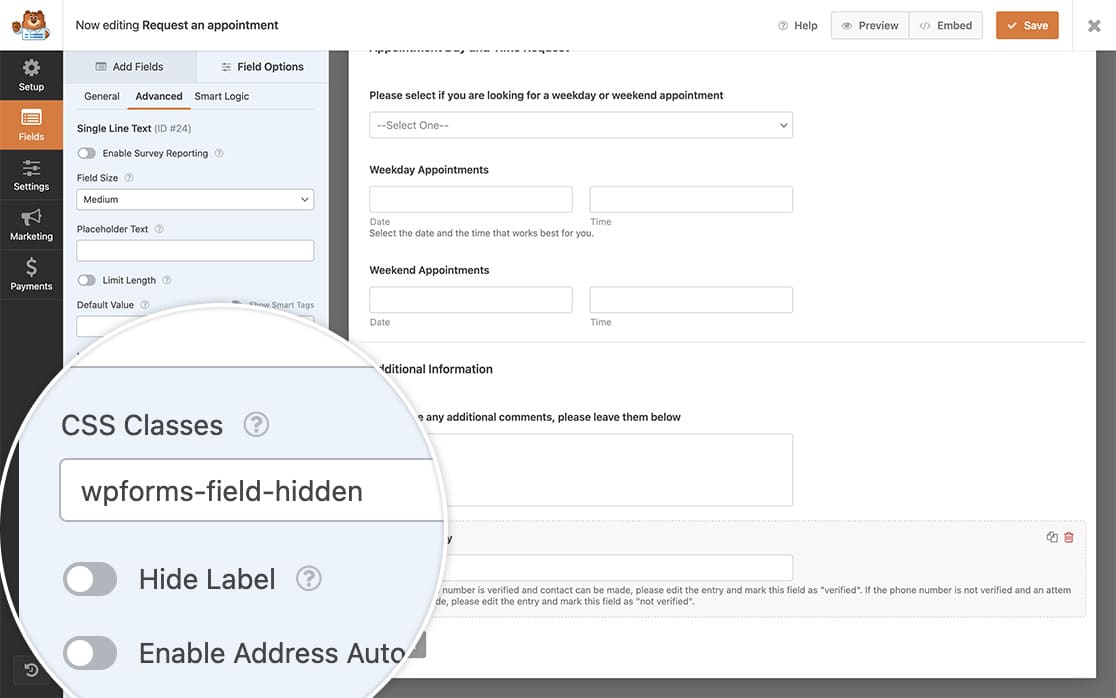
このCSSクラス名はWPFormsのデフォルトクラスであり、CSSはすでに配置されています。クラスを追加すると、フィールドにdisplay:none;を適用するCSSが自動的に適用されます。
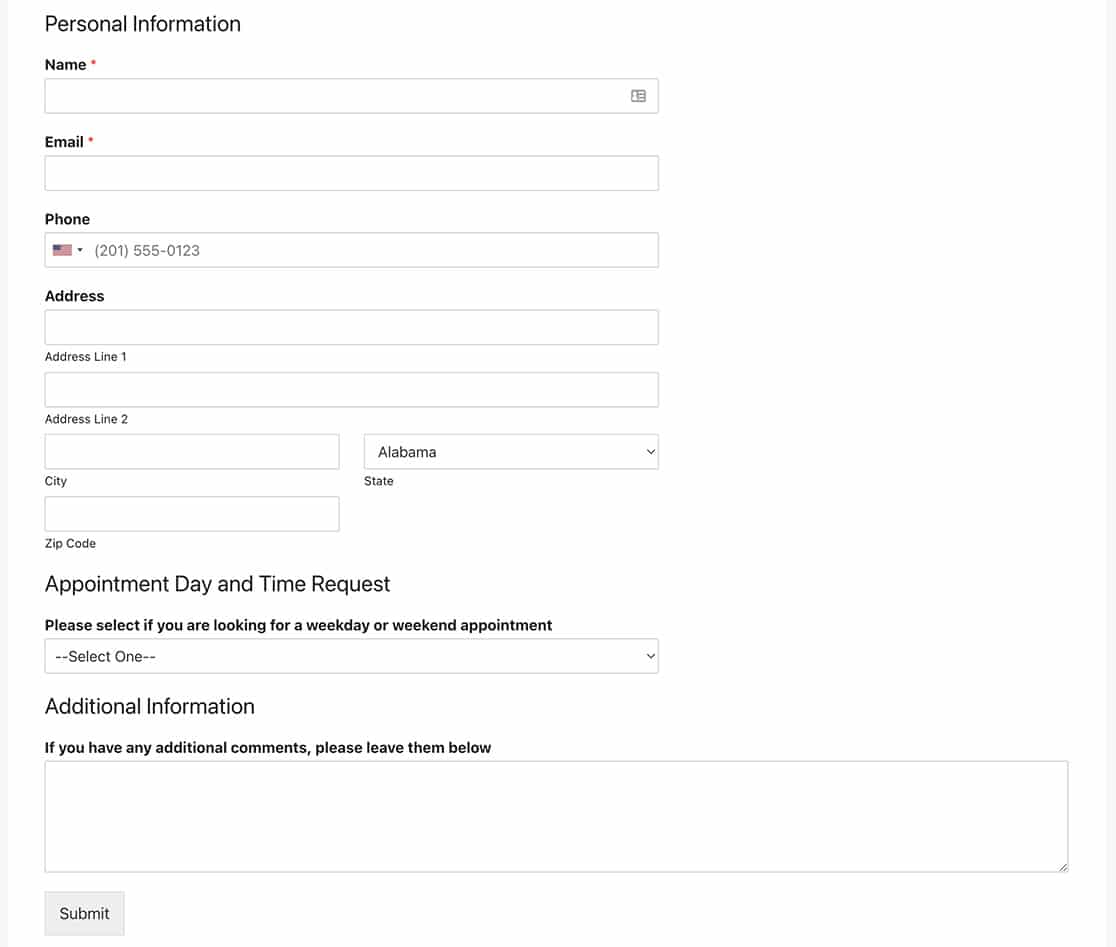
ユーザーがサイトにアクセスしても、内部専用のフィルタリング可能なフィールドは表示されません。
列表示の作成
このステップでは、エントリ画面の列表示を変更します。これを行う方法の詳細については、こちらのドキュメントをご覧ください。
エントリ画面を表示するときに、内部フィールドを表示したいと考えています。
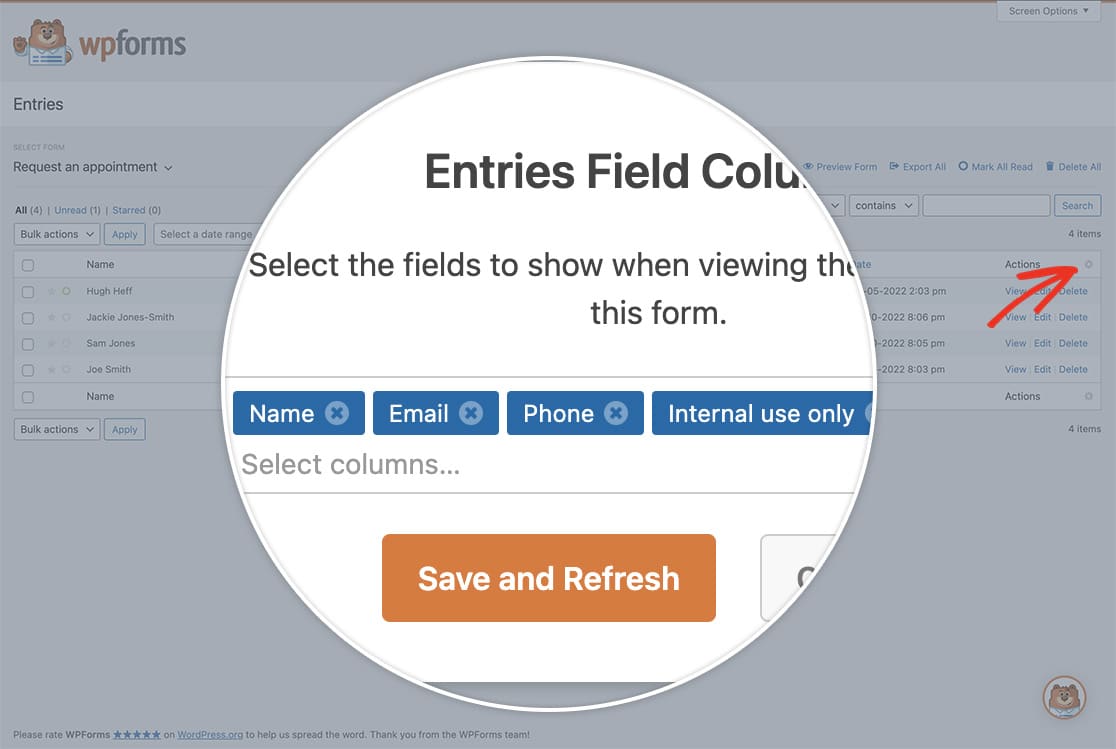
これで、エントリ画面を表示すると、このフォームのすべてのエントリが表示され、上記で追加された内部フィールドも含まれます。
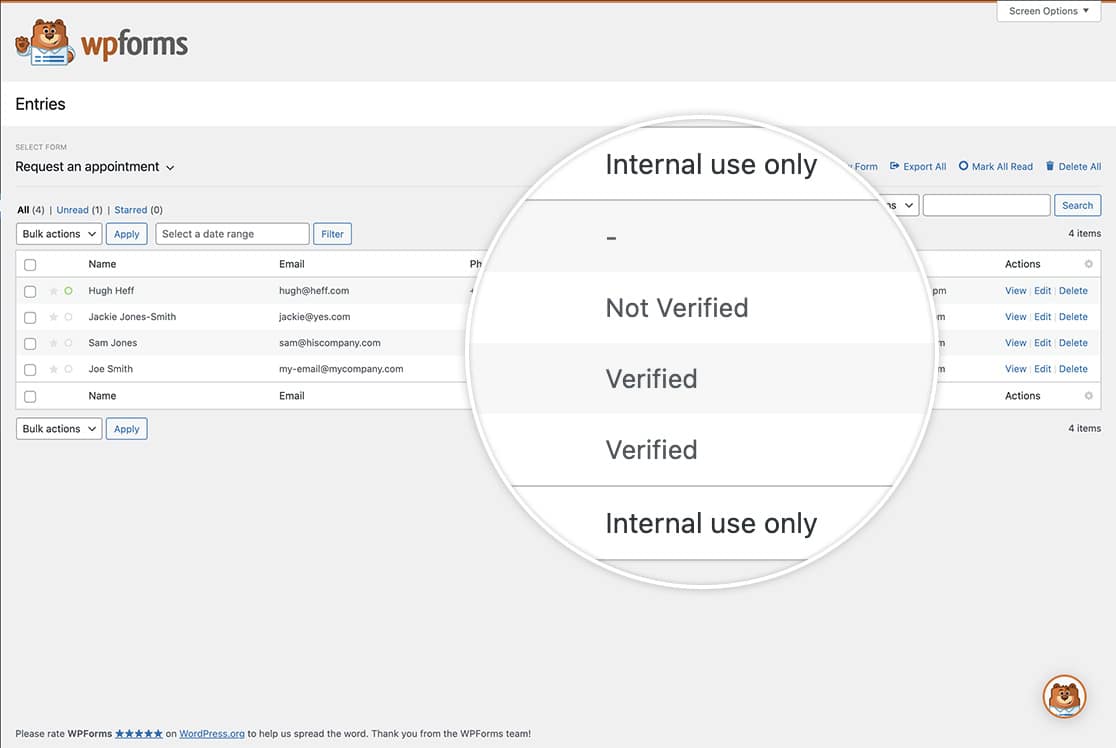
エントリのフィルタリング
これで、フォームのエントリ画面で、これらのエントリを簡単にフィルタリングできます。
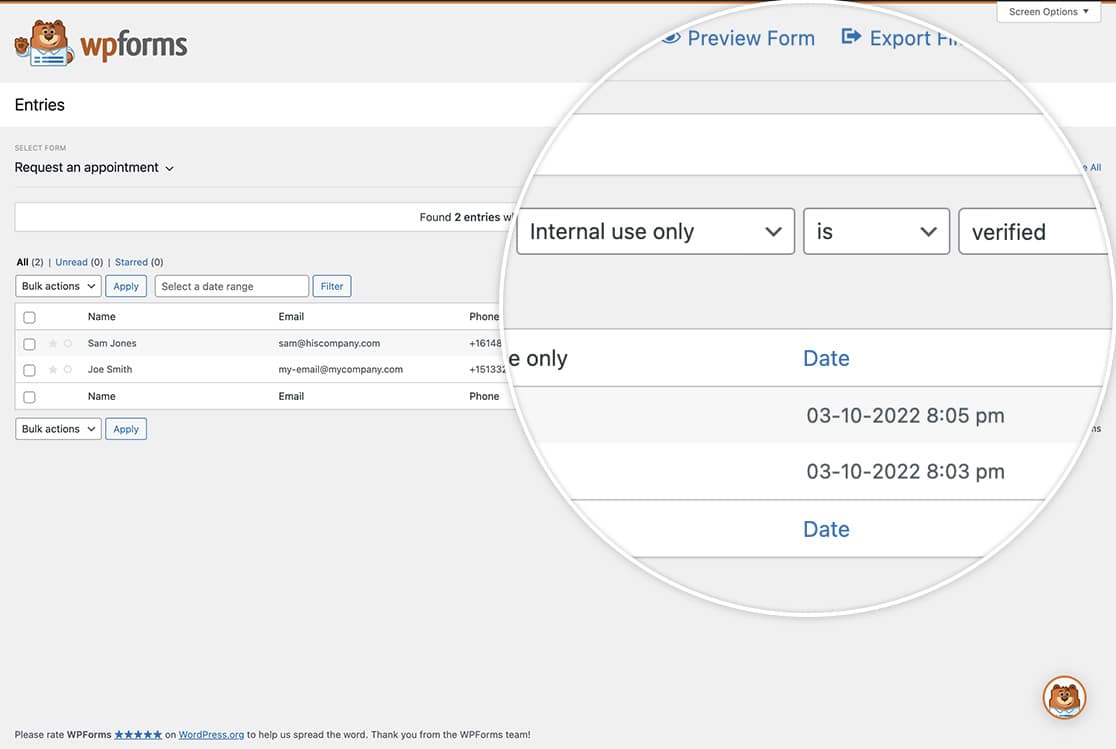
エントリの検索とフィルタリングの詳細については、こちらのドキュメントをご覧ください。
送信ボタンの色を変更するためにCSSを使用したいですか? 送信ボタンの色を変更する方法のチュートリアルをご覧ください。


