


Riassunto AI
Desideri creare un layout di modulo più compatto visualizzando le etichette accanto ai loro campi invece che sopra di essi? Mentre WPForms visualizza le etichette sopra i campi per impostazione predefinita, puoi facilmente modificare questo layout usando il CSS per mostrare etichette e campi uno accanto all'altro.
Questo tutorial ti mostrerà come ottenere questo layout orizzontale professionale.
Configurazione del tuo modulo
Innanzitutto, dovrai creare il tuo modulo e aggiungere i campi desiderati. Se hai bisogno di aiuto, consulta questa guida su come creare il tuo primo modulo.
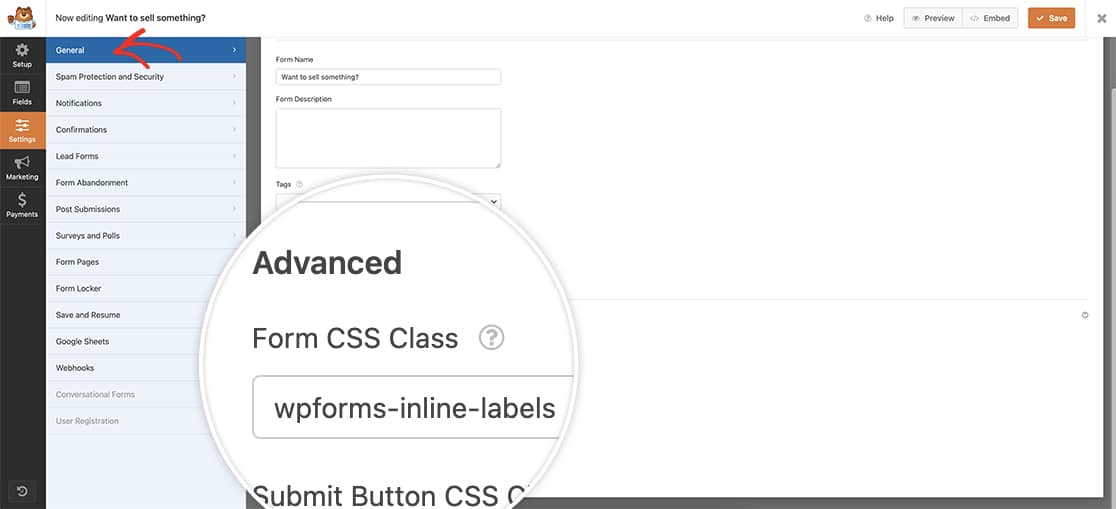
Una volta creato il tuo modulo, fai clic su Impostazioni » Generali, fai clic sulla freccia Avanzate per aprire queste opzioni. Una volta lì, all'interno di Classe CSS del modulo, aggiungi la classe wpforms-inline-labels.
Questa classe CSS ci consente di indirizzare moduli specifici anziché influenzare tutti i moduli sul tuo sito.
Aggiunta della formattazione delle etichette
Ora è il momento di aggiungere il codice CSS al tuo sito. Se non sei sicuro di come aggiungere CSS al tuo sito, consulta questa guida su come aggiungere stili CSS personalizzati.
.wpforms-container.wpforms-inline-labels .wpforms-form .wpforms-field {
    display: grid;
    grid-template-columns: 225px auto;
    align-items: center;
}
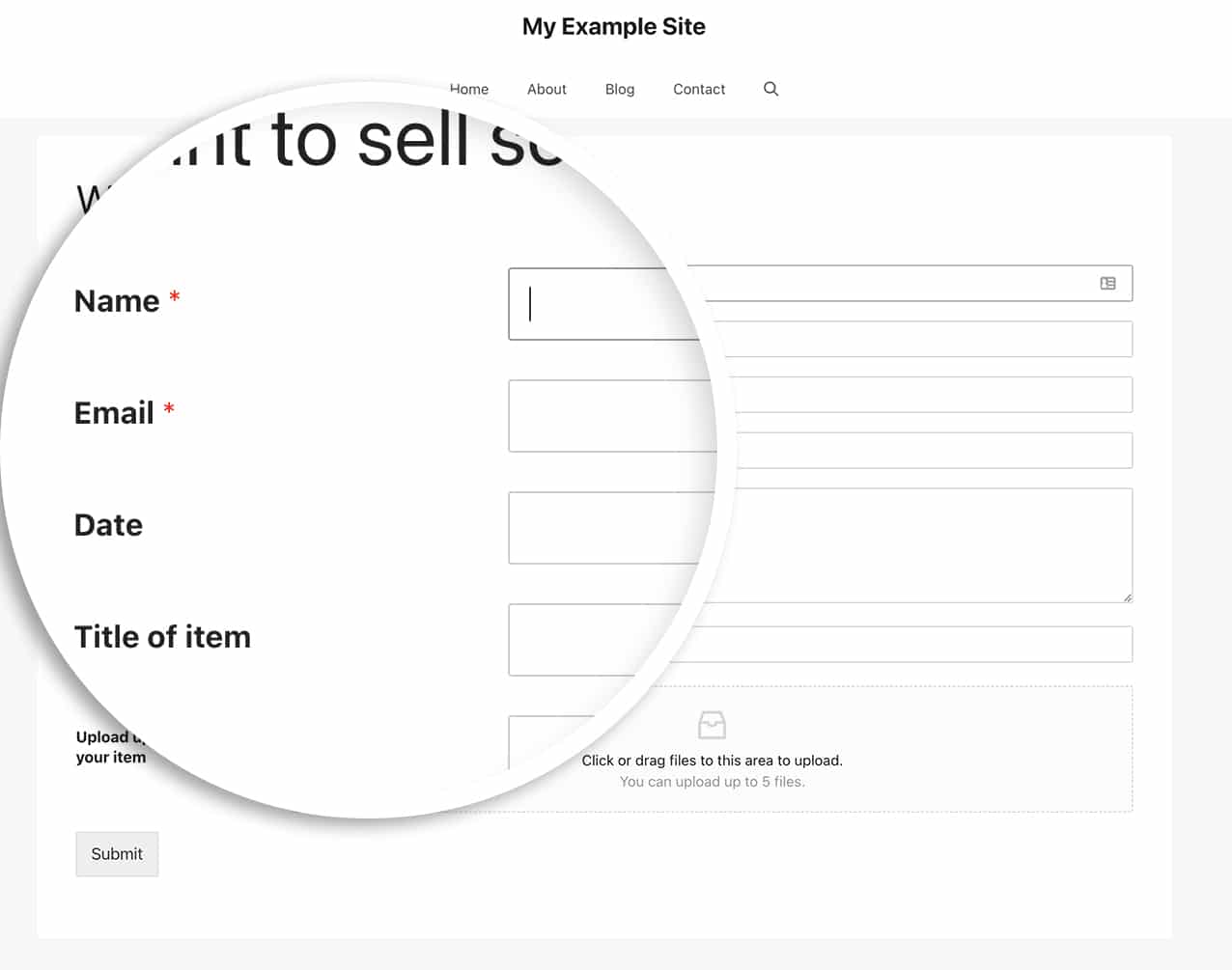
Dopo aver aggiunto questo CSS, vedrai che le etichette del tuo modulo appariranno ora sulla stessa riga dei campi del tuo modulo.
E questo è tutto! Desideri formattare le etichette del modulo in modo che appaiano all'interno del campo del modulo? Dai un'occhiata al nostro tutorial su Come creare un modulo con etichette fluttuanti.
Domande frequenti
D: Cosa succede se volessi applicare questo a tutti i miei moduli?
R: Se desideri questo per tutti i tuoi moduli, usa questo CSS invece e salta il passaggio precedente quando aggiungi la Classe CSS del modulo. Questo non sarebbe necessario se volessi applicare questo a tutti i moduli.
.wpforms-container .wpforms-form .wpforms-field {
    display: grid;
    grid-template-columns: 225px auto;
    align-items: center;
}
Fatto! Successivamente, desideri esplorare altre opzioni di formattazione del modulo? Dai un'occhiata alla nostra guida su come formattare il pulsante di invio con CSS.


