


Riassunto AI
Introduzione
Desideri rendere la password utilizzata per l'addon Form Locker non sensibile alle maiuscole? In molti casi, potresti semplicemente voler mantenere semplice la password richiesta per questi moduli. Utilizzando un piccolo snippet di codice puoi semplificare facilmente queste password e in questo tutorial ti guideremo attraverso ogni passaggio!
Creazione del modulo
Per iniziare, creeremo un modulo con i nostri campi e ci assicureremo di aver abilitato la verifica della password all'interno delle Impostazioni del modulo.
Abbiamo usato il testo minuscolo di iamtheone come password.
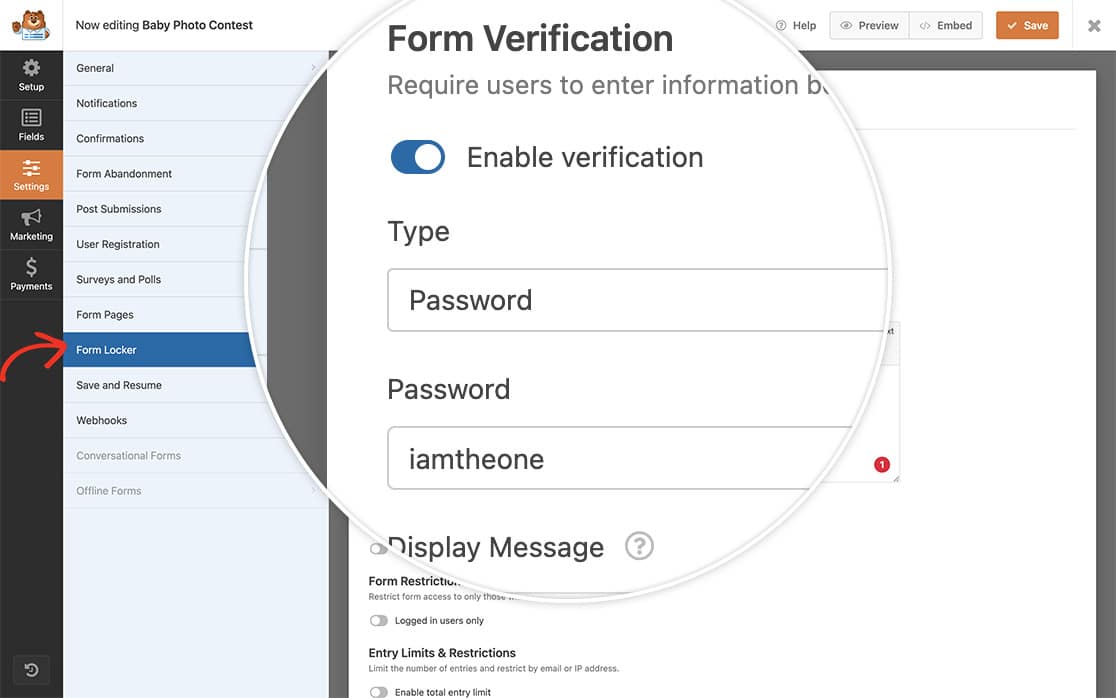
Se hai bisogno di assistenza nella creazione di un modulo Form Locker, controlla questa documentazione.
Aggiunta dello snippet
Ora è il momento di aggiungere lo snippet al tuo sito. Se hai bisogno di aiuto su come e dove aggiungere snippet al tuo sito, esamina questo tutorial.
/**
 * Ignore case sensitive text in password for the Form Locker forms
 *
 * @link https://wpforms.com/developers/how-to-make-the-form-locker-password-non-case-sensitive/
 */

function wpf_form_locker_password( ) {
?>

<script type="text/javascript">

    jQuery(function($){

		$( '.wpforms-password-locked form' ).on( 'wpformsBeforeFormSubmit', function(){

			var $password = $( 'input[name="wpforms[form_locker_password]"]' );

			// Change input value to lowercase before submission
			$password.val( $password.val().toLowerCase() );

		});

    });

    </script>

<?php
}

add_action( 'wpforms_wp_footer_end', 'wpf_form_locker_password', 30 );
Questo snippet cercherà qualsiasi modulo che sia stato abilitato per l'addon Form Locker utilizzando il campo Password per la verifica.
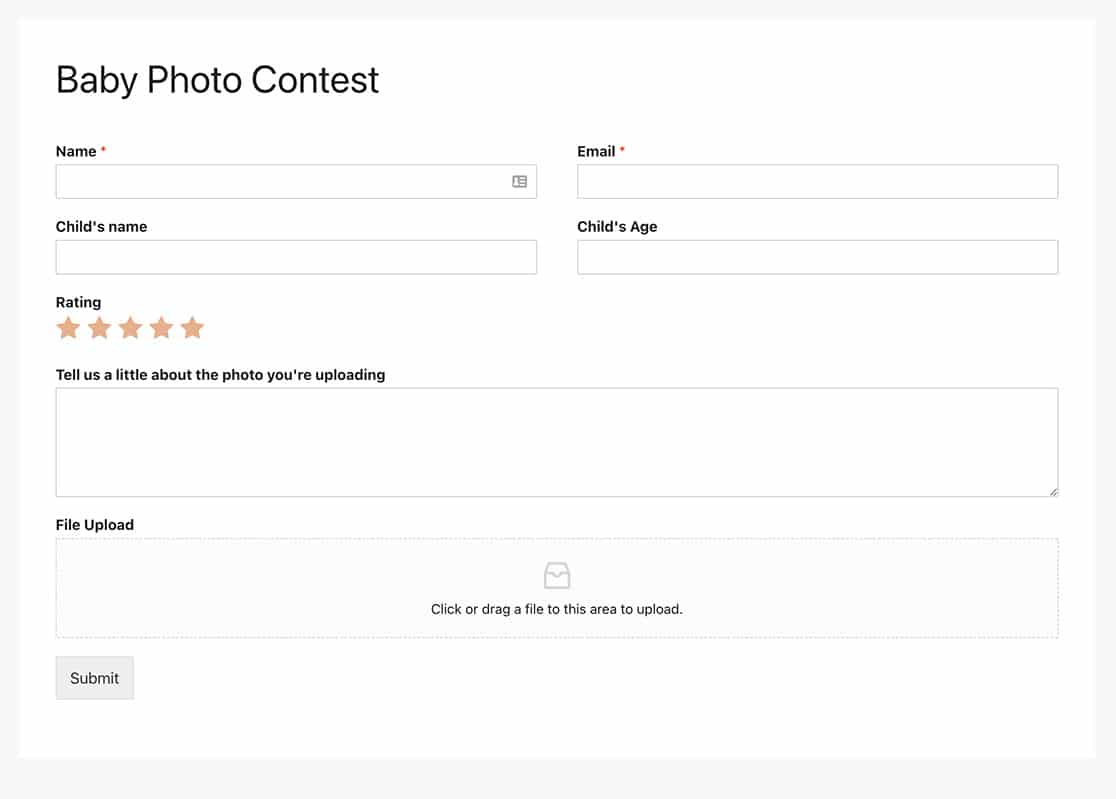
E questo è tutto ciò che ti serve per consentire un campo password non sensibile alle maiuscole sui tuoi moduli Form Locker! Desideri anche visualizzare un numero di voci rimanenti con i moduli Form Locker? Dai un'occhiata al nostro tutorial su Come visualizzare il numero limite di voci rimanenti.
Correlati
Riferimento Azione: wpforms_wp_footer_end


