


Riassunto AI
Introduzione
Desideri collegare il logo dei tuoi moduli conversazionali dal tuo modulo alla tua homepage? In questo tutorial, creeremo un modulo conversazionale utilizzando il componente aggiuntivo WPForms Conversational Forms, caricheremo un logo per il nostro modulo e quindi aggiungeremo uno snippet che collegherà quel logo alla nostra homepage utilizzando un piccolo frammento di codice.
Questa guida ti mostrerà come abilitare questa funzionalità passo dopo passo.
Configurazione del tuo modulo
Innanzitutto, dovremo creare un nuovo modulo e aggiungere i nostri campi a questo modulo. Ai fini di questo tutorial, creeremo semplicemente un modulo di prenotazione con alcuni campi di base.
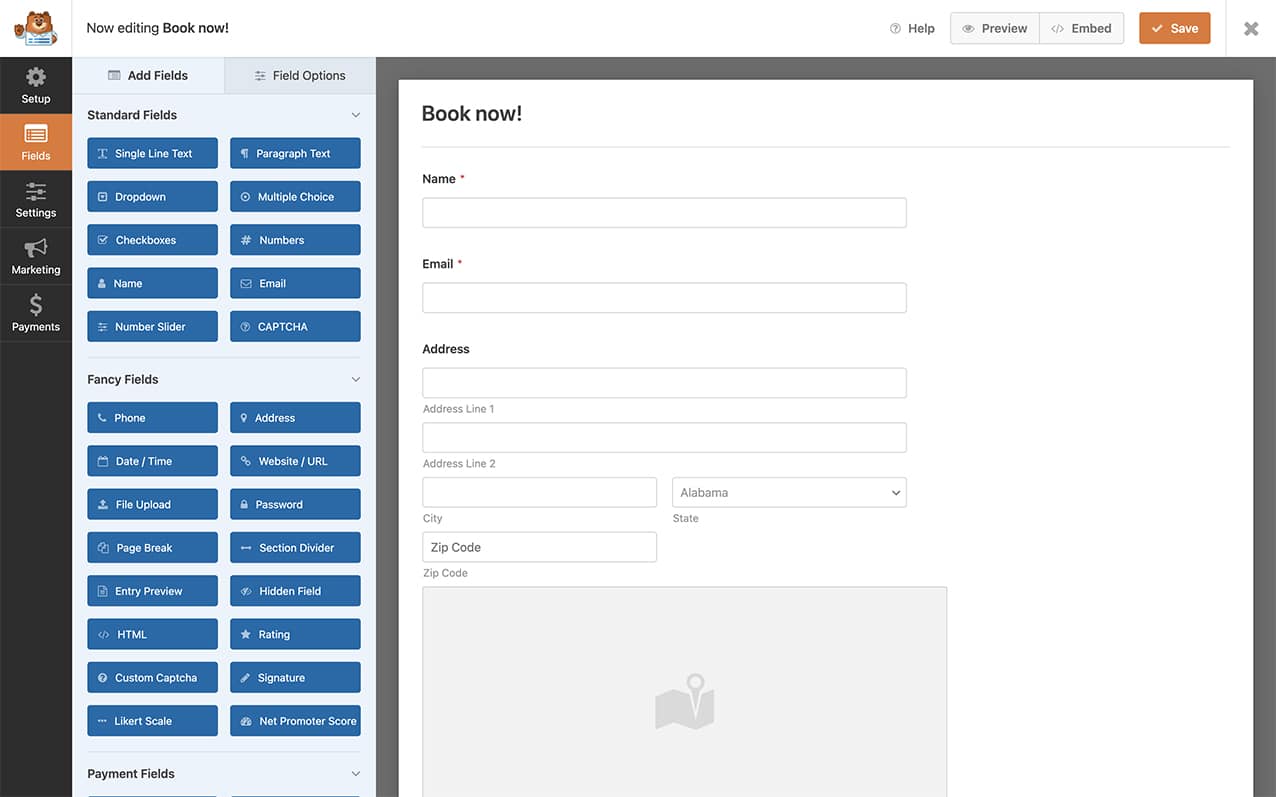
Abilitazione dei moduli conversazionali
Successivamente, dovrai abilitare il modulo come Modulo Conversazionale. Per farlo, vai su Impostazioni » Moduli Conversazionali per abilitare il formato conversazionale per il tuo modulo.
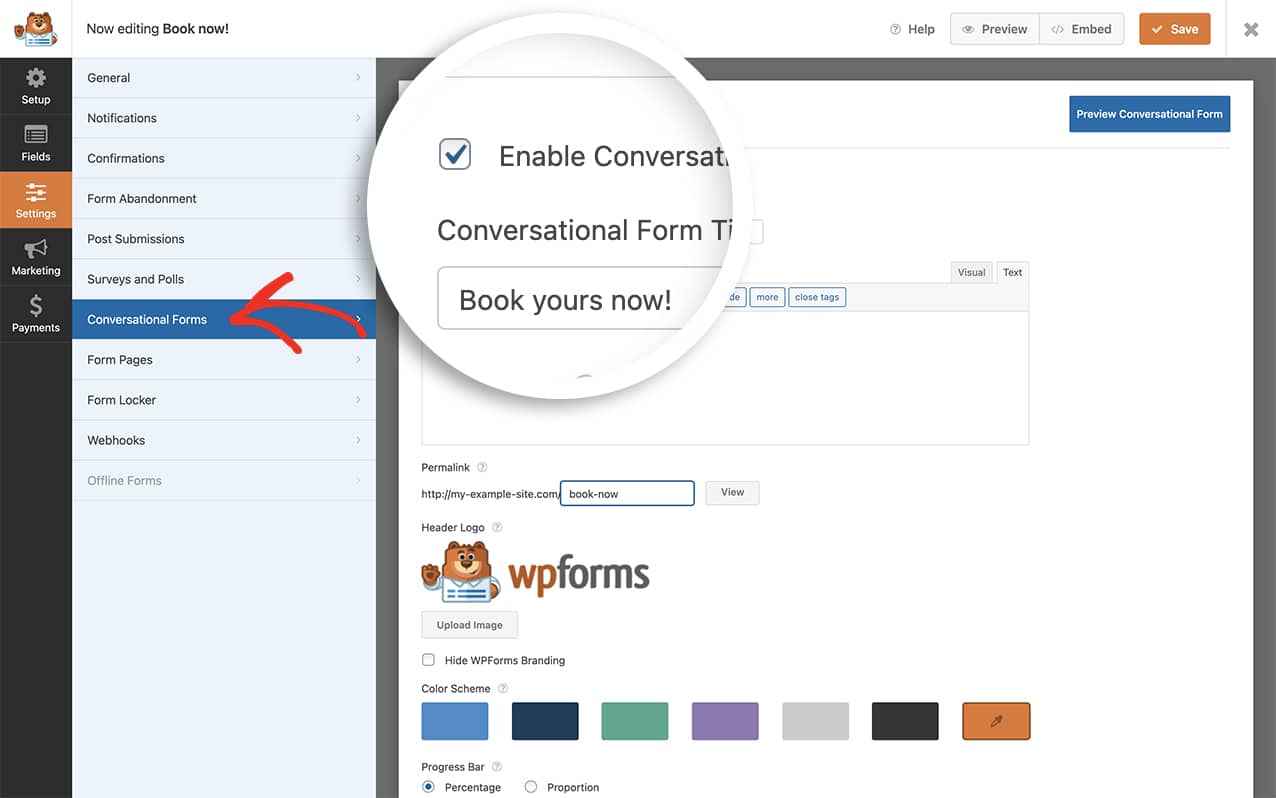
Caricamento del tuo logo
Ora è il momento di caricare il tuo logo sul modulo conversazionale. Nella scheda Moduli Conversazionali, fai clic su Carica immagine e carica il tuo logo. Una volta completato, fai clic su Salva per salvare le modifiche.
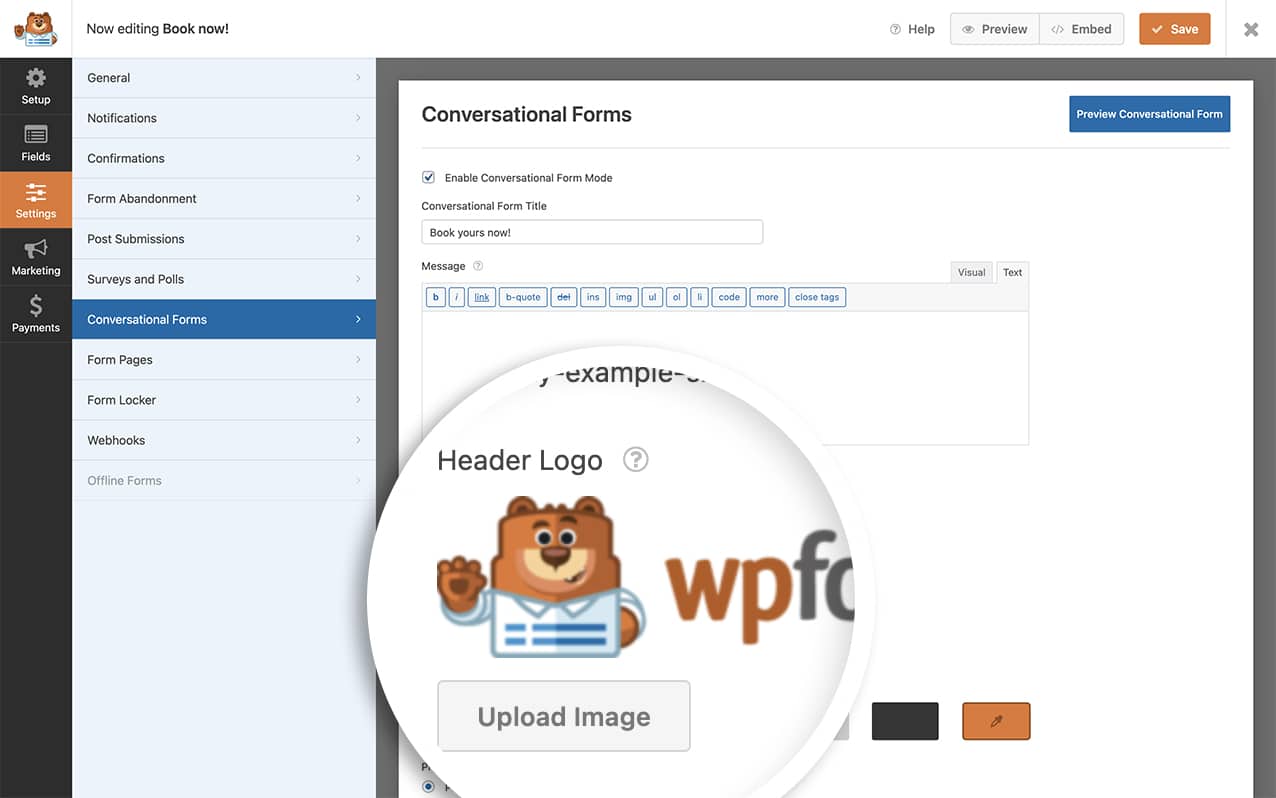
Per impostazione predefinita, questa immagine non collega a nulla. Nel passaggio successivo, aggiungeremo uno snippet di codice che collegherà questa immagine alla homepage.
Aggiunta dello snippet di codice
Ora è il momento di aggiungere uno snippet al tuo sito che trasformerà l'immagine del tuo logo in un link.
Personalizzazione del codice
Dovrai apportare due modifiche importanti al codice:
Alla riga 10, sostituisci 375 con l'ID effettivo del tuo modulo. Puoi trovare l'ID del tuo modulo nella pagina Panoramica dei moduli di WPForms.
Alla riga 20, sostituisci '/' con l'URL desiderato. Ad esempio:
- Per la homepage: mantieni
'/' - Per un'altra pagina: usa
'/about' - Per un sito esterno: usa
'https://example.com'
Nota: Abbiamo usato '/' per rappresentare la pagina di destinazione dell'immagine. Questo indirizzerebbe gli utenti alla tua homepage. Tuttavia, puoi aggiornare il valore '/' accanto alla chiave href con qualsiasi link desideri utilizzare.
Ora, quando visualizzi il tuo modulo conversazionale e passi il mouse sull'immagine del logo, vedrai il puntatore per fare clic sull'immagine.
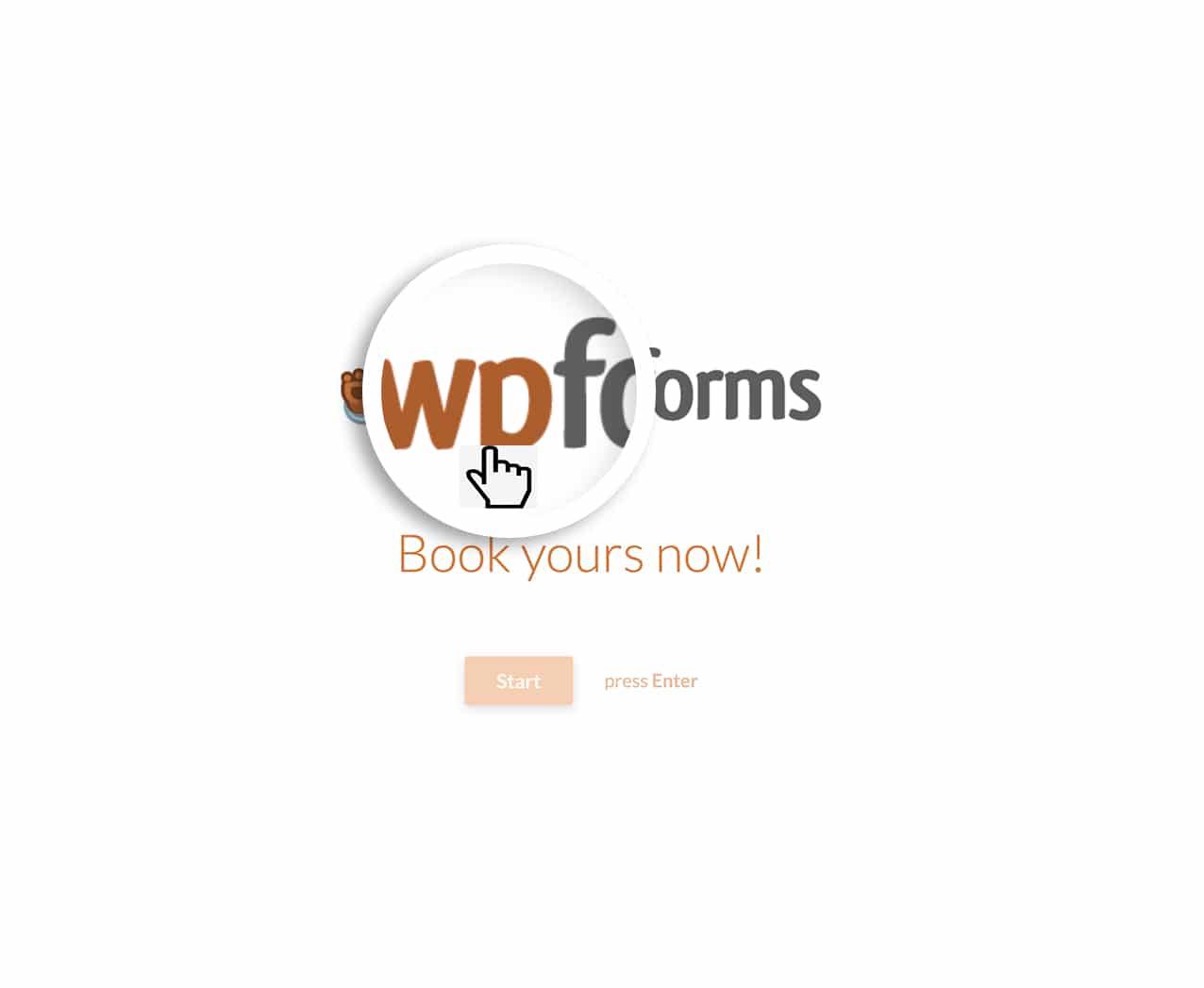
E questo è tutto ciò che ti serve per collegare il logo dei tuoi moduli conversazionali. Desideri fare lo stesso anche per il componente aggiuntivo Pagine Modulo? Dai un'occhiata al nostro tutorial su Come collegare il logo del tuo modulo Pagine Modulo.
Correlati
Riferimento azione: wpforms_wp_footer


