


Riassunto AI
Desideri accedere all'URL dei file caricati tramite il tuo modulo? Potresti aver bisogno di questo URL da passare a un CRM, utilizzare in una funzione cURL o visualizzare immagini nei messaggi di conferma.
Questo tutorial ti mostrerà come recuperare l'URL del campo Caricamento file utilizzando PHP.
Impostazione del modulo
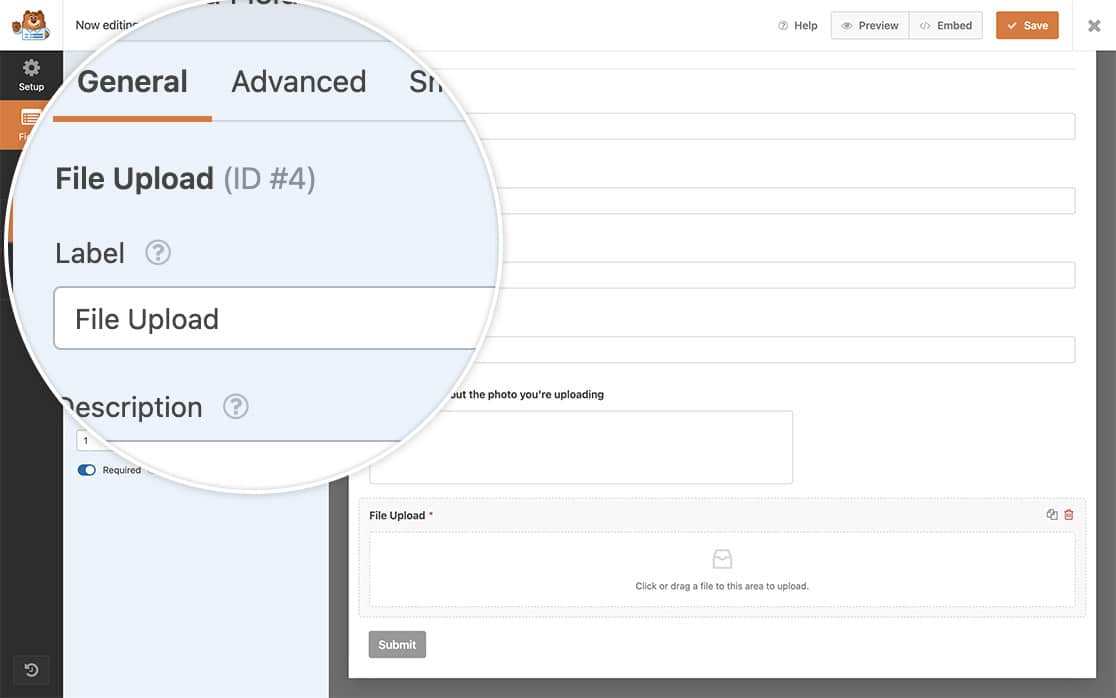
Per iniziare, creeremo un nuovo modulo e aggiungeremo i nostri campi modulo. Aggiungi un campo Caricamento file al tuo modulo: è qui che gli utenti caricheranno i loro file.
Se hai bisogno di aiuto per creare il tuo modulo, consulta la nostra documentazione sulla creazione di moduli.
Ottenere l'URL del file
Successivamente, dovrai aggiungere il seguente snippet di codice che recupererà l'URL del file. Per assistenza nell'aggiunta di snippet di codice al tuo sito, consulta la nostra guida su come aggiungere snippet di codice personalizzati.
Questo snippet funziona:
- Controllando il tuo ID modulo specifico (1000 in questo esempio)
- Ottenendo l'URL dal campo Caricamento file (ID 10 in questo esempio)
- Visualizzando l'URL nel messaggio di conferma
Dovrai aggiornare la riga 10 con il tuo ID modulo e la riga 15 con il tuo ID campo Caricamento file. Se hai bisogno di aiuto per trovare questi ID, consulta questo tutorial su come individuare gli ID di moduli e campi.
Aggiungere CSS per ridurre le dimensioni dell'immagine
Questo è un passaggio facoltativo, tuttavia, se non desideri visualizzare l'immagine a larghezza intera, ti suggeriamo di aggiungere un piccolo snippet CSS al tuo sito per ridurla.
Per assistenza su dove aggiungere snippet CSS, dai un'occhiata a questo tutorial.
.image_container {
    max-width: 50%;
    margin: 0 auto;
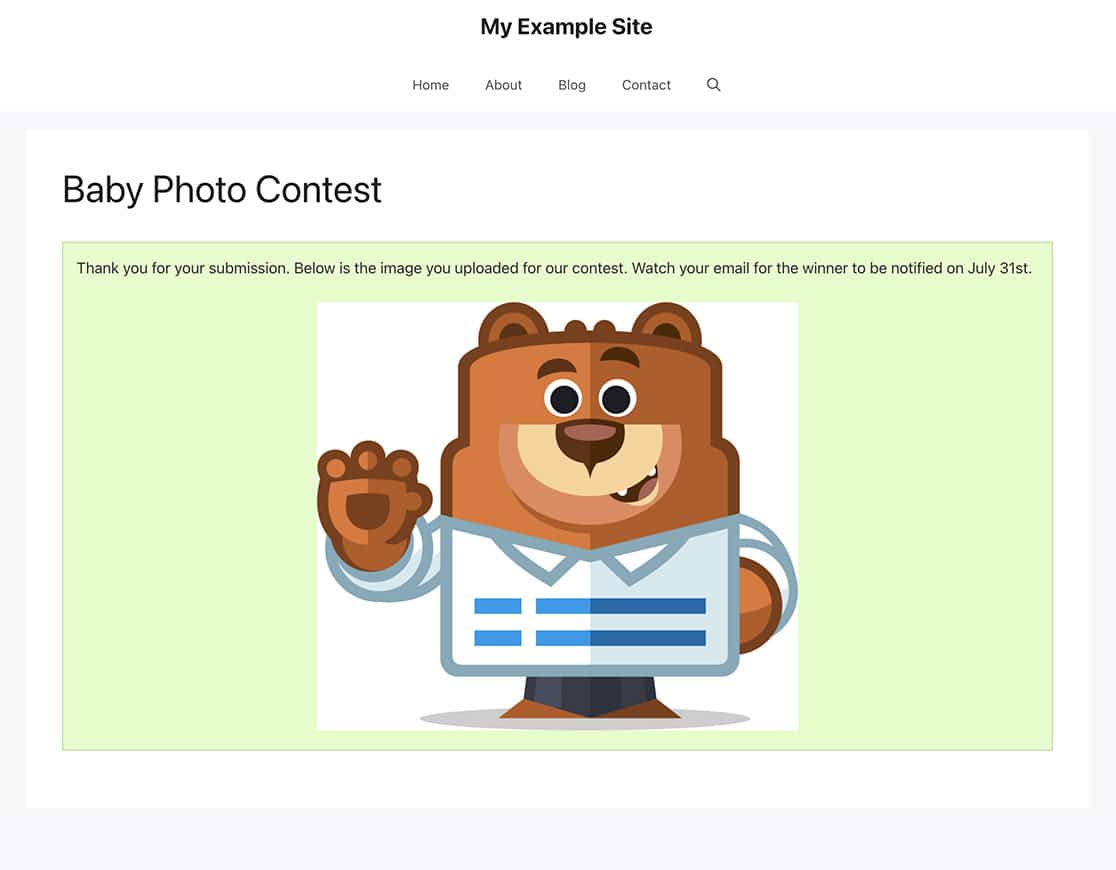
Ora, quando il modulo viene completato, i tuoi visitatori vedranno la loro immagine sotto il messaggio di conferma.
FAQ
D: Posso inviare questo URL a Salesforce?
R: Assolutamente! E non è richiesto alcuno snippet di codice per questo. Crea semplicemente il tuo campo personalizzato in Salesforce seguendo la loro documentazione. Una volta aggiunto il campo personalizzato, puoi semplicemente modificare il tuo modulo e nella scheda Marketing sotto Salesforce, mappa i campi e l'URL verrà inviato a Salesforce senza necessità di codice.
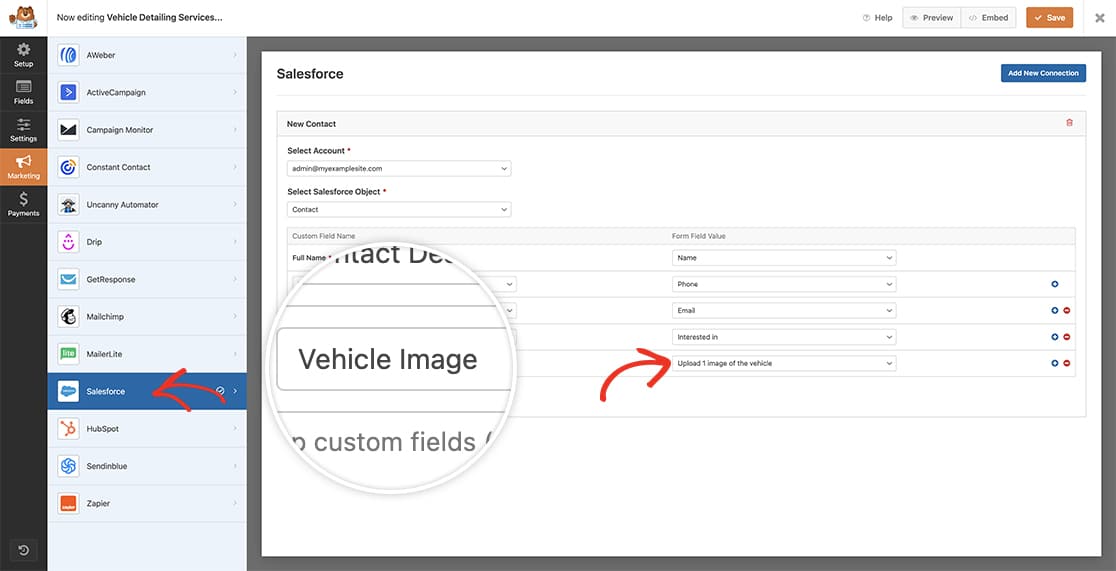
Ricorda che questo verrà utilizzato solo per 1 caricamento di file.
E questo è tutto! Hai salvato correttamente l'URL del file caricato tramite il tuo modulo. Desideri nascondere le scelte dell'immagine nelle tue notifiche email? Dai un'occhiata al nostro articolo su come nascondere le scelte dell'immagine nelle email di notifica.


