


Riassunto AI
Vuoi creare un modulo di sondaggio anonimo per i tuoi utenti connessi? Per impostazione predefinita, WPForms acquisirà l'ID utente e l'indirizzo IP dell'utente per ogni invio.
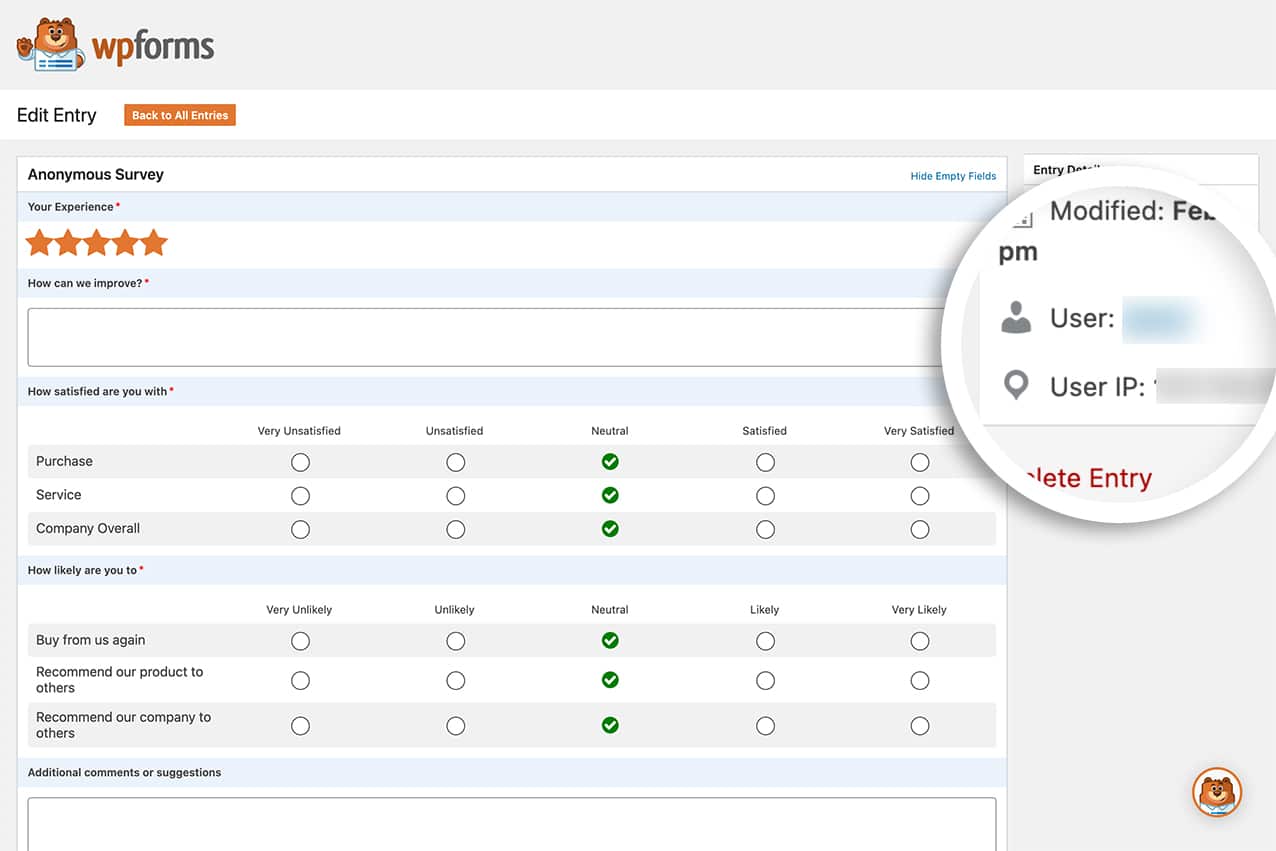
Se vuoi fornire un modulo veramente anonimo, queste informazioni non devono essere salvate. Utilizzando un filtro PHP personalizzato, puoi facilmente disabilitare il salvataggio di questi dettagli.
In questo tutorial, ti guideremo passo dopo passo nella creazione di un modulo anonimo per gli utenti connessi sul tuo sito.
Creazione del tuo modulo
Innanzitutto, dovremo creare un nuovo modulo di sondaggio. Se hai bisogno di aiuto per creare un modulo di sondaggio, consulta questa documentazione.
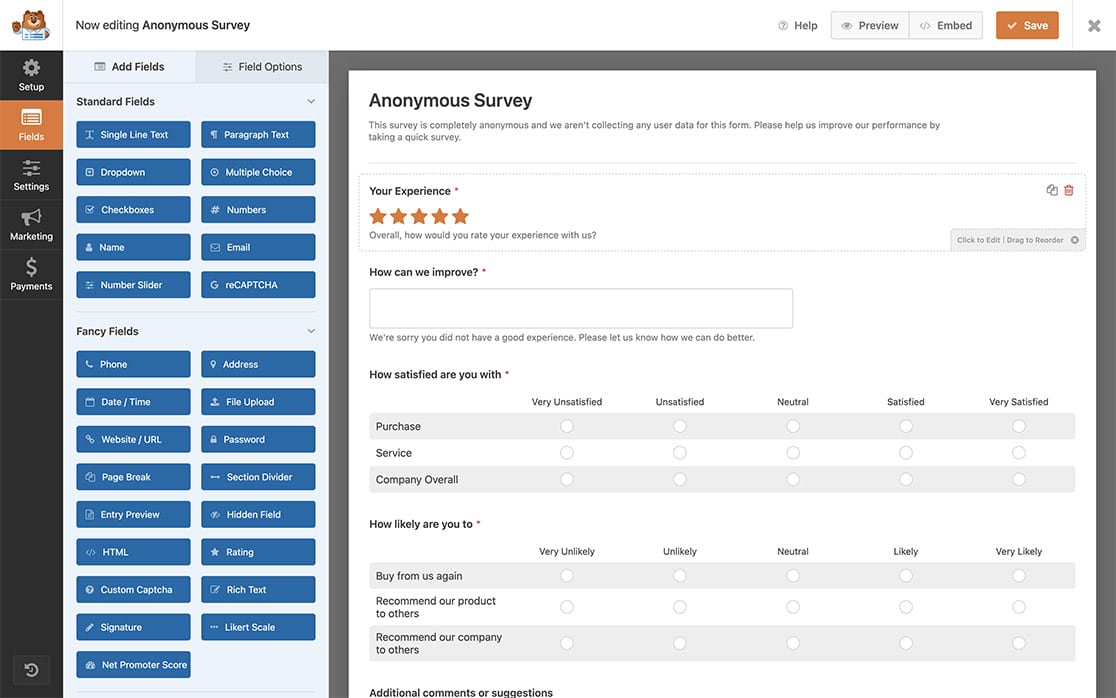
Nota: Ricorda di omettere i campi del modulo Nome ed Email dal tuo modulo in modo che rimanga anonimo al 100%.
Aggiungere PHP per Mantenere il Modulo Anonimo per gli Utenti Connessi
Ora è il momento di aggiungere lo snippet di codice per rimuovere l'ID utente e l'indirizzo IP dall'invio. Se hai bisogno di aiuto per aggiungere snippet di codice al tuo sito, consulta questo tutorial.
/**
 * Remove user ID and IP address from form entry.
 *
 * @link   https://wpforms.com/developers/wpforms_process_filter/
 */

function wpf_dev_entry_save_args( $args, $form_data ) {

    // Only run on my form with ID = 143, remember to change this to match your form ID
    if( $form_data[ 'id' ] != 143 ) {
        return $args;
    }

    $args[ 'user_id' ] = '';
    $args[ 'ip_address' ] = '';

    return $args;

}
add_filter( 'wpforms_entry_save_args', 'wpf_dev_entry_save_args', 10, 2 );
Il codice verrà eseguito solo per l'ID modulo 143, quindi reimposterà user_id e ip_address a vuoto mentre viene eseguito prima del salvataggio dell'invio.
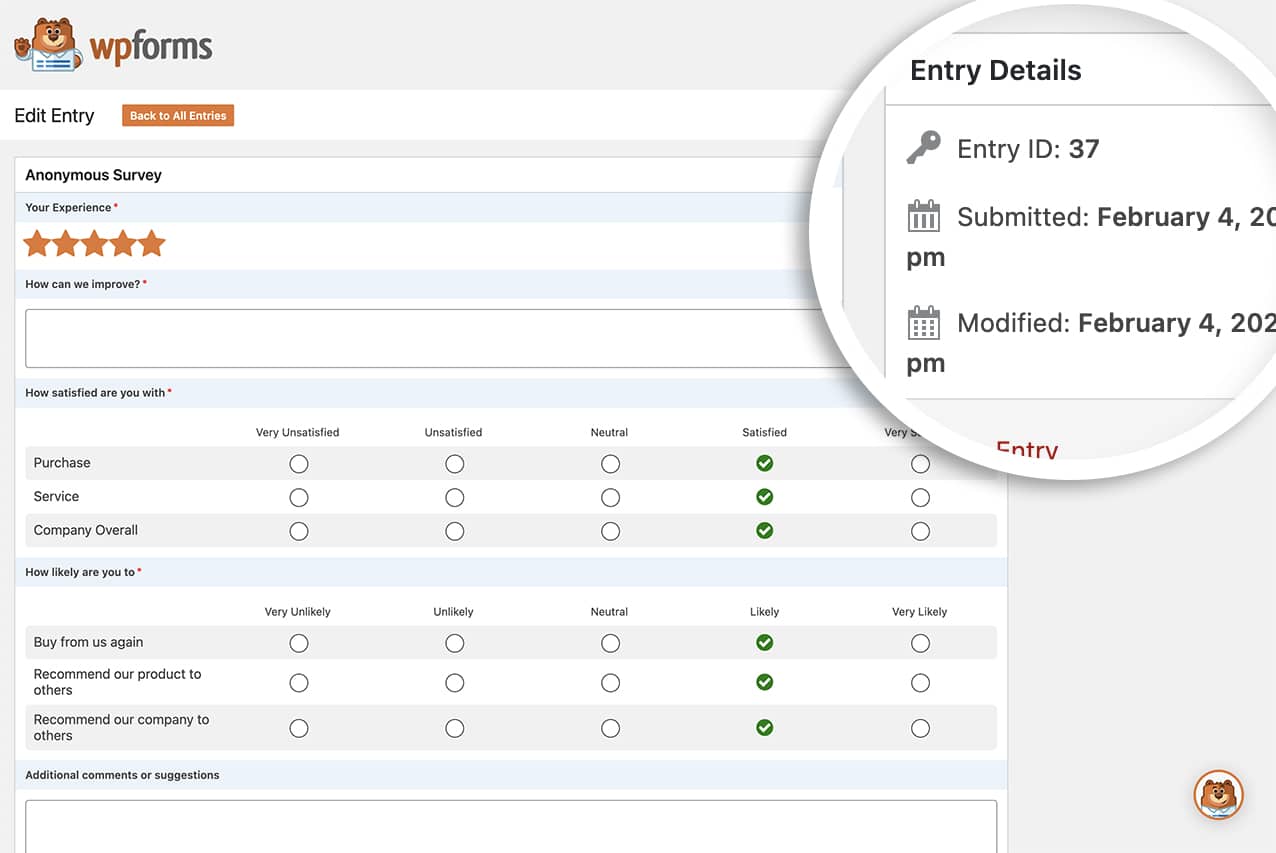
Ricorda di aggiornare il 143 nello snippet per farlo corrispondere al tuo ID modulo. Se hai bisogno di assistenza per trovare il tuo ID modulo, dai un'occhiata a questo tutorial.
Fatto! Ora hai imparato come disabilitare il tracciamento dell'ID utente e dell'indirizzo IP dell'utente negli invii di WPForms.
Successivamente, vuoi aggiungere dello stile alla tua Scala Likert? Dai un'occhiata al nostro articolo su Come personalizzare la tabella del campo Scala Likert.
Correlati
Riferimento filtro: wpforms_entry_save_args


