


Riassunto AI
Vuoi che il tuo reCAPTCHA corrisponda al tema scuro del tuo sito web? Sebbene il reCAPTCHA Checkbox v2 di Google venga fornito con un tema chiaro per impostazione predefinita, puoi passare facilmente a un tema scuro utilizzando un semplice snippet JavaScript. Questo miglioramento è perfetto per i siti con schemi di colori scuri o quando desideri un aspetto più sofisticato.
Questa guida ti mostrerà come cambiare il tema del tuo reCAPTCHA da chiaro a scuro.
Comprensione dei temi reCAPTCHA
Per impostazione predefinita, reCAPTCHA viene visualizzato con un tema chiaro. Tuttavia, Google fornisce un'opzione di tema scuro integrata che puoi abilitare tramite una semplice modifica dell'attributo.
Questa modifica del tema si applica a:
- reCAPTCHA Checkbox v2 di Google
- reCAPTCHA v2 invisibile
- hCAPTCHA
Prerequisiti
Prima di cambiare tema, assicurati di aver:
- Creato un modulo in WPForms. Se hai bisogno di aiuto, consulta la nostra guida su come creare un modulo.
- Configurato reCAPTCHA sul tuo modulo. Per le istruzioni di configurazione, consulta la nostra documentazione su come configurare reCAPTCHA in WPForms.
- Abilitato reCAPTCHA Checkbox v2 sul tuo modulo nella scheda Impostazioni » Protezione antispam e sicurezza.
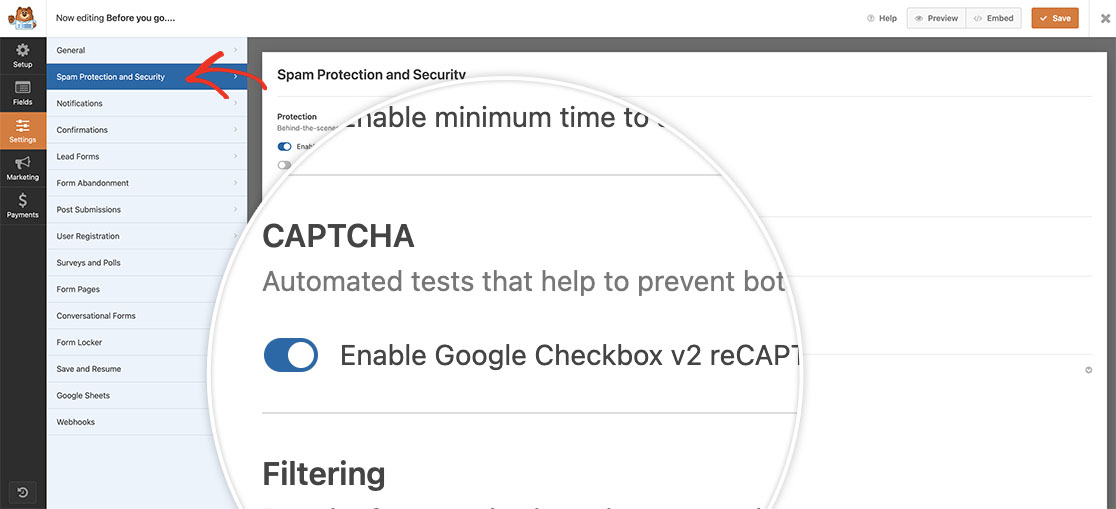
Aggiunta del codice per la modifica del tema
Per passare al tema scuro, aggiungi questo snippet di codice al tuo sito. Se hai bisogno di aiuto per aggiungere codice personalizzato, consulta il nostro tutorial su come aggiungere snippet di codice.
Questo codice funziona aggiungendo un attributo data-theme="dark" all'elemento reCAPTCHA. Per ulteriori opzioni di personalizzazione, puoi fare riferimento alla Guida per sviluppatori reCAPTCHA di Google.
Una volta aggiunto il codice al tuo sito, il tema del tuo captcha sarà impostato su Scuro.
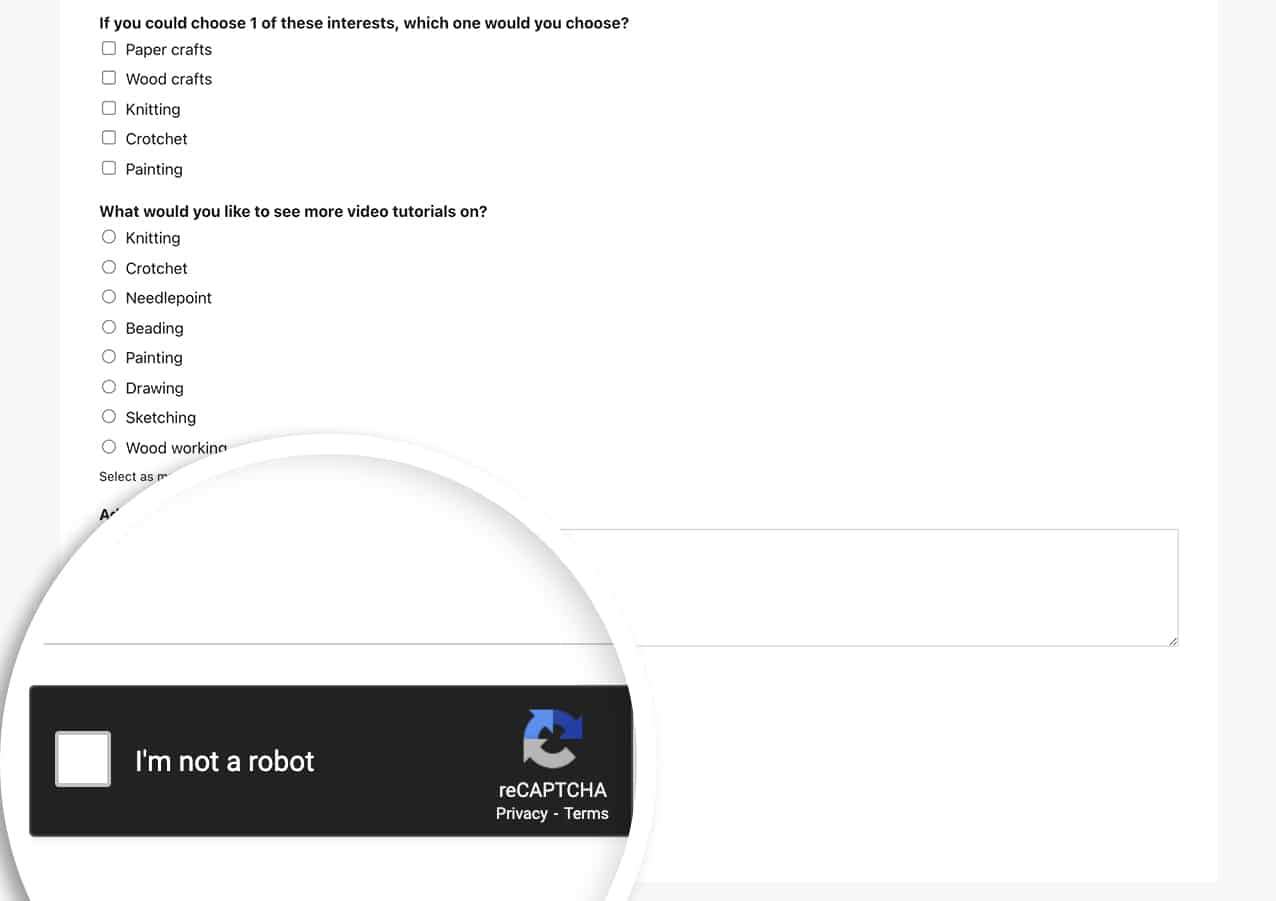
E questo è tutto! Hai cambiato con successo il tema del captcha da Chiaro a Scuro. Successivamente, vuoi personalizzare l'aspetto del testo del tuo modulo? Consulta la nostra guida su come stilizzare il testo segnaposto per i campi del modulo.


