


Résumé IA
Introduction
Souhaitez-vous accéder à la valeur d'un champ de paiement avec quantité activée dans un service d'intégration tiers ? Avec un extrait de code personnalisé, vous pouvez rendre les balises intelligentes utilisables avec le champ caché. Ajoutez ensuite la valeur du champ de paiement au champ caché à l'aide des balises intelligentes.
Dans ce tutoriel, nous vous guiderons à travers les étapes pour ajouter cet extrait à votre site et nous vous montrerons comment utiliser la balise intelligente dans vos formulaires.
Création d'un formulaire de paiement
Vous devrez d'abord créer un nouveau formulaire ou modifier un formulaire existant pour accéder au constructeur de formulaires. Dans le constructeur de formulaires, assurez-vous d'ajouter le Champ Caché à votre formulaire.
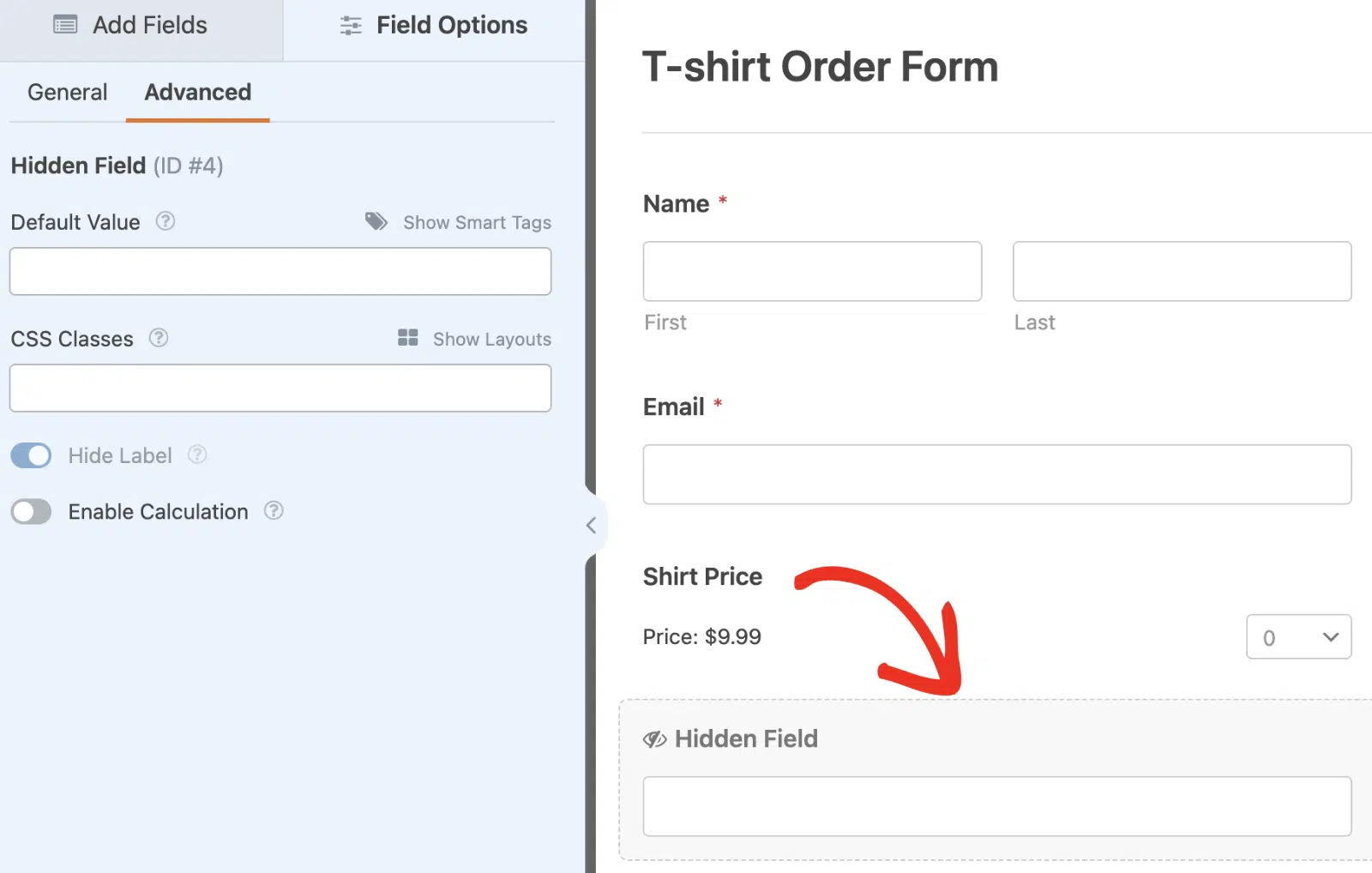
Assurez-vous de consulter notre tutoriel pour en savoir plus sur l'activation de la sélection de quantité dans WPForms.
Ajout de l'extrait
Après avoir créé le formulaire de paiement et activé la sélection de quantité, procédez à l'ajout de l'extrait ci-dessous à votre site. Si vous avez besoin d'aide pour ajouter des extraits dans WordPress, veuillez consulter cette documentation utile.
/**
 * Make all Smart Tags workable for the Hidden field
 *
 * @link   https://wpforms.com/developers/how-to-pass-quantity-field-value-to-api-providers/
 */

add_filter( 'wpforms_process_filter', static function( $fields, $entry, $form_data ) {

	// payment form ID
	$form_id = 1334;

	// ID of a hidden field where you'll place a smart tag as the default value, e.g. {field_id="#"} or {field_html_id="#"}.
	$hidden_field_id = 4;

	if (
		empty( $form_data['id'] ) ||
		( (int) $form_data['id'] !== $form_id ) ||
		empty( $form_data['fields'][ $hidden_field_id ]['default_value'] )
	) {
		return $fields;
	}

	// Go magic!
	$fields[ $hidden_field_id ]['value'] = wpforms_process_smart_tags( $form_data['fields'][ $hidden_field_id ]['default_value'], $form_data, $fields );

	return $fields;

}, 10, 3 );
L'extrait de code ci-dessus rendra les balises intelligentes WPForms utilisables avec le champ caché. Assurez-vous de remplacer $form_id par l'ID du formulaire spécifique que vous avez l'intention d'utiliser. Remplacez également la valeur $hidden_field_id par l'ID du champ caché sur votre formulaire.
Consultez notre tutoriel pour plus de détails sur la récupération de l'ID du formulaire et de l'ID du champ dans WPForms si vous avez besoin d'aide.
Utilisation des balises intelligentes avec le champ caché
Après avoir ajouté l'extrait à votre site, retournez au constructeur de formulaires et sélectionnez le champ caché pour ouvrir son panneau Options de champ. Naviguez ensuite vers l'onglet Avancé.
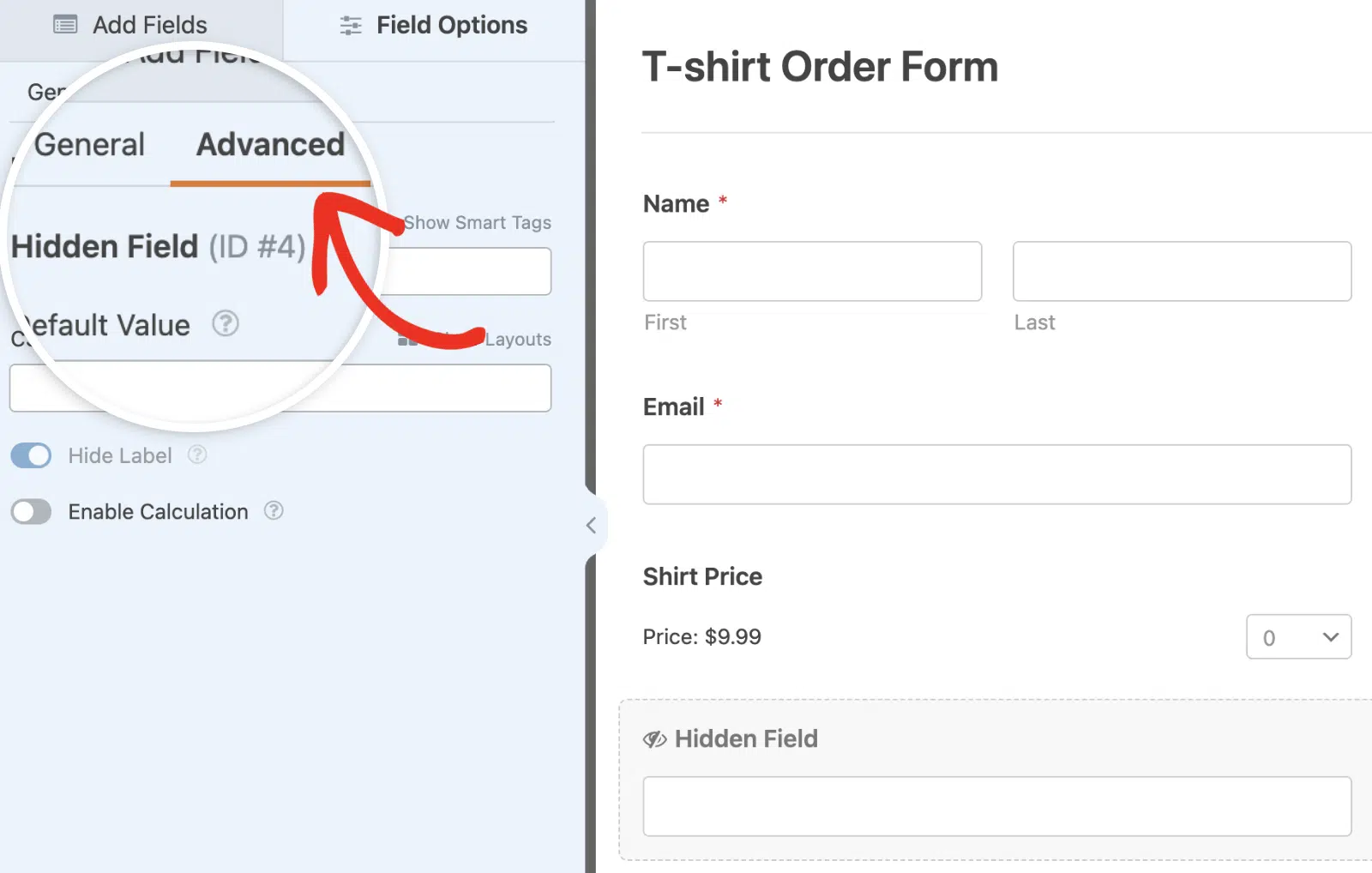
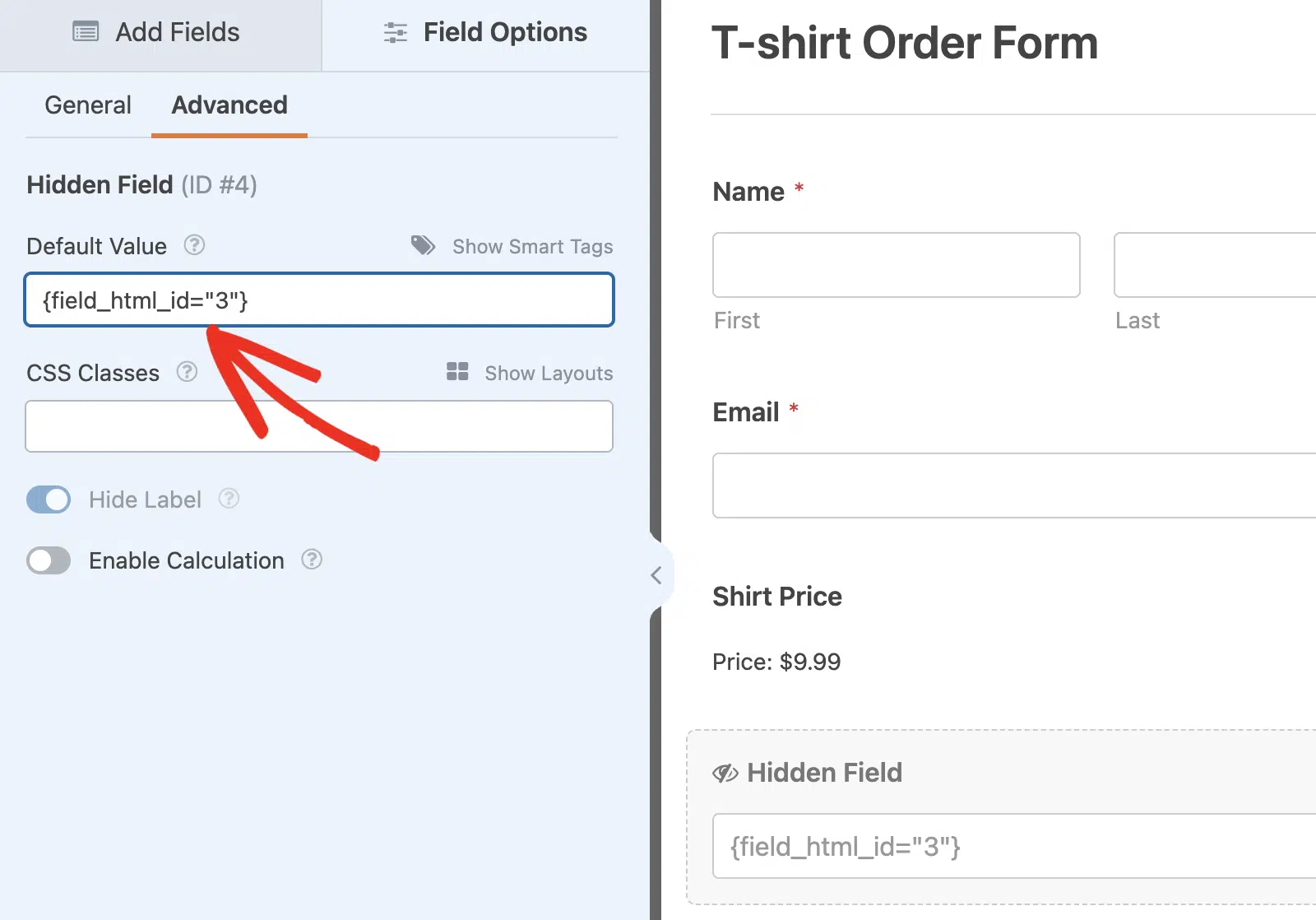
Après cela, vous pouvez utiliser l'une des balises intelligentes suivantes comme valeur par défaut pour le champ :
{field_html_id="#"}renvoie la valeur formatée HTML (prix x quantité){field_id="#|quantity"}renvoie uniquement la valeur de la quantité
Assurez-vous de remplacer # dans la balise intelligente par l'ID du champ de paiement sur votre formulaire avec la sélection de quantité activée.
Mappage du champ caché aux intégrations marketing
Après avoir défini la valeur par défaut pour le champ caché, vous pourrez le mapper en tant que champ personnalisé lors de l'utilisation de l'une de nos intégrations marketing.
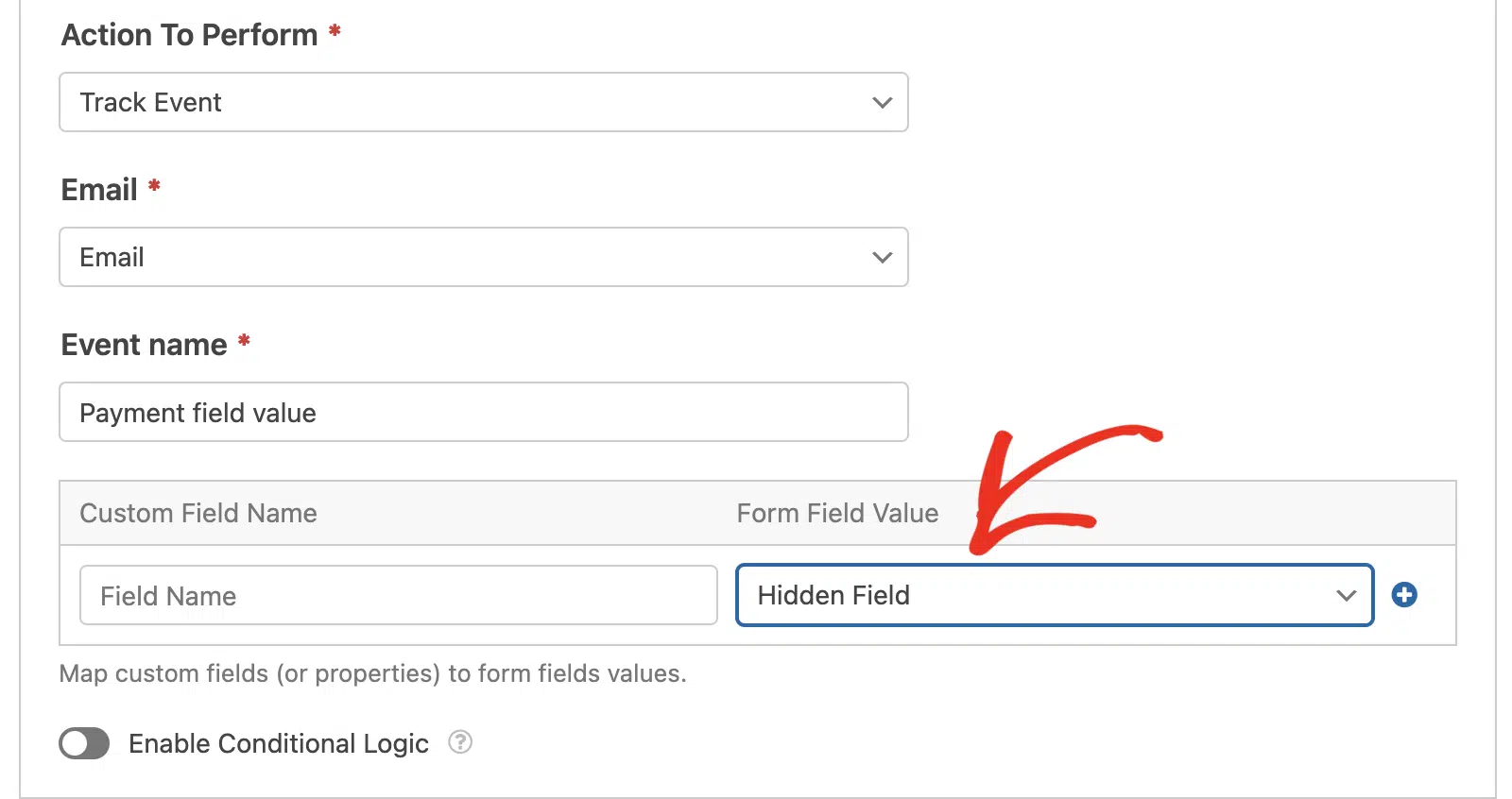
Une fois terminé, la valeur de votre champ de paiement sera accessible sur le tableau de bord du compte de l'intégration marketing. Elle inclura la valeur du paiement et la quantité sélectionnée par l'utilisateur.
Pour en savoir plus sur l'intégration de WPForms avec des outils tiers, assurez-vous de consulter notre guide complet sur les intégrations marketing de WPForms.
Et voilà ! Vous savez maintenant comment transmettre la valeur du champ Quantité aux fournisseurs d'API dans WPForms.
Souhaitez-vous également apprendre à créer vos propres balises intelligentes personnalisées dans WPForms ? Consultez notre tutoriel sur Comment créer une balise intelligente personnalisée pour plus de détails.
Articles associés
Références de filtre :


