


Résumé IA
Aperçu
Souhaitez-vous écraser les entrées des utilisateurs qui ont déjà soumis un formulaire ? Dans certains cas, vous souhaiterez écraser les entrées afin que l'utilisateur ne puisse soumettre qu'une seule entrée par formulaire. Avec un petit extrait de code PHP, vous pouvez autoriser cela sur votre site pour un seul formulaire, voire pour tous les formulaires.
Configuration
Par défaut, sauf si vous utilisez le module complémentaire Form Locker, tous les utilisateurs peuvent soumettre autant d'entrées qu'ils le souhaitent à tous vos formulaires.
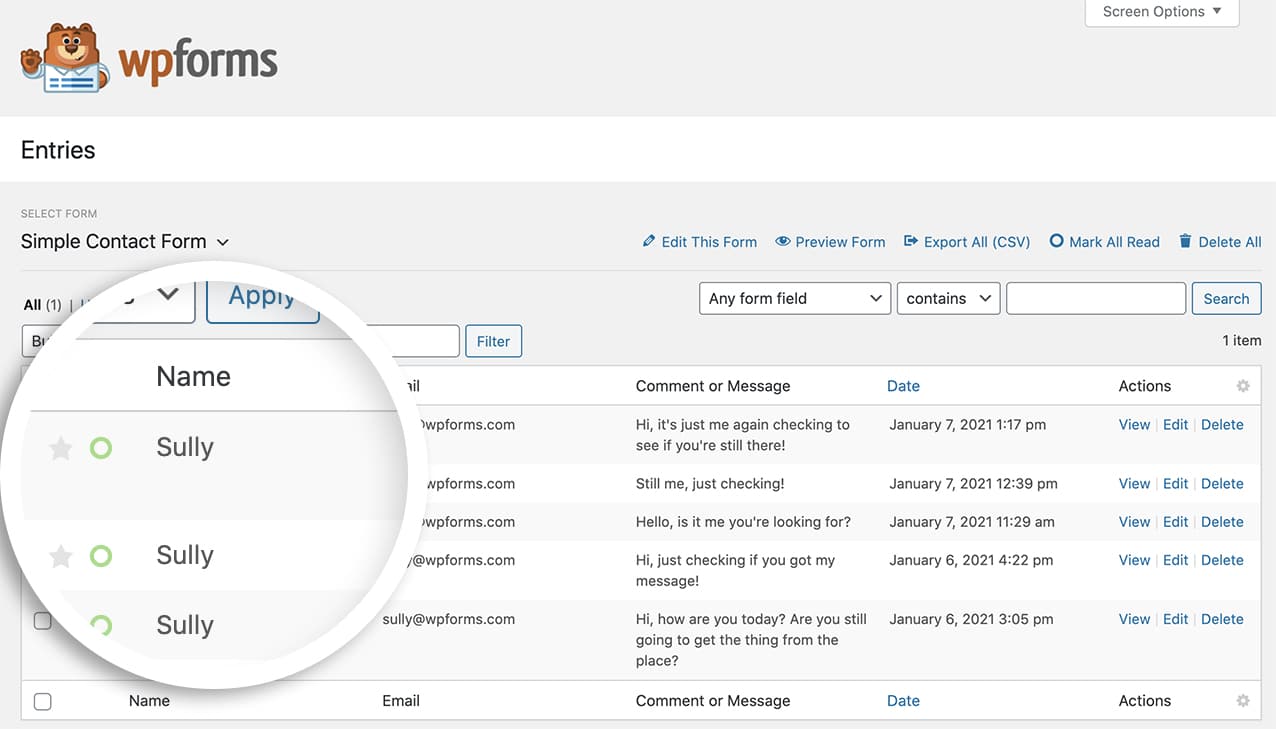
En utilisant cet extrait de code ci-dessous, ce code recherchera toute entrée précédente sur ce formulaire de l'ID utilisateur et écrasera leurs entrées avec la dernière entrée afin que chacun de vos membres n'ait qu'une seule entrée de formulaire pour chaque formulaire que vous avez créé.
Si vous avez besoin d'aide pour ajouter des extraits de code à votre site, veuillez consulter ce tutoriel.
Remarque : Si l'utilisateur n'est pas connecté, cet extrait de code ne s'exécutera pas. Cet extrait de code ne peut s'exécuter que si un utilisateur est connecté lors de la soumission d'entrées de formulaire.
Lorsque cet utilisateur soumet une nouvelle entrée, cette entrée écrasera toutes les entrées précédentes sur ce formulaire.
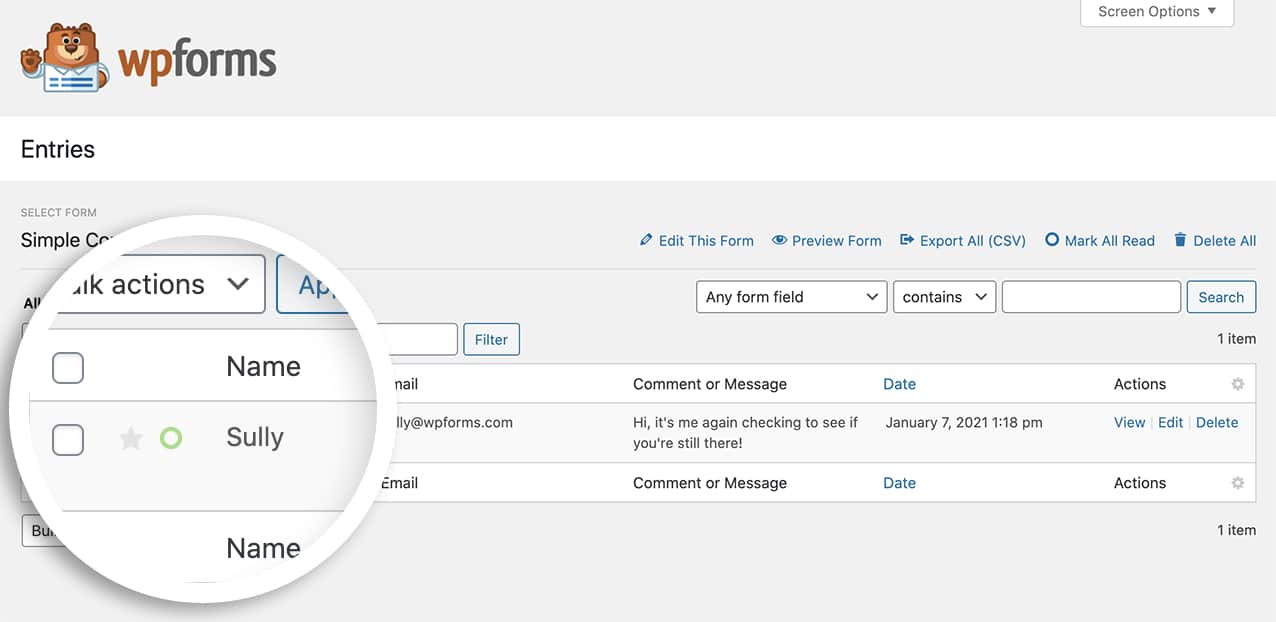
C'est tout ! Vous savez maintenant comment écraser les entrées précédemment soumises par un identifiant d'utilisateur particulier.
Ensuite, souhaitez-vous apprendre à afficher un message à vos visiteurs s'ils sont déjà connectés ? Consultez notre tutoriel sur l'affichage d'un message lorsque l'utilisateur est déjà connecté.
Articles associés
Référence d'action : wpforms_process_entry_save


