


Résumé IA
Introduction
Souhaitez-vous lier le logo de vos formulaires conversationnels de votre formulaire à votre page d’accueil ? Dans ce tutoriel, nous allons créer un formulaire conversationnel à l’aide du module complémentaire WPForms Conversational Forms, télécharger un logo pour notre formulaire, puis ajouter un extrait de code qui liera ce logo à notre page d’accueil à l’aide d’un petit extrait de code.
Ce guide vous montrera comment activer cette fonctionnalité étape par étape.
Configuration de votre formulaire
Tout d’abord, nous devrons créer un nouveau formulaire et y ajouter nos champs. Aux fins de ce tutoriel, nous allons simplement créer un formulaire de réservation avec quelques champs de base.
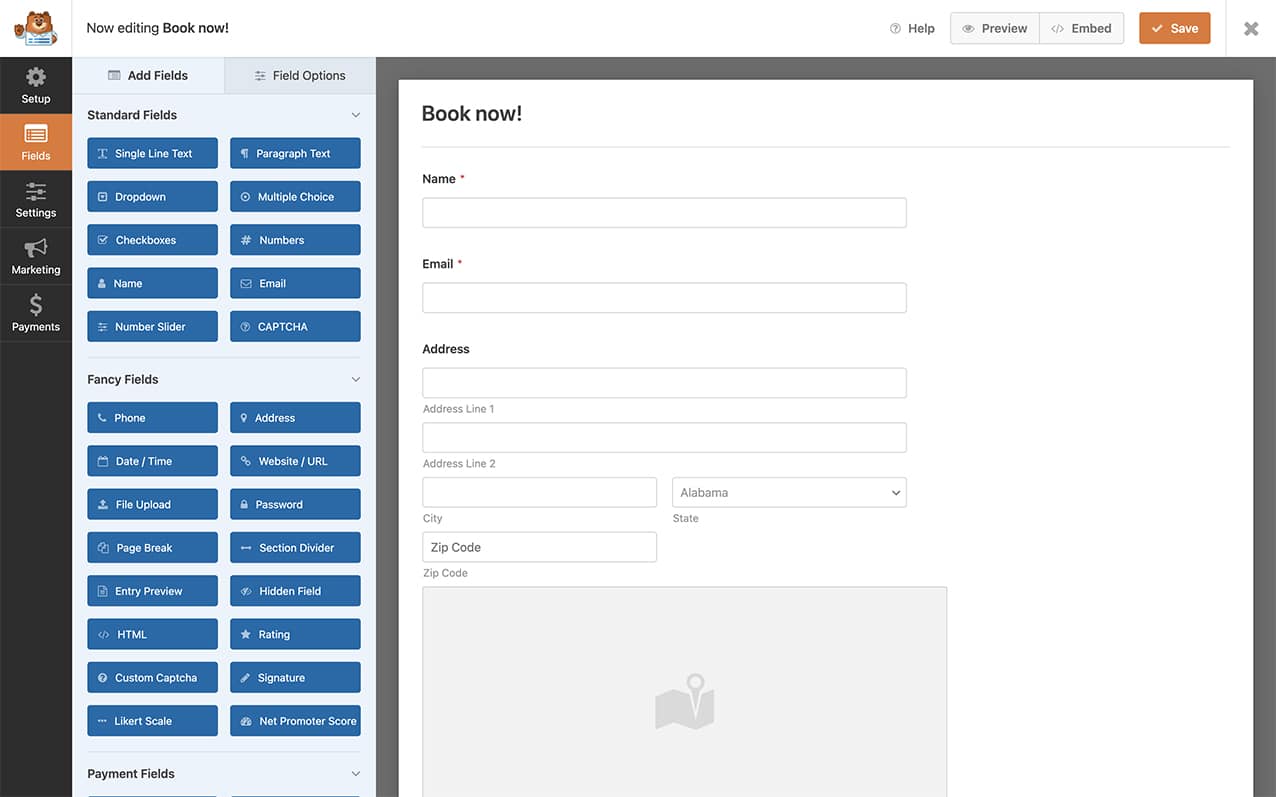
Activation des Formulaires Conversationnels
Ensuite, vous devrez activer le formulaire en tant que Formulaire Conversationnel. Pour ce faire, accédez à Paramètres » Formulaires Conversationnels pour activer le format conversationnel pour votre formulaire.
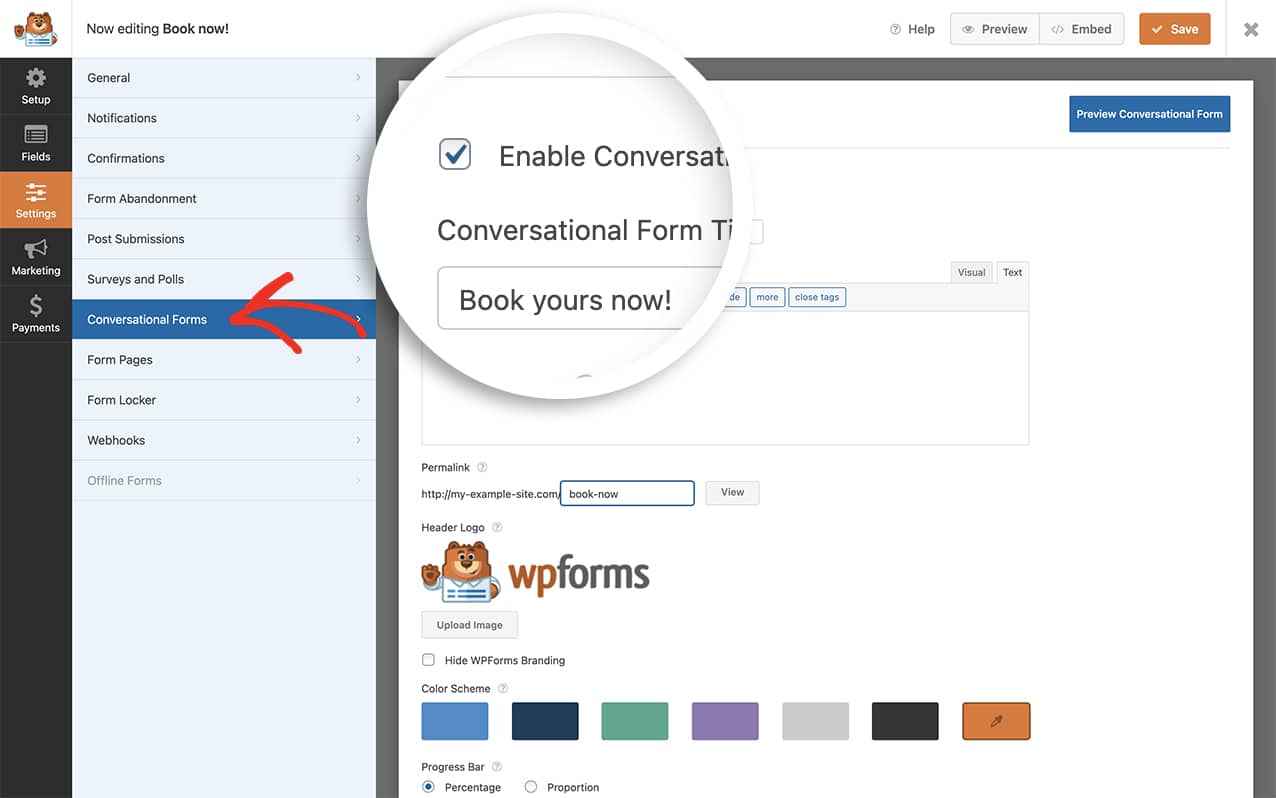
Téléchargement de votre logo
Il est maintenant temps de télécharger votre logo sur le formulaire conversationnel. Dans l’onglet Formulaires Conversationnels, cliquez sur Télécharger une image et téléchargez votre logo. Une fois terminé, cliquez sur Enregistrer pour sauvegarder les modifications.
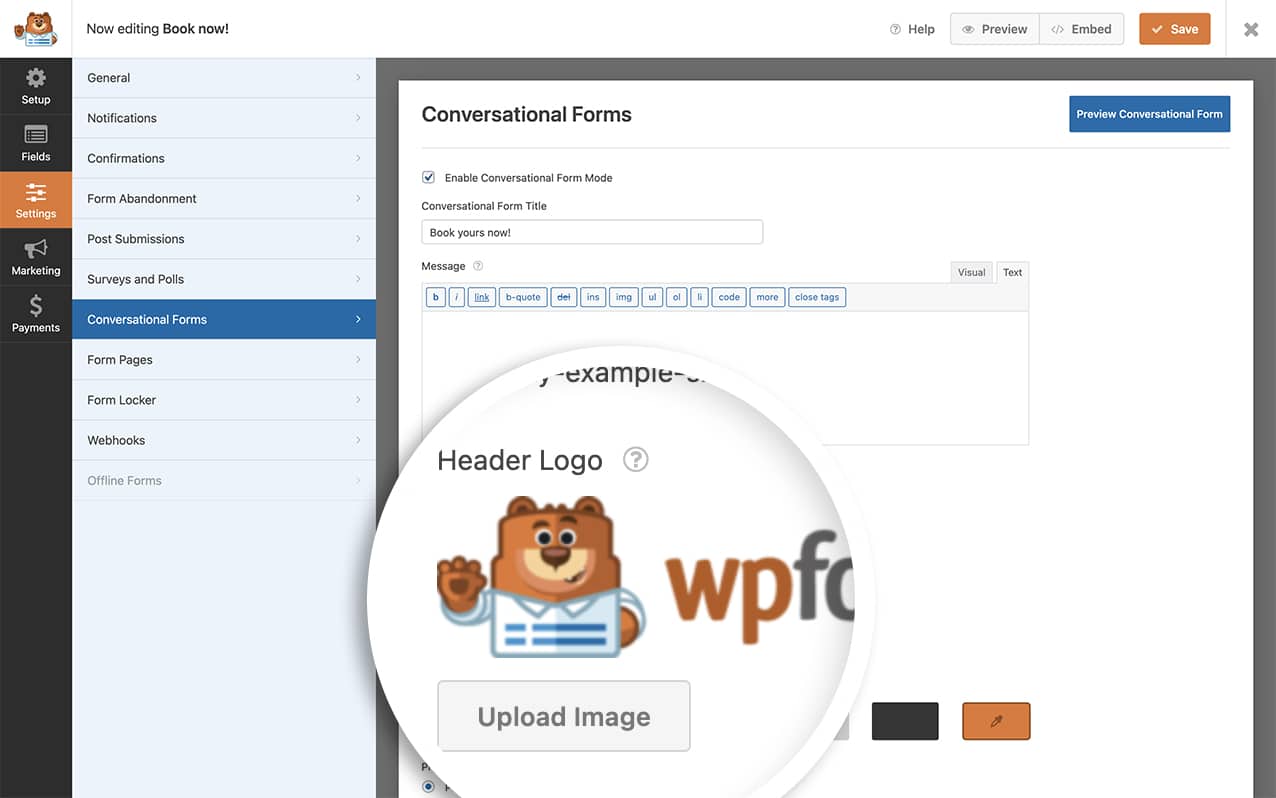
Par défaut, cette image ne renvoie à rien. À l’étape suivante, nous allons ajouter un extrait de code qui transformera cette image en lien.
Ajout de l’extrait de code
Il est maintenant temps d’ajouter un extrait de code à votre site qui transformera votre image de logo en lien.
Personnalisation du code
Vous devrez apporter deux modifications importantes au code :
À la ligne 10, remplacez 375 par l’ID réel de votre formulaire. Vous pouvez trouver l’ID de votre formulaire sur la page d’aperçu des formulaires WPForms.
À la ligne 20, remplacez '/' par l’URL souhaitée. Par exemple :
- Pour la page d’accueil : conservez
'/' - Pour une autre page : utilisez
'/about' - Pour un site externe : utilisez
'https://example.com'
Remarque : Nous avons utilisé '/' pour représenter la page de destination de l’image. Cela dirigerait les utilisateurs vers votre page d’accueil. Cependant, vous pouvez mettre à jour la valeur '/' à côté de la clé href avec n’importe quel lien que vous souhaitez utiliser.
Maintenant, lorsque vous visualisez votre formulaire conversationnel et que vous passez la souris sur l’image du logo, vous verrez le pointeur pour cliquer sur l’image.
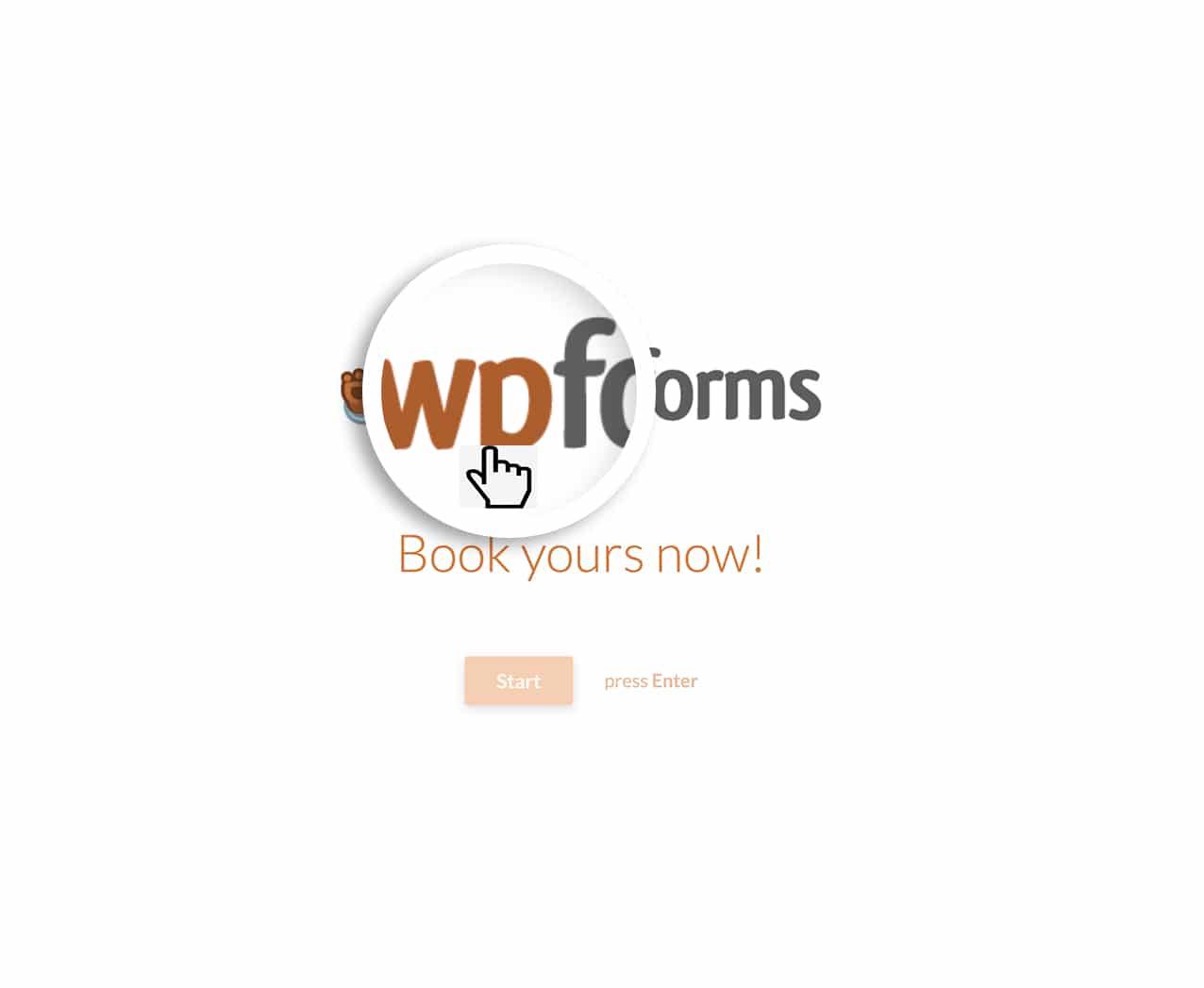
Et c’est tout ce dont vous avez besoin pour lier le logo de vos formulaires conversationnels. Souhaitez-vous faire de même pour le module complémentaire Form Pages ? Consultez notre tutoriel sur Comment lier le logo de votre formulaire Form Pages.
Articles associés
Référence d'action : wpforms_wp_footer


