


Résumé IA
Vous souhaitez afficher le nombre total d'entrées pour vos formulaires ? Vous pouvez facilement y parvenir en créant un shortcode personnalisé avec un petit extrait de code PHP.
Dans ce tutoriel, nous vous montrerons comment afficher le nombre total d'entrées dans WPForms.
Création du formulaire
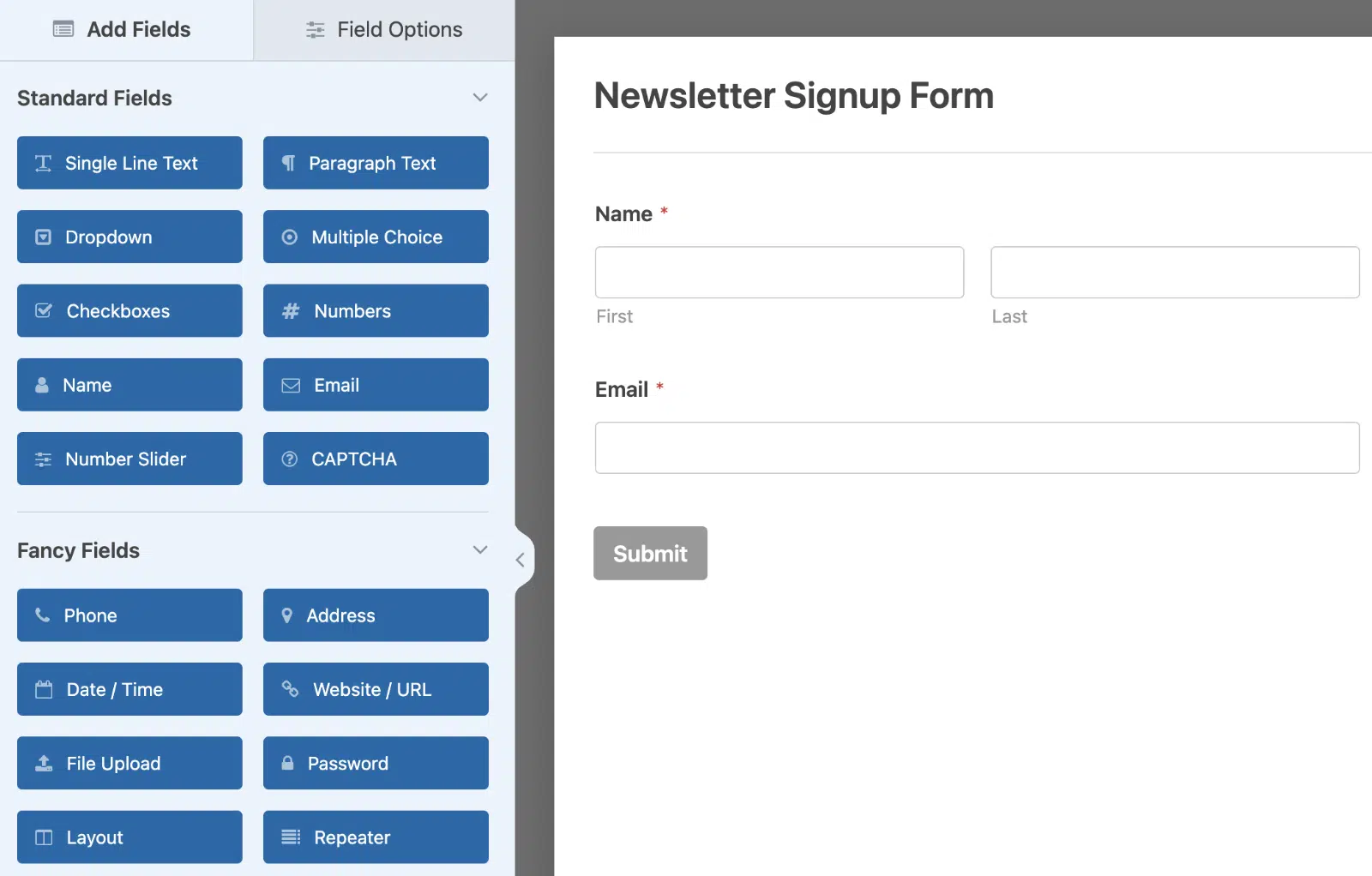
Dans notre exemple, nous visons à afficher le formulaire de newsletter ainsi que le nombre d'utilisateurs qui se sont inscrits juste en dessous. Pour commencer, créez un nouveau formulaire ou modifiez-en un existant pour accéder au constructeur de formulaires.
Ajouter l'extrait de code à votre site
Après avoir copié l'extrait de code fourni, vous pouvez facilement l'ajouter à votre site pour activer le shortcode. Si vous n'êtes pas sûr de la manière d'ajouter des extraits de code, vous trouverez des conseils dans ce tutoriel.
Plongeons dans l'explication du code. Les attributs du shortcode sont définis à l'aide de $atts = shortcode_atts(['id' => '','type' => 'all', ],.
L'attribut id est crucial car il attend l'ID du formulaire. C'est ainsi que le shortcode détermine pour quel formulaire il doit compter les entrées. Si vous n'êtes pas sûr de l'ID de votre formulaire, vous pouvez vous référer à ce tutoriel pour obtenir des conseils.
Le deuxième attribut, type, est facultatif. Par défaut, le shortcode compte toutes les entrées et affiche le nombre total. Si vous n'incluez pas cet attribut, il inclut automatiquement chaque entrée du formulaire. Cependant, si vous souhaitez spécifier le type d'entrée à compter et afficher le total, vous pouvez utiliser l'un des attributs suivants :
all: Affiche toutes les entrées du formulaire.unread: Compte et affiche uniquement les entrées qui n'ont pas été consultées depuis votre écran d'entrées.read: Compte et affiche uniquement les entrées qui ont été consultées depuis votre écran d'entrées.starred: Compte et affiche uniquement les entrées qui ont été marquées comme favorites depuis votre écran d'entrées.
Utilisation du shortcode
Dans notre démonstration, nous avons déjà créé un formulaire d'abonnement à la newsletter de base et l'avons intégré à une page WordPress.
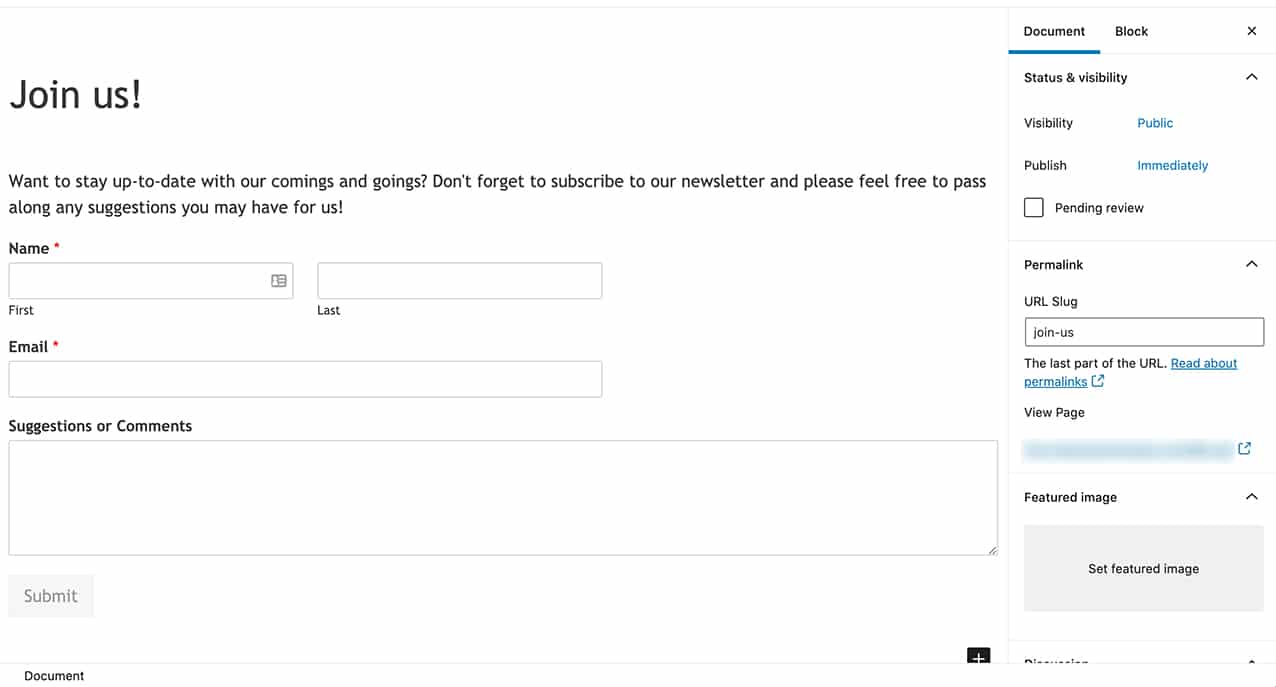
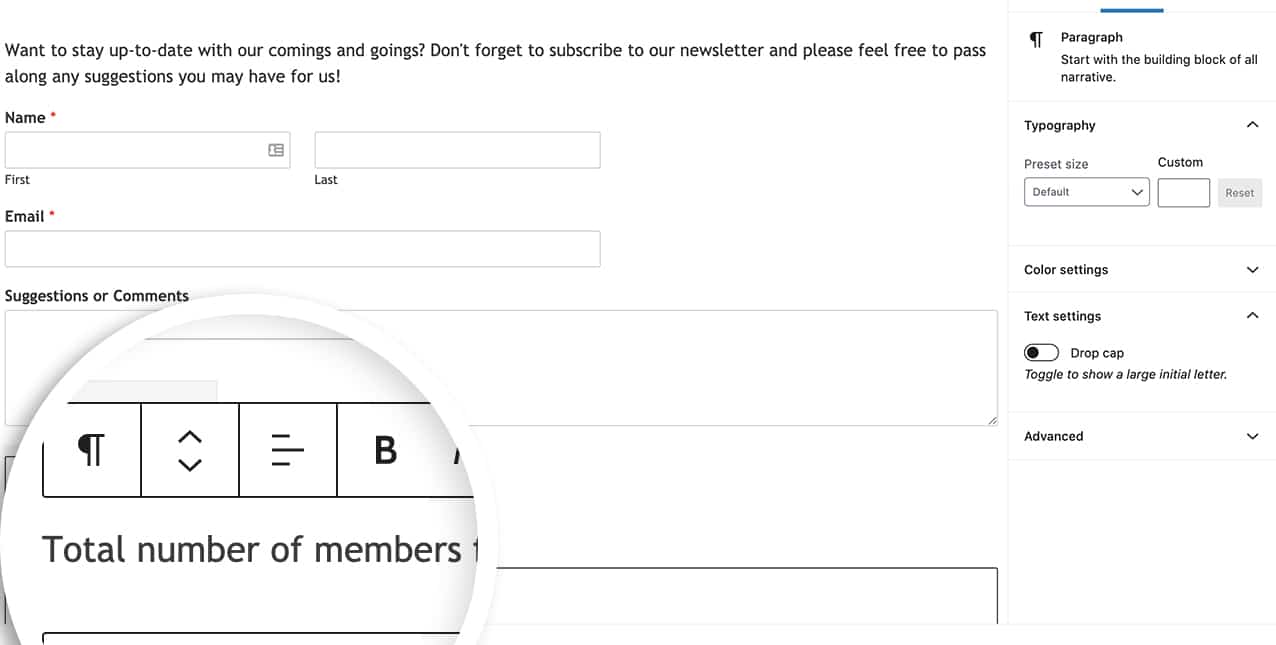
Avant d'intégrer le shortcode à notre page, nous souhaitons fournir un contexte à nos visiteurs concernant l'importance du nombre qu'ils rencontreront. Par conséquent, nous inclurons un texte explicatif avant le shortcode.
Maintenant, intégrons notre shortcode à la page. En utilisant un bloc Shortcode, nous avons intégré notre shortcode personnalisé pour afficher le nombre total d'entrées pour notre formulaire de newsletter (ID du formulaire 25). Le shortcode est :
[wpf_entries_count id="25" type="all"]
Remarque : Les mises à jour en temps réel des comptages peuvent subir des retards en raison de toute configuration de mise en cache sur votre site ou votre serveur d'hébergement.
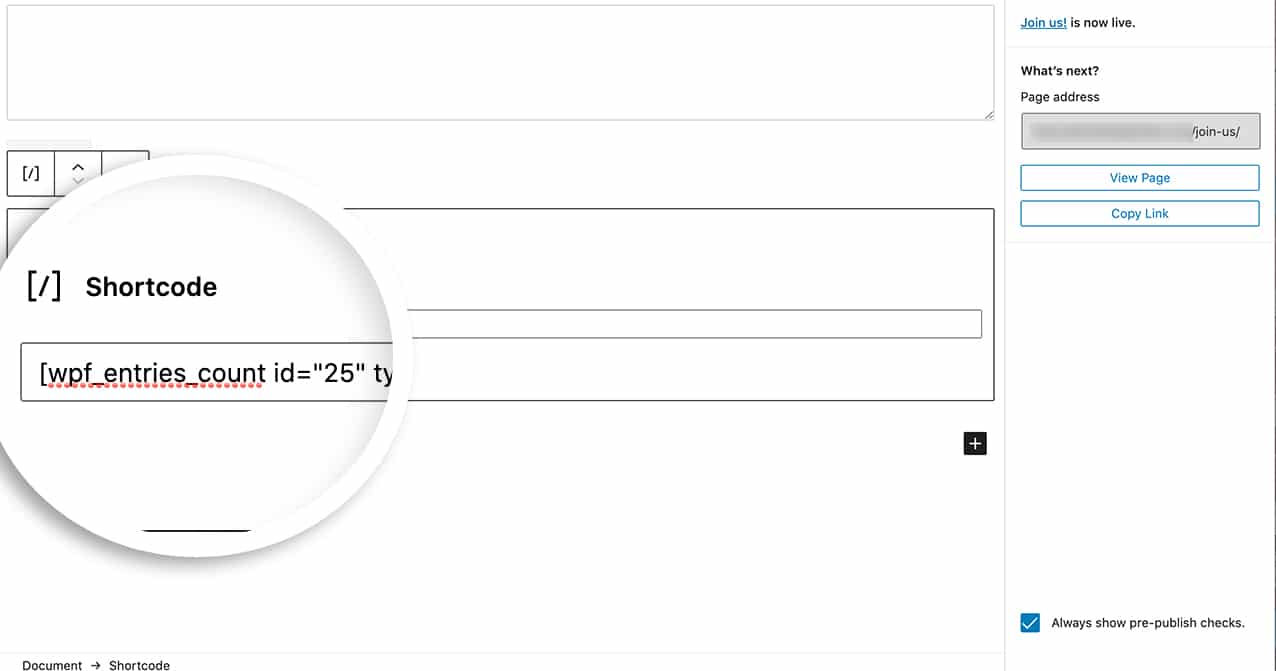
Le paramètre type vous permet de personnaliser les entrées à afficher. Par exemple, en passant "starred" comme valeur pour le paramètre type, seules les entrées marquées comme favorites seront affichées. Voici à quoi ressemblerait le shortcode.
[wpf_entries_count id="25" type="starred"]
Maintenant, lorsque vous visiterez la page, vous verrez le nombre total d'entrées sous le formulaire.
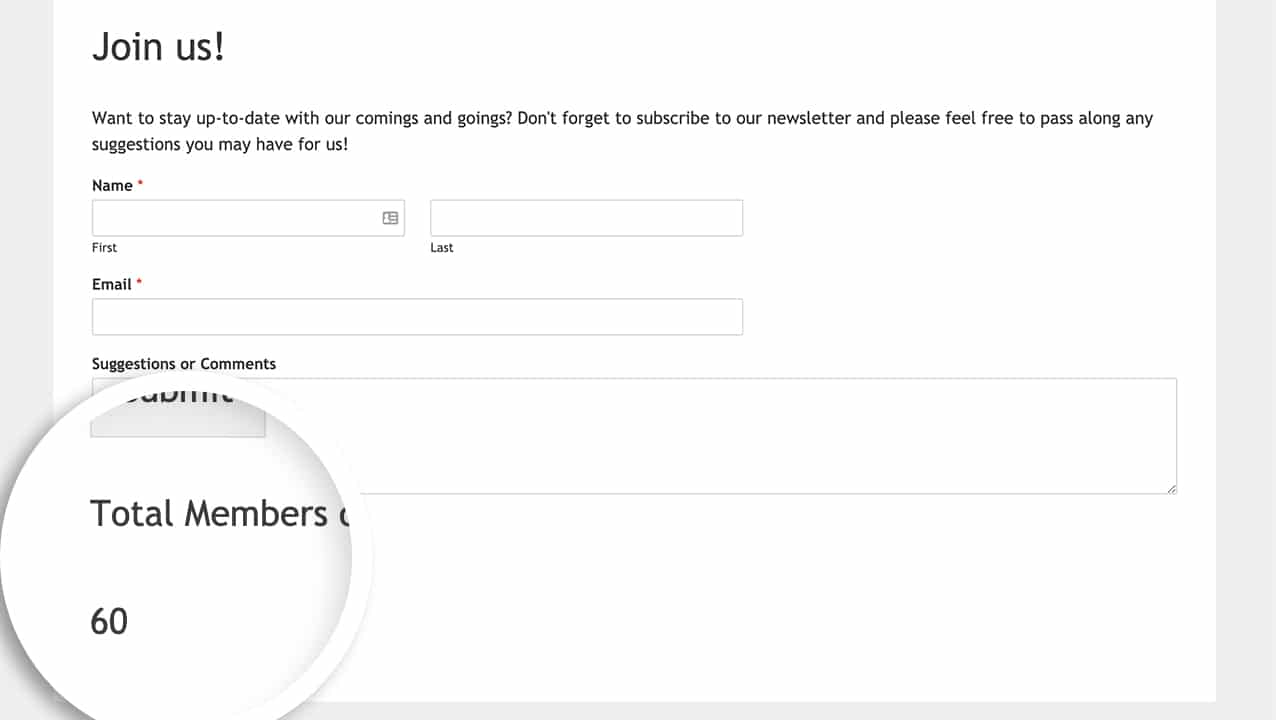
C'est fait ! Vous avez ajouté avec succès un shortcode personnalisé à votre site pour afficher le nombre total d'entrées pour les formulaires de votre site !
Souhaitez-vous également créer un shortcode personnalisé pour afficher tous vos formulaires sur le frontend de votre site ? Consultez notre tutoriel sur Comment afficher une liste de WPForms à l'aide d'un shortcode pour en savoir plus.


