


Résumé IA
Souhaitez-vous personnaliser l'affichage des dates dans vos formulaires à l'aide des balises intelligentes ? Bien que WPForms inclue une balise intelligente intégrée pour afficher la date actuelle, vous pouvez personnaliser son format pour répondre à vos besoins.
Ce guide vous montrera comment utiliser les balises intelligentes dans les étiquettes de champ et comment personnaliser le format de la balise intelligente de date.
Comprendre les balises intelligentes
Avant de commencer, vous voudrez peut-être consulter notre guide complet sur les balises intelligentes pour découvrir toutes les options par défaut disponibles. Pour ce tutoriel, nous nous concentrerons sur la création d'un formulaire avec un champ de case à cocher qui inclut la date actuelle dans son étiquette.
Création de votre formulaire
Créons un formulaire de téléchargement de livre numérique avec une case à cocher obligatoire pour les conditions générales. Cette case à cocher inclura la date actuelle dans son étiquette.
Une fois que vous avez créé votre formulaire et ajouté votre champ Case à cocher, ajoutez cette balise intelligente dans l'étiquette de ce champ :
{date format="m/d/Y"}
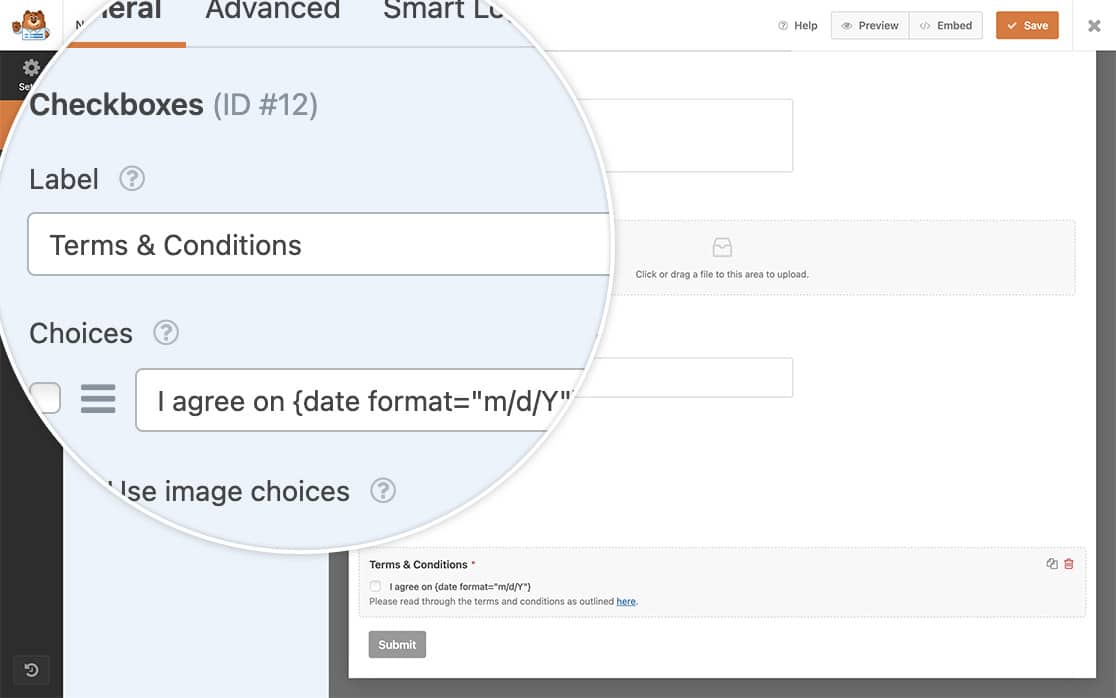
Activation des balises intelligentes dans les étiquettes de champ
Tout d'abord, nous devons ajouter un extrait de code qui permet l'utilisation des balises intelligentes dans les étiquettes de champs de cases à cocher. Si vous ne savez pas comment ajouter du code personnalisé à votre site, veuillez consulter notre guide sur l'ajout d'extraits de code.
/**
 * Enable Smart Tags in Checkbox field labels
 *
 * @link https://wpforms.com/developers/how-to-customize-date-format-in-the-date-smart-tag/
 */
function wpf_dev_checkbox_choices_process_smarttags( $field, $deprecated, $form_data ) {
    foreach ( $field[ 'choices' ] as $key => $choice ) {
        if ( ! empty( $choice[ 'label' ] ) ) {
            $field[ 'choices' ][ $key ][ 'label' ] = apply_filters(
                'wpforms_process_smart_tags',
                $choice[ 'label' ],
                $form_data
            );
        }
    }
    return $field;
}
add_filter( 'wpforms_checkbox_field_display', 'wpf_dev_checkbox_choices_process_smarttags', 10, 3 );
Ce code permet l'utilisation des balises intelligentes dans n'importe quelle étiquette de champ de case à cocher sur tous vos formulaires.
Personnalisation du format de date
Par défaut, la balise intelligente de date utilise le format m/j/A. Voici ce que signifie chaque partie :
- m/ : Mois avec zéros non significatifs (01-12)
- j/ : Jour avec zéros non significatifs (01-31)
- A : Année complète sur quatre chiffres (par exemple, 2024)
Pour personnaliser le format de date, modifiez le paramètre de format de la balise intelligente. Par exemple :
{date format="Y-m-d H:i:s"}
Ce format affichera :
- Année d'abord (A)
- Suivie du mois (m)
- Puis du jour (j)
- Plus l'heure en heures (H), minutes (i) et secondes (s)
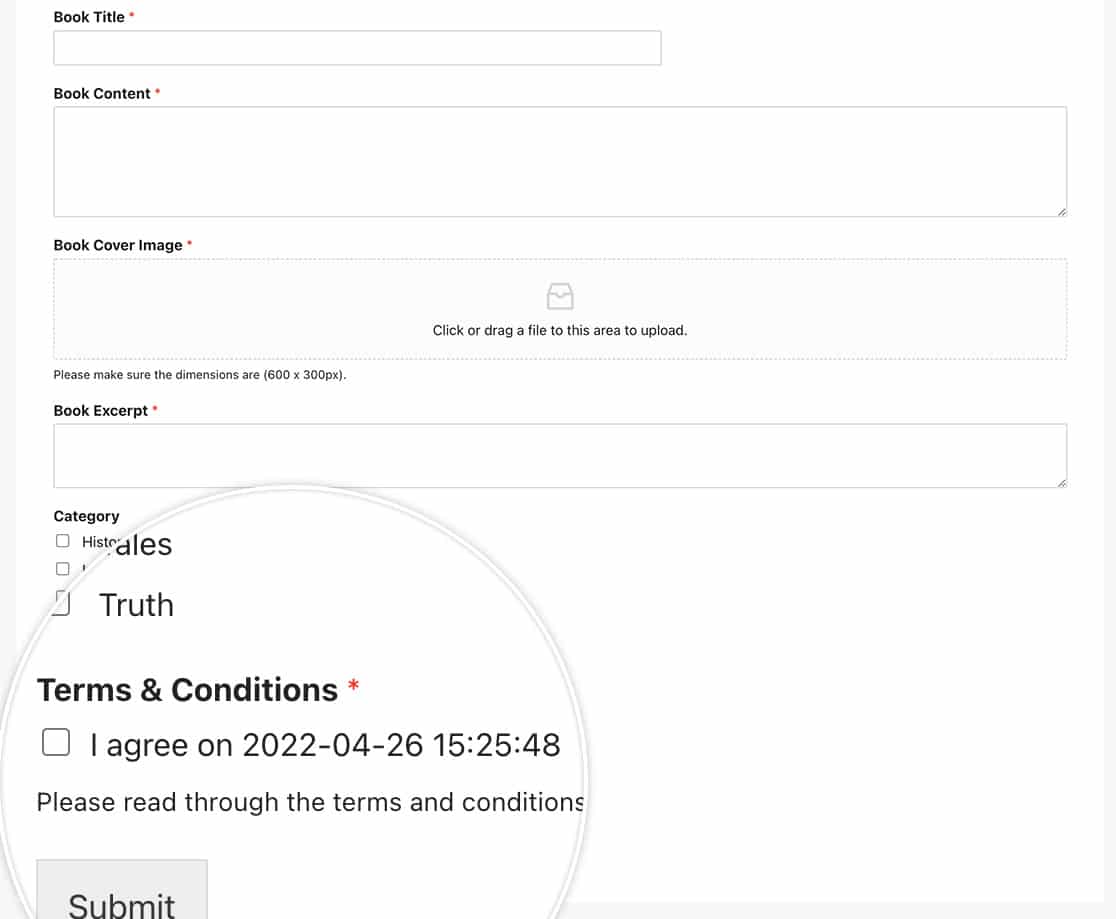
Personnalisation avancée de la date
Vous voulez ajouter des jours à votre date ? Voici un extrait qui ajoute deux jours à la date actuelle :
/**
 * Add 2 days to the Date Smart Tag
 *
 * @link https://wpforms.com/developers/how-to-customize-date-format-in-the-date-smart-tag/
 */
function wpf_dev_process_smarttag_date_plus_two( $content, $tag ) {
    // Only run if it is our desired tag
    if ( 'current_date_plus_two' === $tag ) {
        date_default_timezone_set( 'US/Eastern' );
        $link = date( 'Y-m-d', strtotime( '+2 days' ) ); // Output current date plus 2 days

        // Replace the tag with our link
        $content = str_replace( '{current_date_plus_two}', $link, $content );
    }
    return $content;
}
add_filter( 'wpforms_smart_tag_process', 'wpf_dev_process_smarttag_date_plus_two', 10, 2 );
C'est tout ! Vous savez maintenant comment personnaliser la balise intelligente de date. Ensuite, souhaitez-vous améliorer davantage vos formulaires ? Consultez notre guide sur la création d'un identifiant unique pour chaque entrée de formulaire pour plus de détails.


