Résumé IA
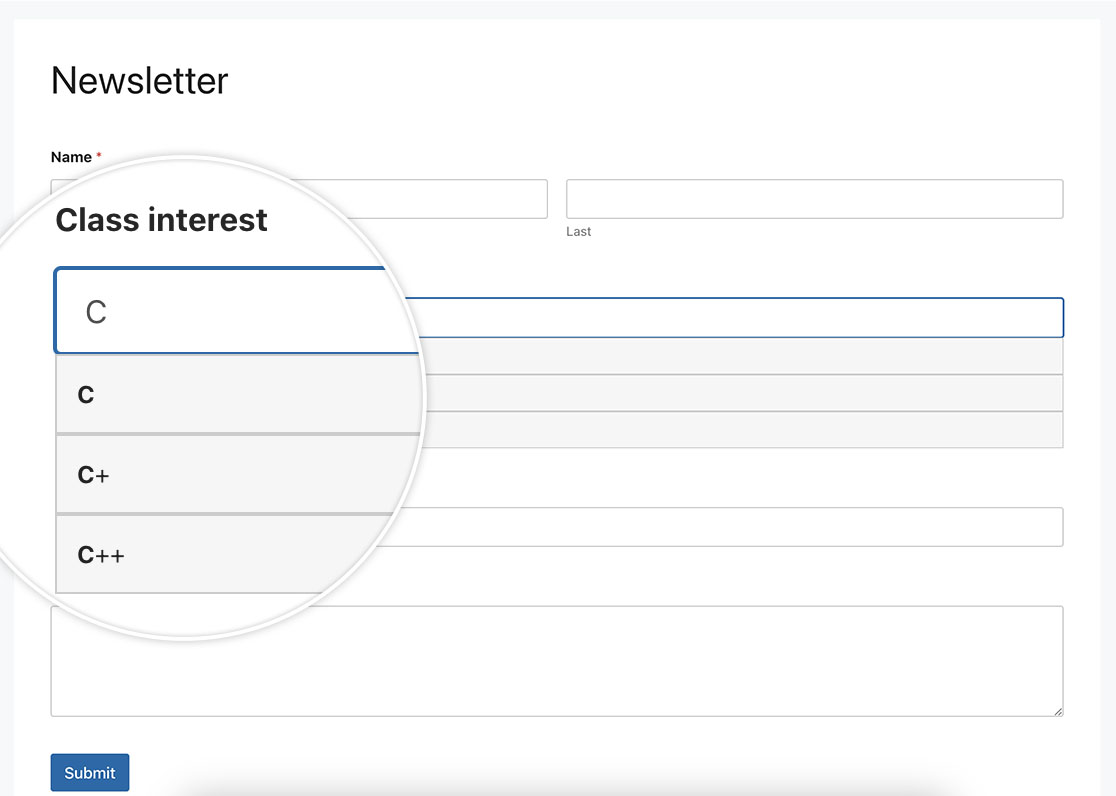
Souhaitez-vous créer un champ de saisie semi-automatique dans votre formulaire ? La fonctionnalité de saisie semi-automatique peut considérablement améliorer l'expérience utilisateur en fournissant des suggestions pendant que les utilisateurs tapent, en gagnant du temps et en assurant la cohérence des données. Dans cet article, nous vous montrerons comment utiliser JavaScript pour implémenter la saisie semi-automatique pour un champ de saisie de texte avec une liste de réponses prédéfinies.
Création du formulaire
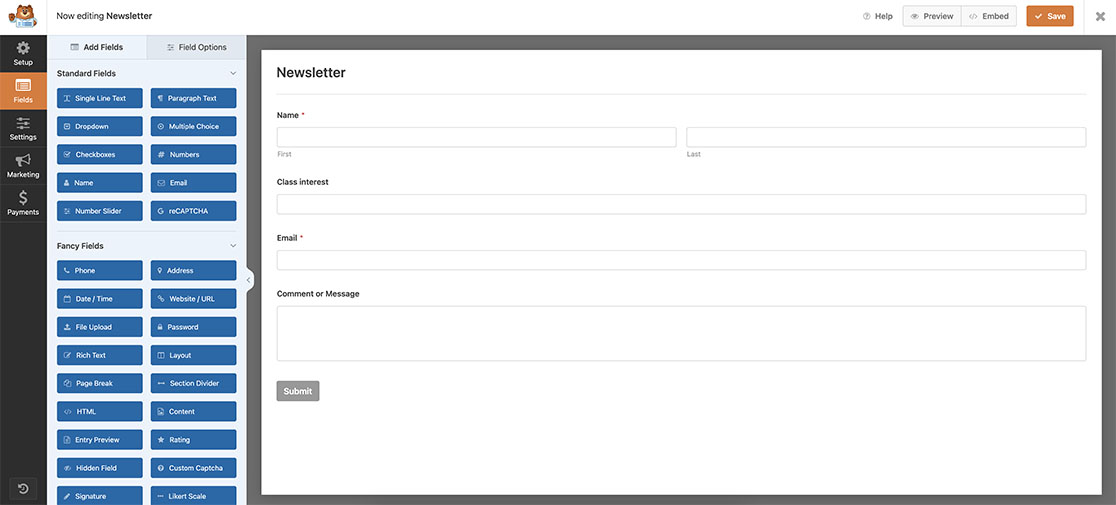
Nous commencerons par créer un nouveau formulaire et ajouter nos champs, qui comprendront au moins un champ de formulaire Texte sur une seule ligne. Si vous avez besoin d'aide pour créer votre formulaire, veuillez consulter ce guide utile.
Créer un champ de saisie semi-automatique
Il est maintenant temps d'ajouter cet extrait à votre site. Si vous avez besoin d'aide pour savoir où et comment ajouter un extrait personnalisé à votre site, veuillez consulter ce tutoriel.
/**
 * Turn any Single Line Text field into an autocomplete field
 *
 * @link https://wpforms.com/developers/how-to-create-an-autocomplete-field-in-your-form/
 */

function wpf_dev_text_autocomplete( ) {
?>

<script>
function autocomplete(inp, arr) {

  /*the autocomplete function takes two arguments,
  the text field element and an array of possible autocompleted values:*/
  var currentFocus;

  /*execute a function when someone writes in the text field:*/
  inp.addEventListener("input", function(e) {
      var a, b, i, val = this.value;

      /*close any already open lists of autocompleted values*/
      closeAllLists();
      if (!val) { return false;}
      currentFocus = -1;

      /*create a DIV element that will contain the items (values):*/
      a = document.createElement("DIV");
      a.setAttribute("id", this.id + "autocomplete-list");
      a.setAttribute("class", "autocomplete-items");

      /*append the DIV element as a child of the autocomplete container:*/
      this.parentNode.appendChild(a);

      /*for each item in the array...*/
      for (i = 0; i < arr.length; i++) {

        /*check if the item starts with the same letters as the text field value:*/
        if (arr[i].substr(0, val.length).toUpperCase() == val.toUpperCase()) {

          /*create a DIV element for each matching element:*/
          b = document.createElement("DIV");

          /*make the matching letters bold:*/
          b.innerHTML = "<strong>" + arr[i].substr(0, val.length) + "</strong>";
          b.innerHTML += arr[i].substr(val.length);

          /*insert a input field that will hold the current array item's value:*/
          b.innerHTML += "<input type='hidden' value='" + arr[i] + "'>";

          /*execute a function when someone clicks on the item value (DIV element):*/
          b.addEventListener("click", function(e) {

              /*insert the value for the autocomplete text field:*/
              inp.value = this.getElementsByTagName("input")[0].value;

              /*close the list of autocompleted values,
              (or any other open lists of autocompleted values:*/
              closeAllLists();
          });
          a.appendChild(b);
        }
      }
  });

  /*execute a function presses a key on the keyboard:*/
  inp.addEventListener("keydown", function(e) {
      var x = document.getElementById(this.id + "autocomplete-list");
      if (x) x = x.getElementsByTagName("div");
      if (e.keyCode == 40) {

        /*If the arrow DOWN key is pressed,
        increase the currentFocus variable:*/
        currentFocus++;

        /*and and make the current item more visible:*/
        addActive(x);
      } else if (e.keyCode == 38) { //up

        /*If the arrow UP key is pressed,
        decrease the currentFocus variable:*/
        currentFocus--;

        /*and and make the current item more visible:*/
        addActive(x);
      } else if (e.keyCode == 13) {

        /*If the ENTER key is pressed, prevent the form from being submitted,*/
        e.preventDefault();
        if (currentFocus > -1) {

          /*and simulate a click on the "active" item:*/
          if (x) x[currentFocus].click();
        }
      }
  });

  function addActive(x) {

    /*a function to classify an item as "active":*/
    if (!x) return false;

    /*start by removing the "active" class on all items:*/
    removeActive(x);
    if (currentFocus >= x.length) currentFocus = 0;
    if (currentFocus < 0) currentFocus = (x.length - 1);

    /*add class "autocomplete-active":*/
    x[currentFocus].classList.add("autocomplete-active");
  }

  function removeActive(x) {

    /*a function to remove the "active" class from all autocomplete items:*/
    for (var i = 0; i < x.length; i++) {
      x[i].classList.remove("autocomplete-active");
    }
  }

  function closeAllLists(elmnt) {

    /*close all autocomplete lists in the document,
    except the one passed as an argument:*/
    var x = document.getElementsByClassName("autocomplete-items");
    for (var i = 0; i < x.length; i++) {
      if (elmnt != x[i] && elmnt != inp) {
        x[i].parentNode.removeChild(x[i]);
      }
    }
  }

  /*execute a function when someone clicks in the document:*/
  document.addEventListener("click", function (e) {
      closeAllLists(e.target);
  });
}

/*An array containing all the programming class names*/
var classes = ["JavaScript","HTML/CSS","Python","C","C+","C++","Java","TypeScript","Pearl","R","SQL","PHP"];

/*initiate the autocomplete function on the "myInput" element, and pass along the countries array as possible autocomplete values:*/
autocomplete(document.getElementById("wpforms-3241-field_6"), classes);
</script>

<?php
}

add_action( 'wpforms_wp_footer_end', 'wpf_dev_text_autocomplete', 30 );
L'instruction autocomplete(document.getElementById(“wpforms-3241-field_6”), classes); ciblera spécifiquement l'ID du formulaire 3241 et l'ID du champ 6 et lorsque ce champ sera cliqué, cela déclenchera cet extrait et tentera d'effectuer une saisie semi-automatique basée sur les caractères tapés dans le champ tout en recherchant dans la liste classes que nous avons ici dans l'extrait.
var classes = ["JavaScript","HTML/CSS","Python","C","C+","C++","Java","TypeScript","Pearl","R","SQL","PHP"];
Vous devrez mettre à jour la liste classes pour qu'elle corresponde à ce dont vous avez besoin pour votre champ. Vous devrez également mettre à jour wpforms-3241-field_6 pour qu'il corresponde à vos propres identifiants. Pour obtenir de l'aide afin de trouver vos identifiants, veuillez consulter ce tutoriel.
Ajout du CSS
Notre dernière étape consiste à ajouter du CSS. Copiez et collez ce CSS sur votre site. Pour obtenir de l'aide sur la façon et l'endroit où ajouter du CSS personnalisé, veuillez consulter ce tutoriel.
.autocomplete-items div {
  padding: 10px;
  cursor: pointer;
  background-color: #f6f6f6;
  border: 1px solid #cccccc;
  font-size: 12px;
}

/*when hovering an item:*/
.autocomplete-items div:hover {
  background-color: #e9e9e9;
}

/*when navigating through the items using the arrow keys:*/
.autocomplete-active {
  background-color: #1E90FF !important;
  color: #ffffff;
}
Et voilà ! Nous avons transformé avec succès un champ Texte sur une seule ligne en un champ de saisie semi-automatique. Souhaitez-vous ajouter un champ sélecteur de couleur à votre formulaire ? Consultez notre tutoriel sur Comment ajouter un sélecteur de couleur à votre formulaire.