


Résumé IA
Introduction
Avez-vous besoin de changer l'attribut name d'un champ caché dans votre formulaire ? Par défaut, WPForms attribue un nom à chaque champ de votre formulaire qui utilise un format standard tel que wpforms[fields][1]. Cela permet à chaque champ de votre formulaire de rester unique à cet ID de champ spécifique dans votre formulaire.
Par exemple, dans ce formulaire, nous avons ajouté un Champ caché et le nom par défaut attribué est wpforms[fields][25].
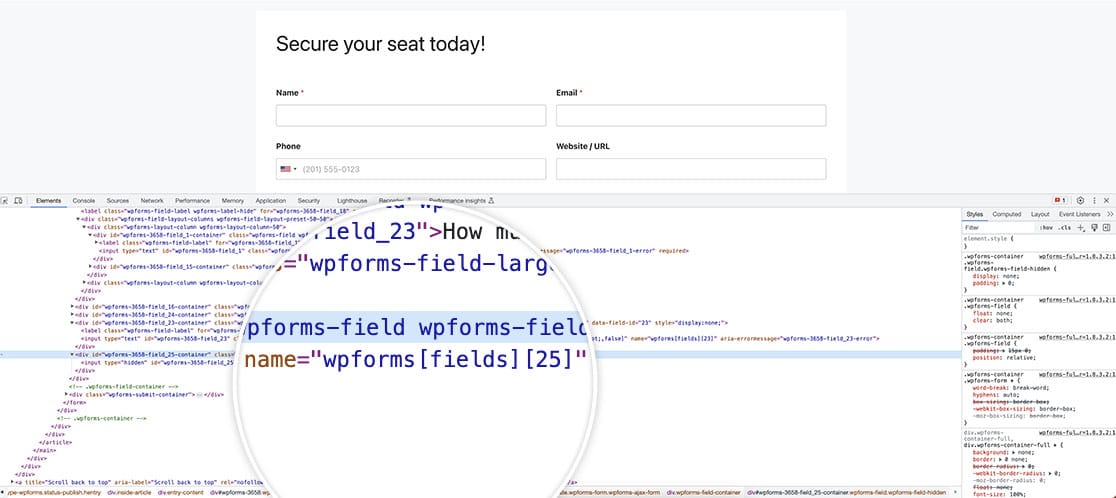
Si vous aviez besoin de changer ce nom afin de pouvoir utiliser JavaScript ou CSS pour cibler ces champs spécifiques, vous pouvez facilement le changer avec un petit filtre PHP et nous vous montrerons comment !
Création du formulaire
Nous allons commencer par créer le formulaire et ajouter nos champs. Si vous avez besoin d'aide pour créer un formulaire, consultez cette documentation utile.
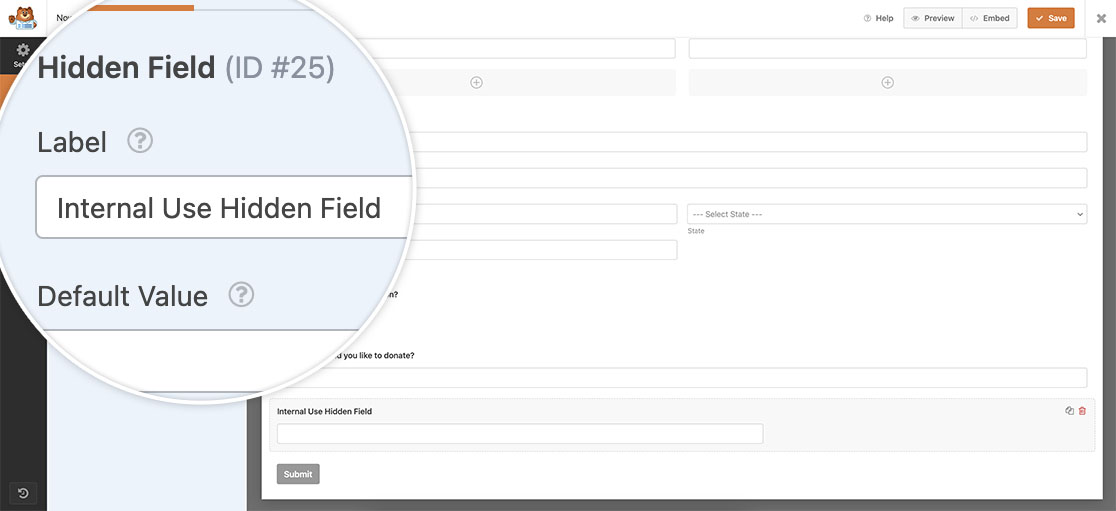
Dans le but de cette documentation, nous voulons changer le nom du Champ caché, nous allons donc inclure l'ajout de l'un de ces champs à notre formulaire pour un usage interne.
Ajout du snippet
Il est maintenant temps d'ajouter le extrait à votre site. Si vous avez besoin d'aide sur comment et où ajouter des extraits à votre site, veuillez consulter ce guide utile pour plus de détails.
Dans cet extrait, il examinera tout Champ caché à l'intérieur du formulaire 1000 et mettra à jour l'attribut name pour qu'il soit custom_name_hidden_field.
Vous devrez mettre à jour cet ID de formulaire pour qu'il corresponde au vôtre, ou vous pouvez le supprimer complètement pour qu'il s'applique à tous ces types de champs pour tous vos formulaires.
Maintenant, lorsque vous inspecterez le balisage de la page, vous verrez que le name a changé.
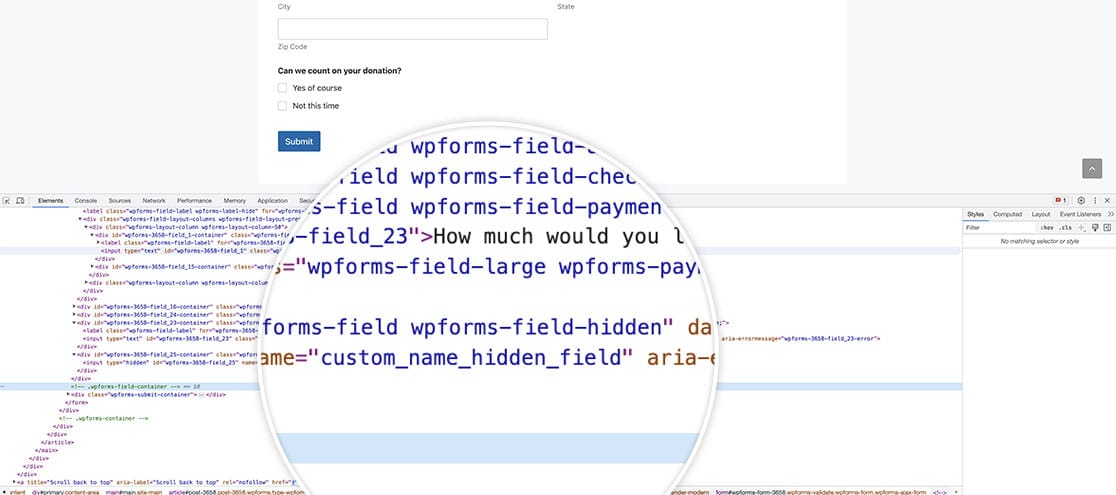
Et c'est tout ce dont vous avez besoin pour changer cet attribut avec succès. Souhaitez-vous également changer les sous-libellés du champ Mot de passe ? Consultez notre tutoriel sur Comment changer les sous-libellés du champ Mot de passe.
Articles associés
Référence de filtre : wpforms_field_properties
FAQ
Q : Puis-je l'utiliser pour d'autres types de champs ?
R : Oui, mais évitez de changer l'attribut name pour les champs requis comme l'Email. WPForms s'appuie sur sa structure par défaut (wpforms[fields][{$field_id}]) pour la validation et la soumission. La substitution de cela peut entraîner des erreurs telles que des échecs de validation ou data-server-error.
Au lieu de cela, utilisez un attribut data-* personnalisé. Par exemple :
function wpf_field_properties_email( $properties, $field, $form_data ) {

    // Optional: Limit to a specific form ID
    if ( absint( $form_data[ 'id' ] ) !== 1000) {
        return $properties;
    }

    // Add a custom data attribute instead of modifying the name
    $properties['inputs']['primary']['attr']['data-custom-name'] = 'custom_name_email_field';

    return $properties;
}
add_filter( 'wpforms_field_properties_email', 'wpf_field_properties_email', 10, 3 );


