


Résumé IA
Souhaitez-vous modifier l'emplacement par défaut qui se charge sur la carte lors de l'utilisation du module complémentaire de géolocalisation ? Ou peut-être souhaitez-vous modifier le zoom ? Avec un extrait PHP personnalisé, vous pouvez personnaliser l'affichage du module complémentaire de géolocalisation sur vos formulaires.
Dans ce tutoriel, nous vous expliquerons comment définir l'emplacement par défaut de la carte lors du chargement du formulaire et le niveau de zoom.
Création du formulaire
Pour commencer, créez un nouveau formulaire ou modifiez-en un existant pour accéder au constructeur de formulaires. Dans le constructeur de formulaires, ajoutez vos champs. Assurez-vous d'inclure au moins un champ de formulaire Adresse.
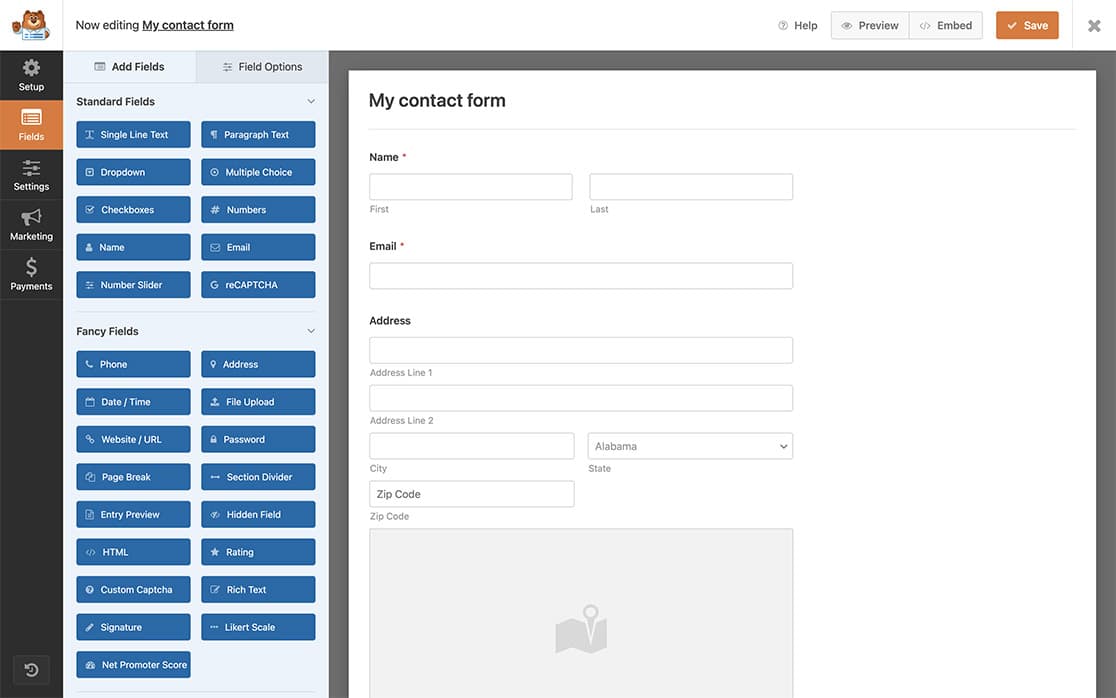
Si vous avez besoin d'aide pour créer votre formulaire, veuillez consulter cette documentation.
Activation de la carte
Après avoir ajouté le champ Adresse, cliquez dessus pour ouvrir le panneau Options du champ, puis sélectionnez l'onglet Avancé.
Faites défiler jusqu'aux options et cliquez pour activer le paramètre Activer l'autocomplétion d'adresse, ce qui vous permettra ensuite de cliquer pour activer le paramètre Afficher la carte. Ensuite, nous sélectionnerons l'option Afficher la carte Sous le champ.
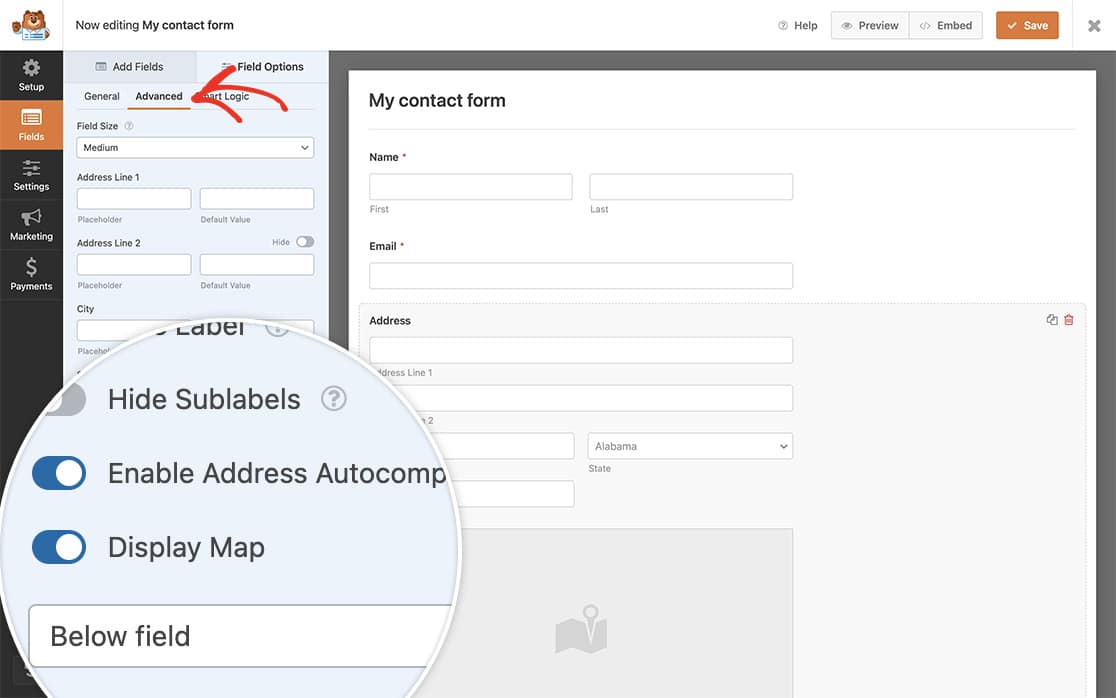
Si vous avez besoin d'aide pour configurer les paramètres de votre module complémentaire de géolocalisation ou pour ajouter la carte à votre formulaire, veuillez consulter cette documentation.
Modification de l'emplacement par défaut
Pour modifier l'emplacement par défaut, vous devrez ajouter cet extrait de code à votre site. Si vous avez besoin d'aide pour ajouter des extraits à votre site, veuillez consulter ce tutoriel.
/**
 * Change default location on Geolocation addon.
 *
 * @link    https://wpforms.com/developers/how-to-change-default-location-for-geolocation-addon/
 */

function wpf_wpforms_geolocation_map_default_location() {

    return [
            'lat' => 51.5207,
            'lng' => -0.1550,
        ];
}
add_filter( 'wpforms_geolocation_map_default_location', 'wpf_wpforms_geolocation_map_default_location', 10 );
Dans notre extrait, nous définissons la latitude et la longitude de l'endroit où l'épingle sur la carte s'affichera lors du chargement de la page. Si vous n'êtes pas sûr des chiffres à utiliser, vous pouvez visiter la page de Google pour trouver ces coordonnées.
Modification du niveau de zoom de votre carte
Pour modifier le niveau de zoom, ajoutez simplement l'extrait ci-dessous de la même manière que vous avez ajouté le précédent. Vous pouvez utiliser les deux extraits pour modifier l'emplacement par défaut et le niveau de zoom ensemble.
/**
 * Change zoom level for the Geolocation addon map.
 *
 * @link    https://wpforms.com/developers/how-to-change-default-location-for-geolocation-addon/
 */

function wpf_wpforms_geolocation_map_zoom( $zoom, $context ) {

       // This will change the zoom level while viewing the entry.
       if ( 'entry' === $context ) {
           return 10;
       }

       // This will change the zoom level on the map that displays on the form above/under the Address field.
       if ( 'field' === $context ) {
           return 15;
       }

       return $zoom;
}
add_filter( 'wpforms_geolocation_map_zoom', 'wpf_wpforms_geolocation_map_zoom', 10, 2 );
Dans cet extrait, vous pouvez voir deux niveaux de zoom différents dans les commentaires. L'un est pour la page des entrées et l'autre est pour la carte sur votre formulaire. Vous pouvez commenter les lignes que vous ne voulez pas ou dont vous n'avez pas besoin, ou simplement les supprimer complètement.
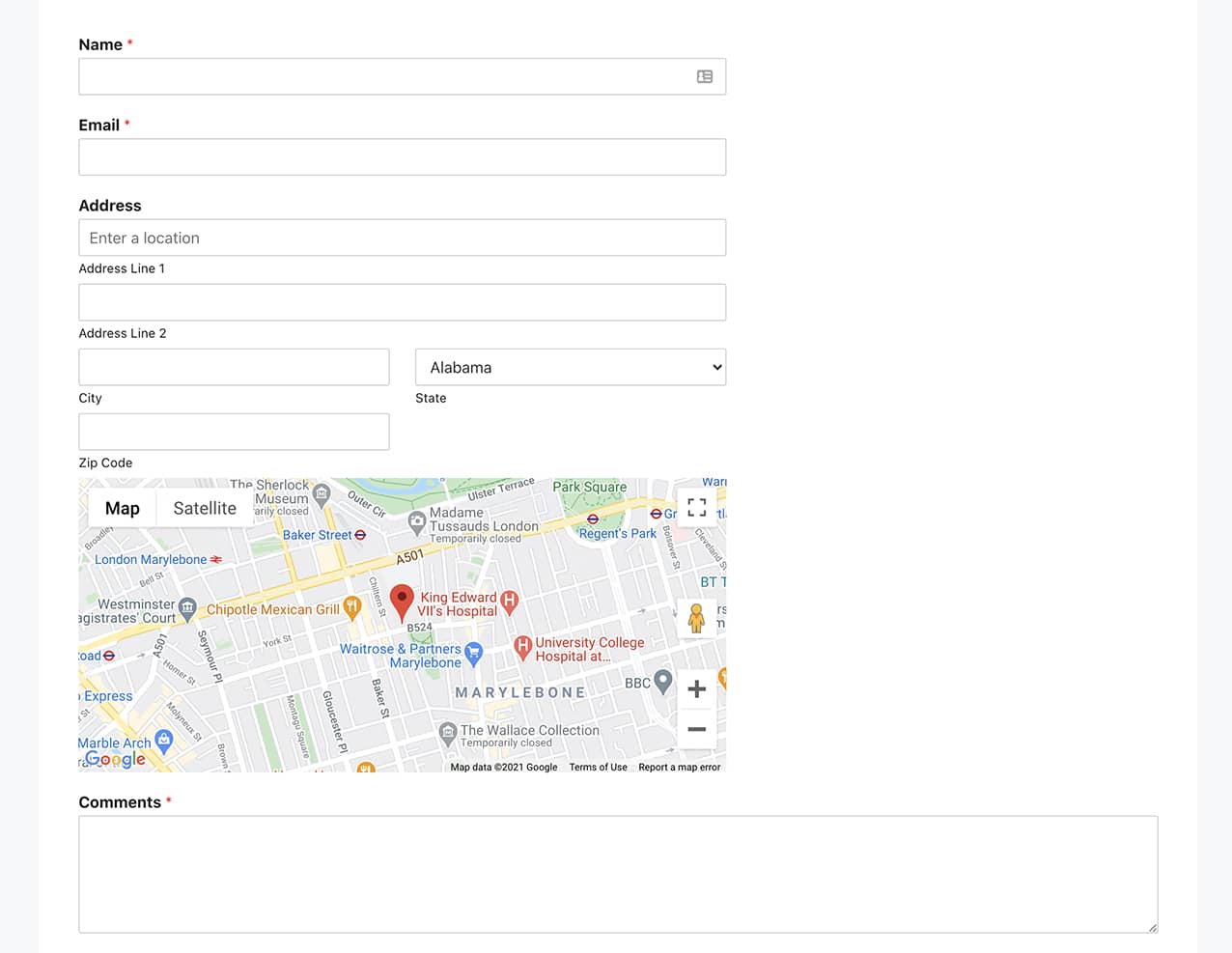
Et voilà ! Vous savez maintenant comment modifier l'emplacement par défaut de la carte affichée lors de l'utilisation du module complémentaire de géolocalisation.
Ensuite, souhaitez-vous également savoir comment créer votre schéma d'adresse pour vos formulaires ? Consultez notre tutoriel sur la création de schémas supplémentaires pour le champ Adresse.
Articles associés
Références de filtre :


