


Résumé IA
Souhaitez-vous améliorer l'expérience de validation d'adresse pour vos formulaires de paiement Authorize.net ? Par défaut, Authorize.net limite les champs d'adresse à 60 caractères mais n'affiche un message d'erreur technique qu'après la soumission du formulaire.
Ce guide vous montrera comment ajouter une validation conviviale qui détecte les problèmes de longueur d'adresse avant la soumission.
Comprendre le problème
Lorsqu'une adresse dépasse 60 caractères, Authorize.net affiche cette erreur cryptique :
Payment was declined by Authorize.Net.
API: (E00003) The 'AnetApi/xml/v1/schema/AnetApiSchema.xsd:address'
element is invalid – The value XXXXXXXXXXXXXXXXXXXXXXXXXXXXXXXXXXXXXXXXXXXXXXXXXXXXXXXXXXXX
is invalid according to its datatype 'String' –
The actual length is greater than the MaxLength value.
Nous remplacerons cela par un message clair et convivial qui apparaît immédiatement lors de la saisie dans le formulaire.
Configuration de votre formulaire
Tout d'abord, nous devrons créer un formulaire en utilisant le module complémentaire Authorize.net. Si vous avez besoin d'aide pour créer un formulaire de paiement Authorize.net, consultez notre guide sur la configuration des paiements Authorize.net.
Assurez-vous d'ajouter un champ Adresse à votre formulaire. Vous en aurez besoin pour capturer l'adresse de livraison ou de facturation pour la transaction.
Mappage des champs d'adresse
Accédez à l'onglet Paiements dans votre constructeur de formulaire et sélectionnez l'onglet Authorize.net. Mappez les champs d'adresse de votre formulaire aux champs de transaction Authorize.net correspondants. Cela garantit que les données d'adresse sont correctement transmises avec le paiement.
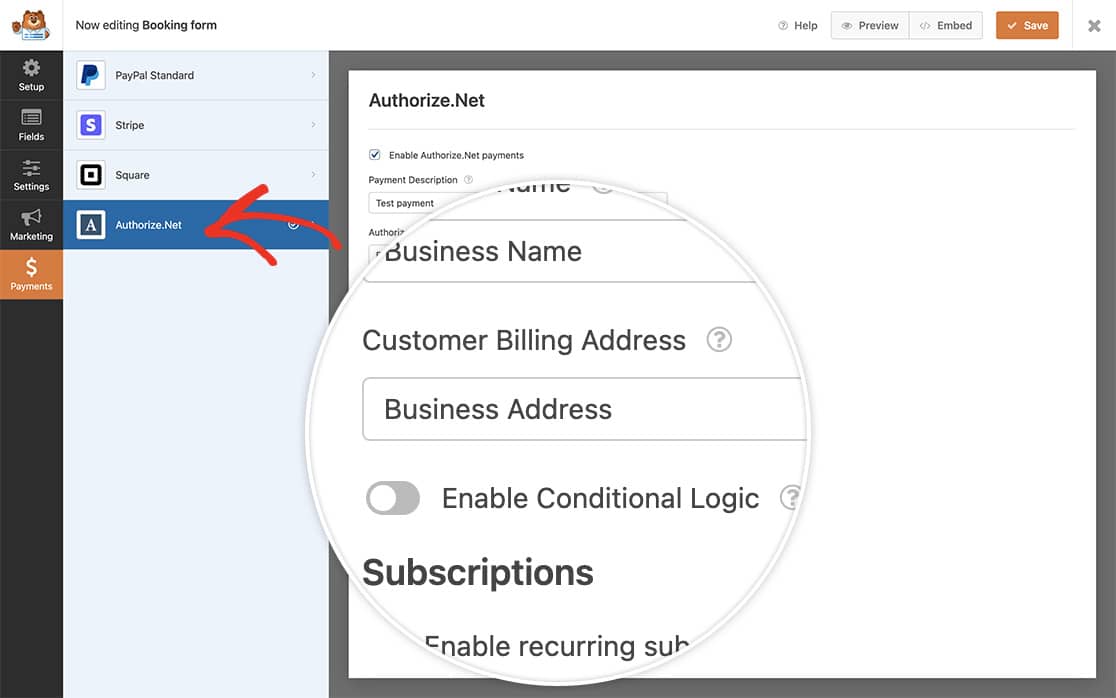
Ajout du code de validation
Ajoutez ce code à votre site pour activer la validation d'adresse. Si vous n'êtes pas sûr de la manière d'ajouter du code personnalisé, veuillez consulter notre guide sur l'ajout de snippets de code à WordPress.
Personnalisation du code :
- À la ligne 11 : Remplacez 1000 par l'ID de votre formulaire
- À la ligne 16 : Remplacez 25 par l'ID de votre champ d'adresse
- À la ligne 19 : Remplacez à nouveau 25 par l'ID de votre champ d'adresse
Si vous avez besoin d'aide pour trouver les ID de vos formulaires et champs, consultez notre guide sur la façon de trouver les ID de formulaires et de champs.
Maintenant, lorsque les utilisateurs saisiront leur adresse, ils verront un message de validation d'adresse immédiat si une ligne de l'Adresse dépasse 60 caractères.
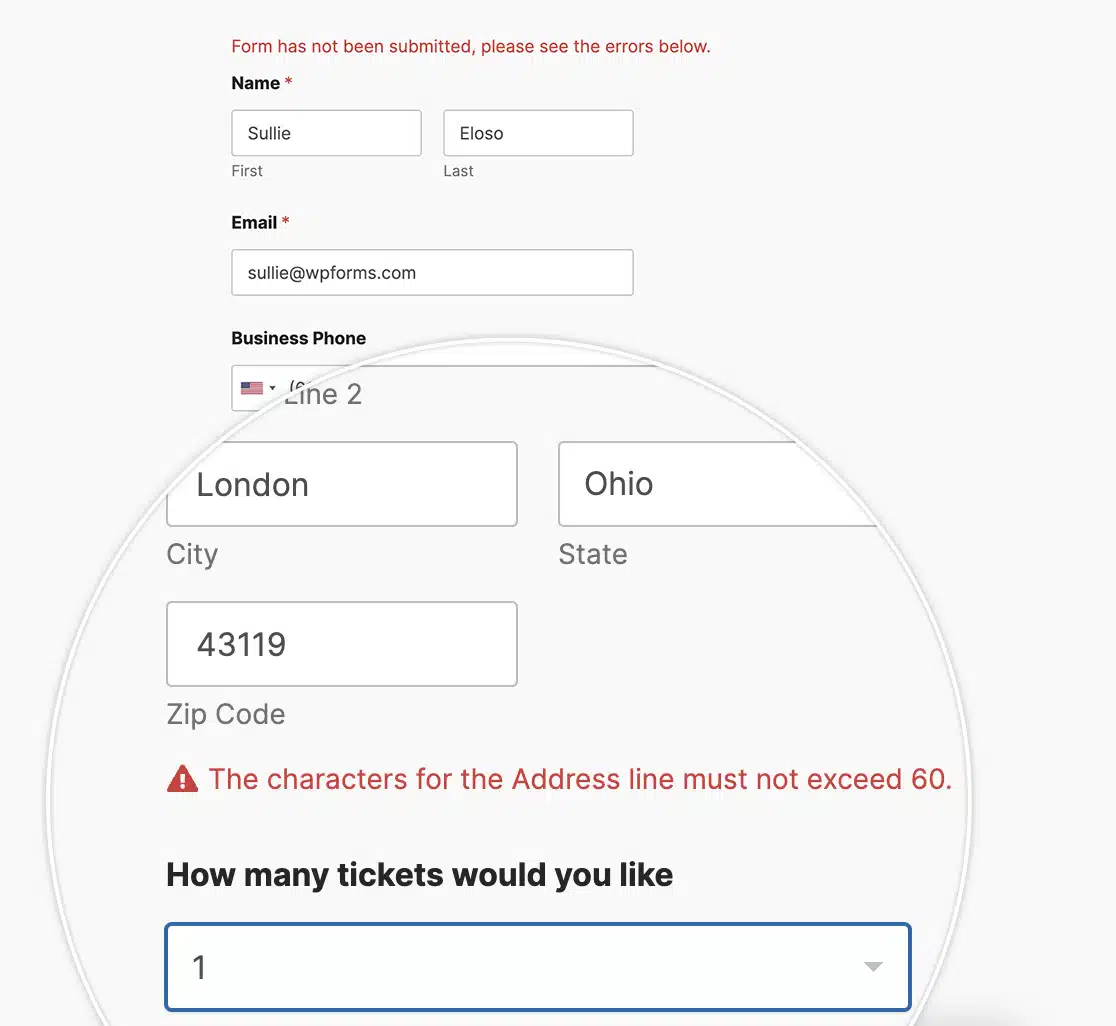
Et c'est tout ce dont vous avez besoin ! Ensuite, souhaitez-vous également envoyer un numéro de facture à Authorize.net ? Consultez notre tutoriel sur l'envoi d'un numéro de facture via les paiements Authorize.net.


