KI-Zusammenfassung
Sind Sie bereit, Ihre Formularanalysen zu verbessern? Da Standard-Universal-Analytics-Properties am 1. Juli 2023 auslaufen, ist es an der Zeit, Google Analytics 4 (GA4), die Messlösung der nächsten Generation von Google, zu nutzen. In diesem umfassenden Leitfaden führen wir Sie durch den Prozess der Einrichtung von GA4 und der Verwendung von Google Tag Manager (GTM) zur effektiven Verfolgung von Formularübermittlungen.
Wenn Sie daran interessiert sind, Ihre Analysen zu erhalten, ohne sich mit Code oder Snippets herumschlagen zu müssen, und Ihre Berichte einfach in Ihrem WordPress-Dashboard sehen möchten, empfehlen wir Ihnen dringend, diesen Artikel zu lesen, um eine einfachere Möglichkeit zu finden, Ihre Analysen abzurufen.
Einrichtung von Google Analytics 4
Für den Zweck unserer Dokumentation wird dies eine erstmalige Einrichtung für Google Analytics sein. Aus diesem Grund werden wir die Dokumentation von Google zur Einrichtung und Verwendung von Google Analytics 4 befolgen.
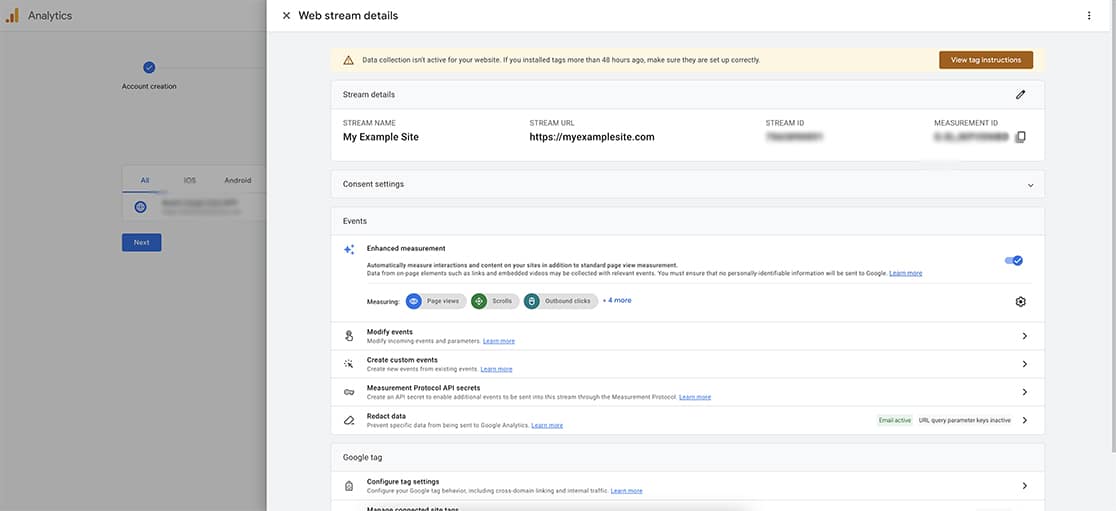
Wenn Sie jedoch von Universal Analytics wechseln, ist der GA4-Einrichtungsassistent Ihr bester Freund. Dieses praktische Tool automatisiert den Prozess der Erstellung Ihrer Mess-ID und Ihres Datenstroms und gewährleistet so einen nahtlosen Übergang zur neuen Plattform.
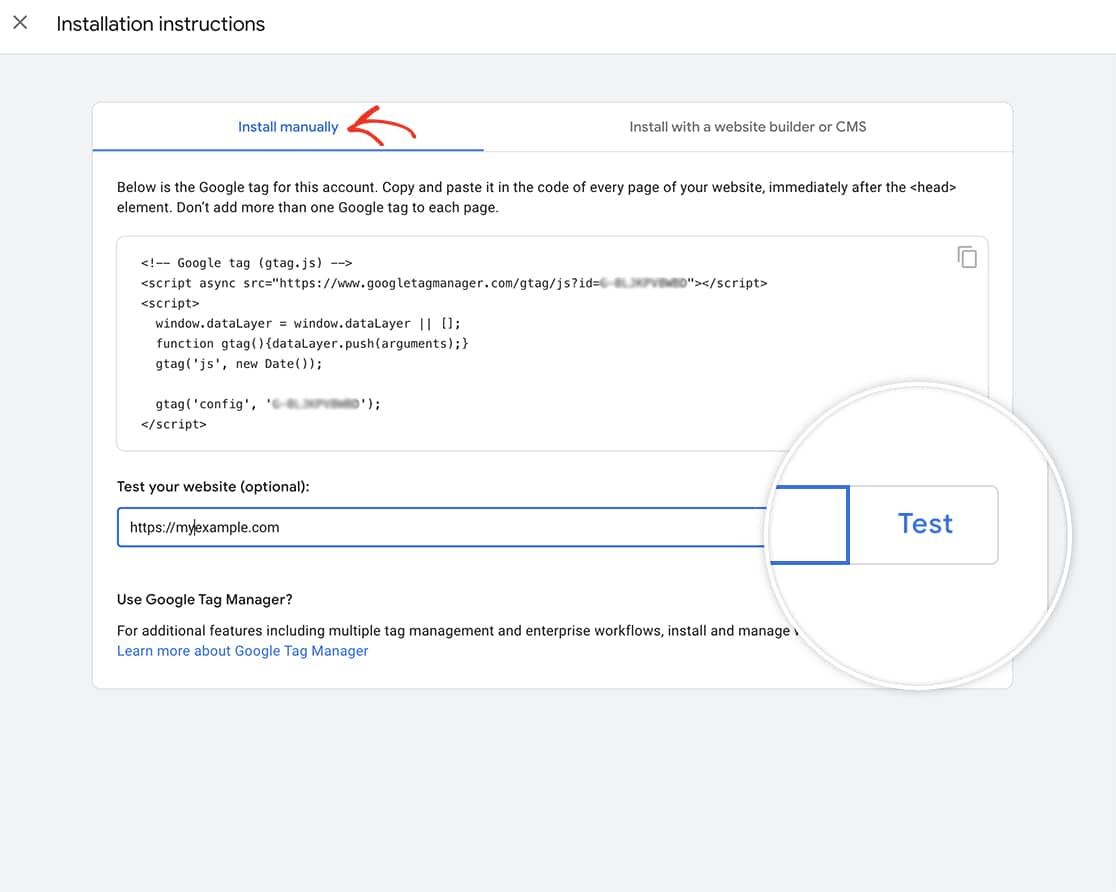
Nachdem wir die Einrichtungsanweisungen von Google durchlaufen haben, werden wir aufgefordert, Code auf unsere Website-Seiten zu kopieren und einzufügen, damit das Tracking beginnen kann.
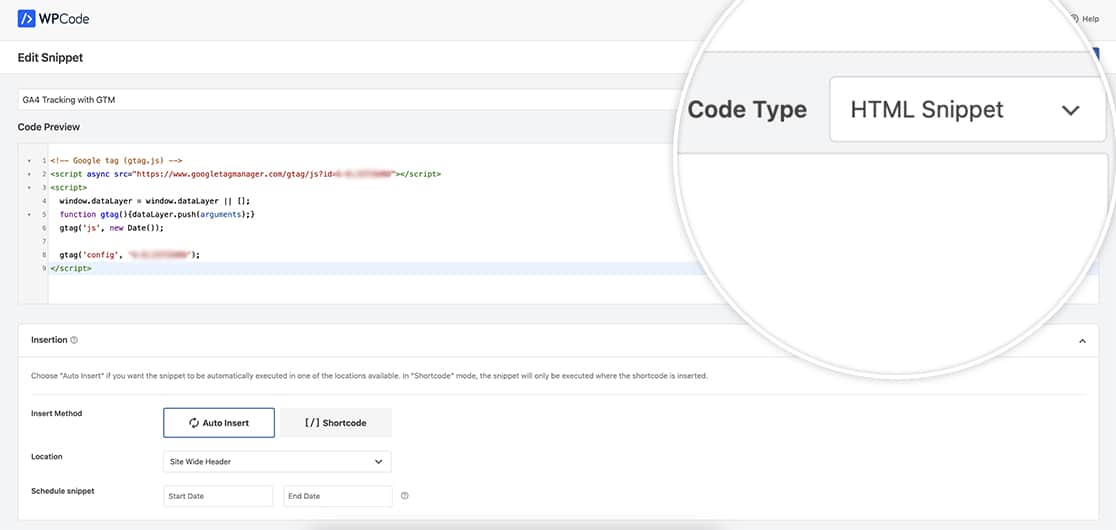
Zum Hinzufügen dieses Codes zu unserer Website werden wir das Plugin WPCode – Insert Headers and Footers verwenden. Sobald Sie das Plugin installiert und aktiviert haben, folgen Sie einfach den Anweisungen auf dem Bildschirm, um Ihrer Website einen Add Your Custom Code (New Snippet) hinzuzufügen. Der Code Type sollte HTML Snippet sein und der Location sollte auf Site Wide Header gesetzt werden.
Sobald Sie dieses Snippet kopiert haben, können Sie es über Google testen, um sicherzustellen, dass es Informationen empfängt. Bitte beachten Sie jedoch, dass es bei der erstmaligen Einrichtung von Analysen 24-48 Stunden dauern kann, bis Sie Daten zurück an Google gemeldet sehen.
Jetzt können wir hier aufhören und wir werden in 24-48 Stunden Daten erhalten. Für unser Tutorial möchten wir jedoch GTM verwenden, damit wir bestimmte Formularübermittlungen auf unserer Website gezielt ansprechen können.
Beachten Sie die G-Nummer, die Sie im Skript von Google sehen. Dies ist Ihre Mess-ID-Nummer und wird in einem späteren Schritt benötigt.
Verwendung von Google Tag Manager
Als Nächstes tauchen wir in die Welt von Google Tag Manager (GTM) ein und entfesseln seine Leistung, um Formularübermittlungen wie ein Profi zu verfolgen.
Innerhalb von Googles Tag Manager müssen wir, da wir diese zum ersten Mal einrichten, mit der Erstellung eines Kontos in GTM beginnen.
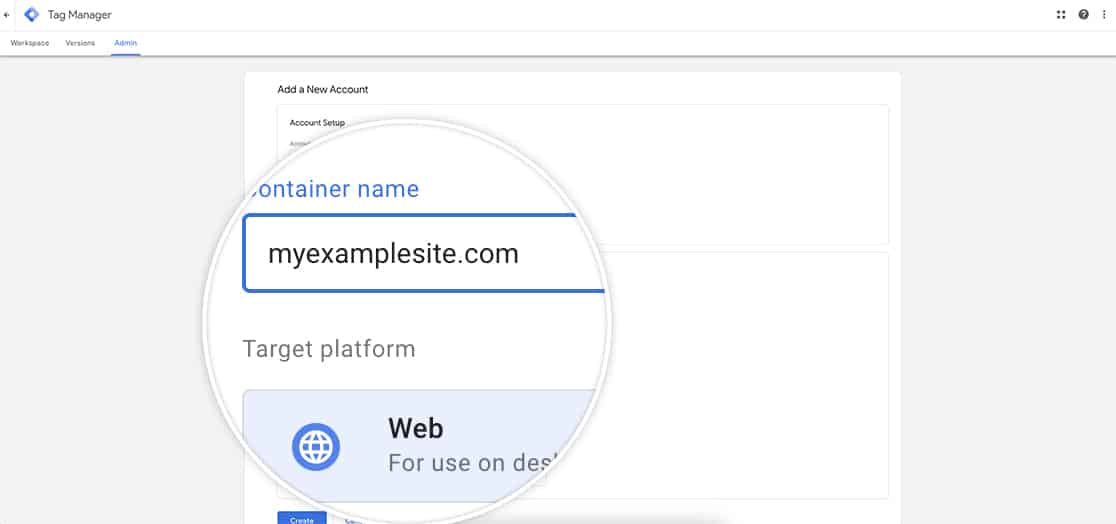
Weitere Informationen zur Einrichtung von GTM finden Sie in diesem Tutorial.
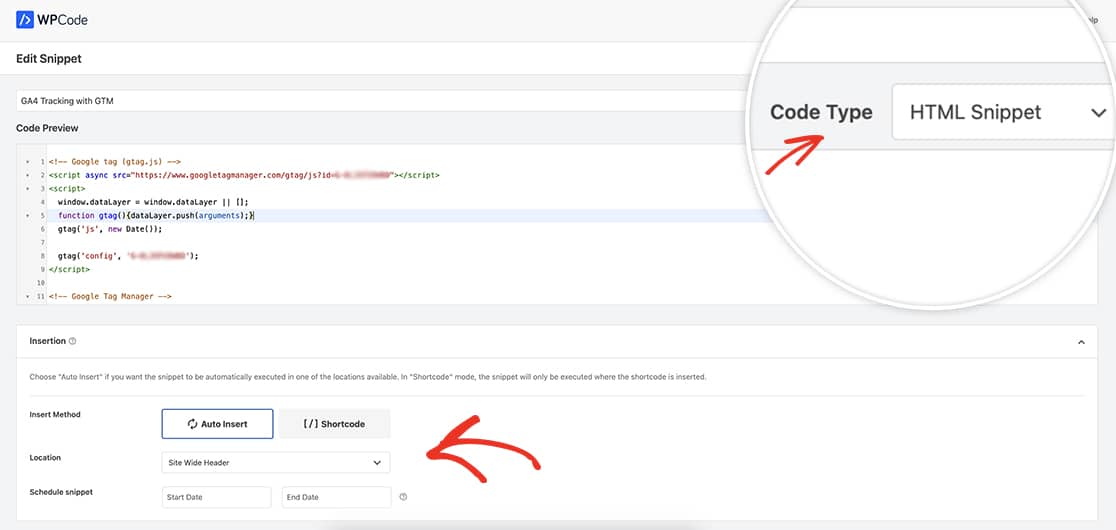
Sobald Sie Ihr Konto für GTM eingerichtet haben, werden Sie aufgefordert, zwei Snippets auf Ihre Website zu kopieren. Wieder einmal werden wir das WPCode-Plugin verwenden, um unsere Skripte auf der Website hinzuzufügen.
Eines der Skripte wird dem Header Ihrer Website hinzugefügt.
Das zweite Skript muss direkt nach dem öffnenden Body-Tag hinzugefügt werden.
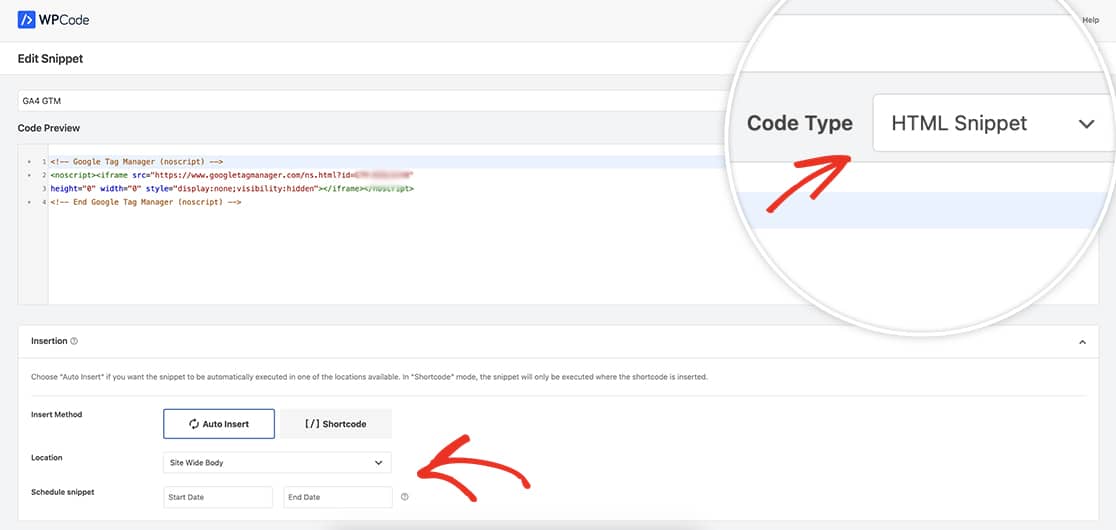
Sobald Sie diese Snippets kopiert haben, können Sie auf die Schaltfläche Testen klicken, um sicherzustellen, dass Google die Informationen lesen kann.
Erstellen des Triggers
Der erste Schritt ist die Erstellung eines Triggers, der aktiviert wird, wenn die Bestätigungsnachricht nach einer erfolgreichen Formularübermittlung erscheint.
Um dies zu erreichen, klicken Sie im GTM-Dashboard auf Trigger und dann auf Neu.
Sie werden aufgefordert, den Trigger zu benennen und dann den Triggertyp auszuwählen. Da wir Formularübermittlungen für ein bestimmtes Formular erfassen möchten, verwenden wir Element-Sichtbarkeit bei Nutzerinteraktion. Auf diese Weise wird dieser Trigger ausgelöst, wenn der Container für die Bestätigungsnachricht auf der Seite angezeigt wird.
Sobald Sie dies ausgewählt haben, wird Ihnen ein Dropdown-Menü angezeigt, in dem Sie eine ID für die Auswahlmethode oder einen CSS-Selektor auswählen können. Wir wählen CSS und geben dann .wpforms-confirmation-container-full ein.
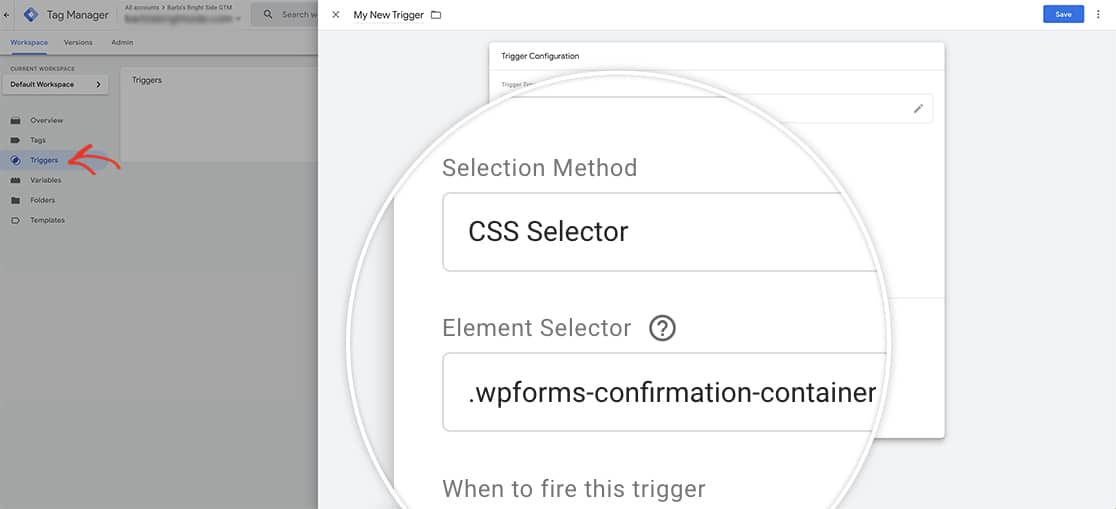
Wir empfehlen, den Trigger so einzustellen, dass er aktiviert wird, wenn der CSS-Klassenname auf der Seite erkannt wird. Dies gewährleistet die Kompatibilität mit Formularen, die AJAX für die Übermittlung verwenden. Indem Sie den Trigger auf 1 % Sichtbarkeit einstellen und „DOM-Änderungen beobachten“ aktivieren, stellen Sie sicher, dass der Trigger unter allen Umständen zuverlässig ausgelöst wird.
Weitere Informationen zur Erstellung eines Triggers finden Sie in Googles Artikel hierzu.
Hinzufügen des Tags
Nachdem der Trigger eingerichtet ist, ist es an der Zeit, das Ereignis-Tag mit Ihrer Mess-ID zu erstellen.
Um dies zu erreichen, wählen Sie im Dashboard des Tag Managers Tag und klicken Sie dann auf Neu. Wie zuvor müssen Sie Ihrem Tag einen Namen geben, der für Sie sinnvoll ist, und dann in das Feld für die Tag-Konfiguration klicken.
Für den Tag-Typ wählen Sie Google Analytics und dann Google Analytics: GA4-Ereignis.
Die Mess-ID-Nummer ist erforderlich, um diese Verbindung herzustellen. Sie müssen diese Nummer, die Sie bei der Einrichtung Ihres ursprünglichen Analytics erhalten haben, kopieren und einfügen.
Die Mess-ID-Nummer beginnt mit einem G und ersetzt die UA-Nummer, die Sie zuvor in Google Universal Analytics verwendet haben. Wenn Sie Hilfe beim Auffinden der Mess-ID-Nummer benötigen, sehen Sie sich diese Dokumentation an.
Nachdem Sie die ID-Nummer eingegeben haben, müssen Sie Ihrem Ereignis einen Namen geben, mit dem Sie Ihre Übermittlungen verfolgen möchten.
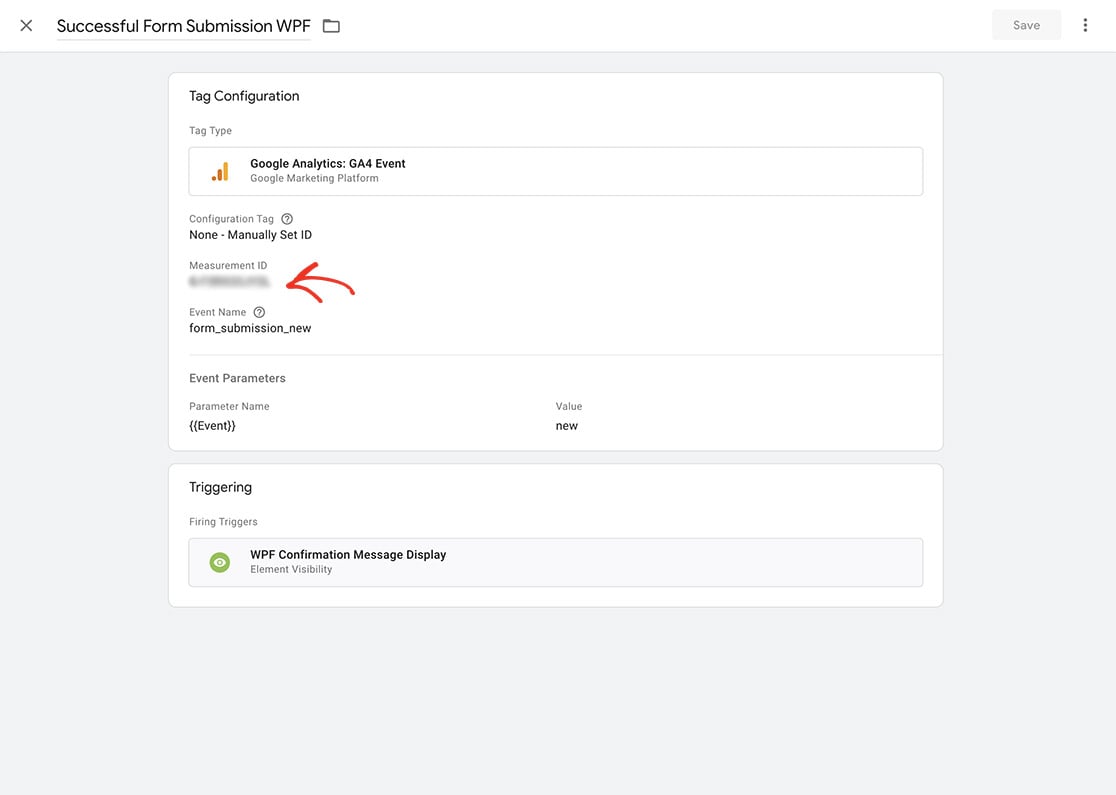
Google hat empfohlene Ereignisnamen, die bereits vorprogrammiert sind, um bestimmte Parameter zu akzeptieren. Eine vollständige Liste der Google-Ereignisempfehlungen finden Sie in diesem Artikel.
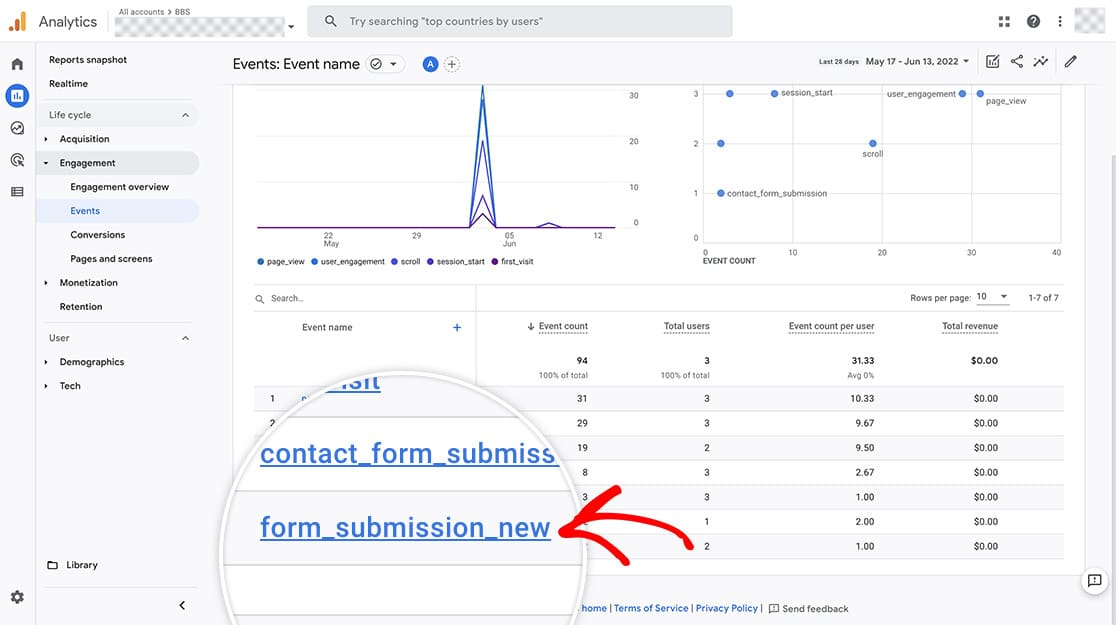
Sobald alle Teile an ihrem Platz sind, beginnt Ihre Ereignisberichterstattung damit, alle Formularübermittlungen zu erfassen, die nach der Übermittlung die Bestätigungsnachricht anzeigen. Bitte beachten Sie, dass es 24-48 Stunden dauern kann, bis Sie sehen, wie Ihre Ereignisse erfasst und die Informationen aufgezeichnet werden.
FAQ
F: Werden alle WPForms-Übermittlungen aufgezeichnet?
A: Wenn Sie die Bestätigungsnachricht bei der Formularübermittlung anzeigen, ja. Dieses Tutorial zeichnet alle Formularübermittlungen auf.
F: Wie kann ich verfolgen, ob ich eine Dankesseite habe?
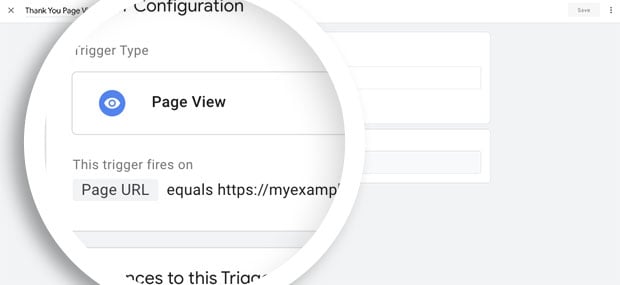
A: Wenn Sie die WPForms-Weiterleitung auf Ihrer Registerkarte Bestätigungen verwenden, können Sie Ihren Trigger so einstellen, dass er Seitenaufruf anstelle des CSS-Selektors verwendet. Dort können Sie die URL Ihrer Dankesseite eingeben.