


KI-Zusammenfassung
Einleitung
Möchten Sie auf den Wert eines Zahlungsfelds mit aktivierter Menge in einem Drittanbieter-Integrationsdienst zugreifen? Mit einem benutzerdefinierten Code-Snippet können Sie Smart Tags mit dem versteckten Feld verwendbar machen. Fügen Sie dann den Wert des Zahlungsfelds mithilfe von Smart Tags zum versteckten Feld hinzu.
In diesem Tutorial führen wir Sie durch die Schritte, um dieses Snippet zu Ihrer Website hinzuzufügen, und zeigen Ihnen, wie Sie das Smart Tag in Ihren Formularen verwenden.
Erstellung eines Zahlungsformulars
Sie müssen zuerst ein neues Formular erstellen oder ein vorhandenes bearbeiten, um auf den Formular-Generator zuzugreifen. Stellen Sie im Formular-Generator sicher, dass Sie das Versteckte Feld zu Ihrem Formular hinzufügen.
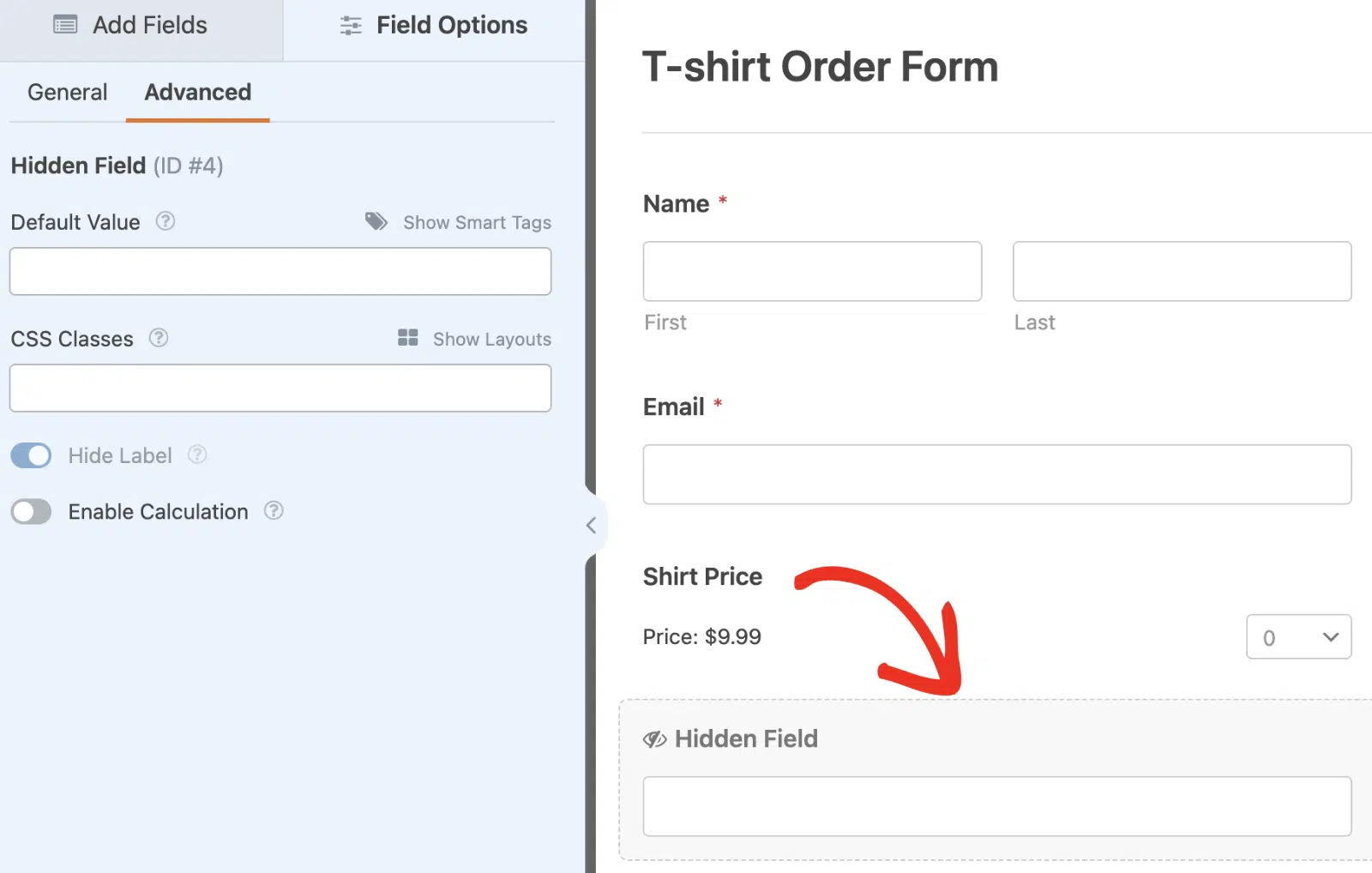
Schauen Sie sich unbedingt unser Tutorial an, um mehr über die Aktivierung der Mengenauswahl in WPForms zu erfahren.
Hinzufügen des Snippets
Nachdem Sie das Zahlungsformular erstellt und die Mengenauswahl aktiviert haben, fahren Sie mit dem Hinzufügen des folgenden Snippets zu Ihrer Website fort. Wenn Sie Hilfe beim Hinzufügen von Snippets in WordPress benötigen, lesen Sie bitte diese hilfreiche Dokumentation.
/**
 * Make all Smart Tags workable for the Hidden field
 *
 * @link   https://wpforms.com/developers/how-to-pass-quantity-field-value-to-api-providers/
 */

add_filter( 'wpforms_process_filter', static function( $fields, $entry, $form_data ) {

	// payment form ID
	$form_id = 1334;

	// ID of a hidden field where you'll place a smart tag as the default value, e.g. {field_id="#"} or {field_html_id="#"}.
	$hidden_field_id = 4;

	if (
		empty( $form_data['id'] ) ||
		( (int) $form_data['id'] !== $form_id ) ||
		empty( $form_data['fields'][ $hidden_field_id ]['default_value'] )
	) {
		return $fields;
	}

	// Go magic!
	$fields[ $hidden_field_id ]['value'] = wpforms_process_smart_tags( $form_data['fields'][ $hidden_field_id ]['default_value'], $form_data, $fields );

	return $fields;

}, 10, 3 );
Das obige Code-Snippet macht WPForms Smart Tags mit dem versteckten Feld verwendbar. Ersetzen Sie $form_id durch die ID des spezifischen Formulars, das Sie verwenden möchten. Ersetzen Sie außerdem den Wert $hidden_field_id durch die ID des versteckten Felds in Ihrem Formular.
Sehen Sie sich unser Tutorial für Details zum Abrufen der Formular-ID und Feld-ID in WPForms an, wenn Sie Hilfe benötigen.
Verwendung der Smart Tags mit dem versteckten Feld
Nachdem Sie das Snippet zu Ihrer Website hinzugefügt haben, kehren Sie zum Formular-Generator zurück und wählen Sie das versteckte Feld aus, um dessen Feldoptionen zu öffnen. Navigieren Sie dann zur Registerkarte Erweitert.
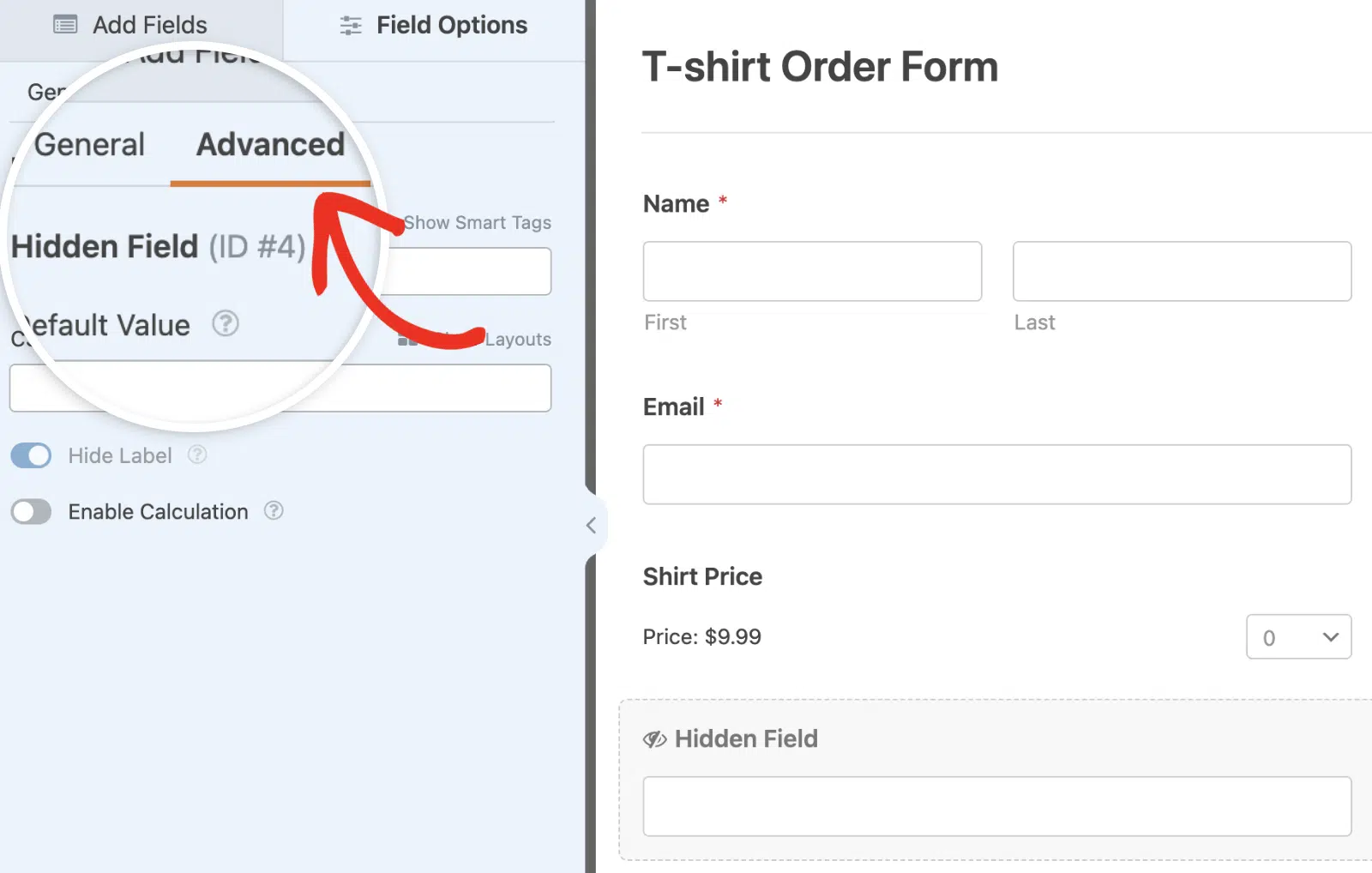
Danach können Sie eines der folgenden Smart Tags als Standardwert für das Feld verwenden:
{field_html_id="#"}gibt den HTML-formatierten Wert zurück (Preis x Menge){field_id="#|quantity"}gibt nur den Mengenwert zurück
Ersetzen Sie # im Smart Tag durch die ID des Zahlungsfelds in Ihrem Formular mit aktivierter Mengenauswahl.
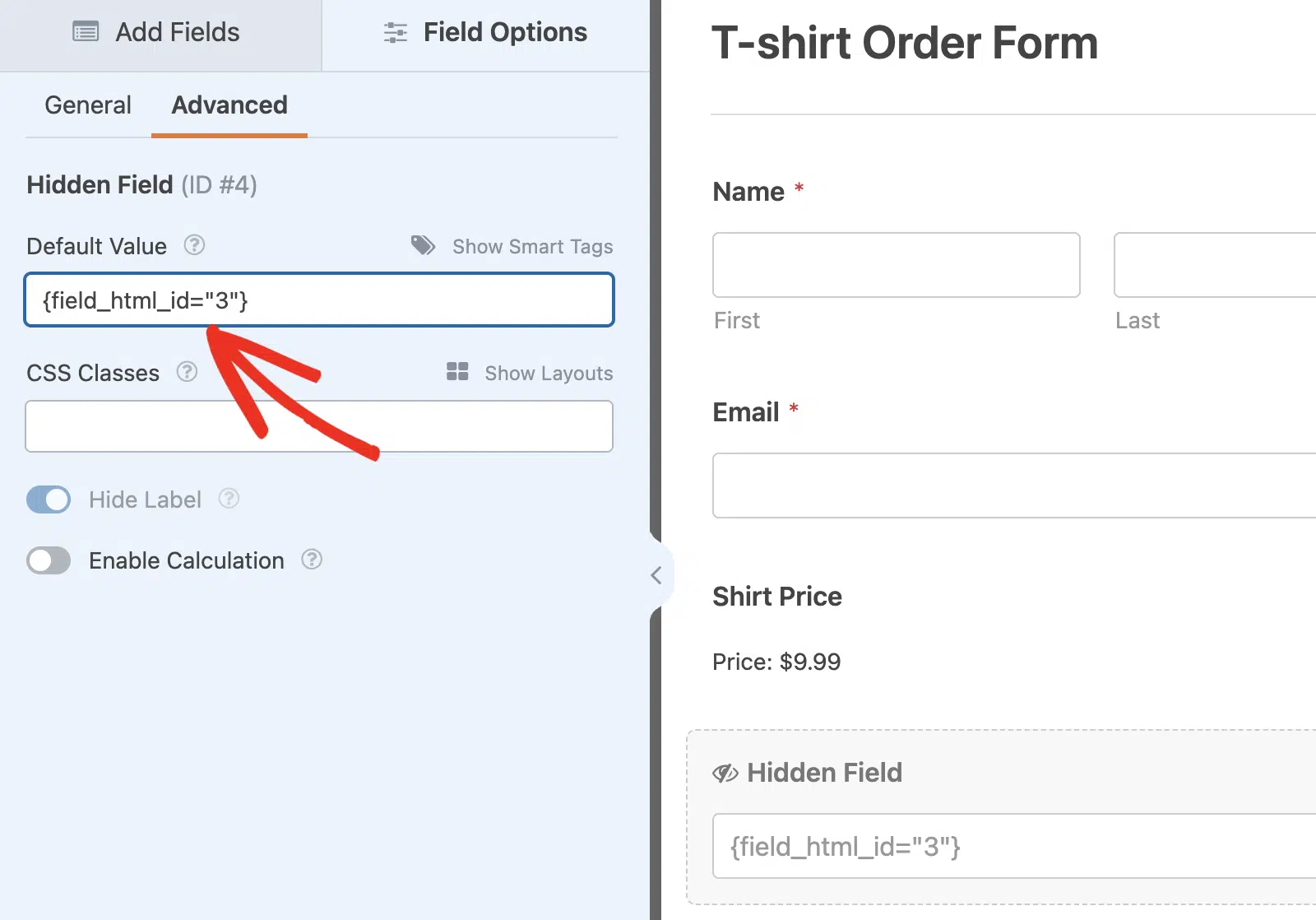
Zuordnung des versteckten Felds zu Marketing-Integrationen
Nachdem Sie den Standardwert für das versteckte Feld festgelegt haben, können Sie es als benutzerdefiniertes Feld zuordnen, wenn Sie eine unserer Marketing-Integrationen verwenden.
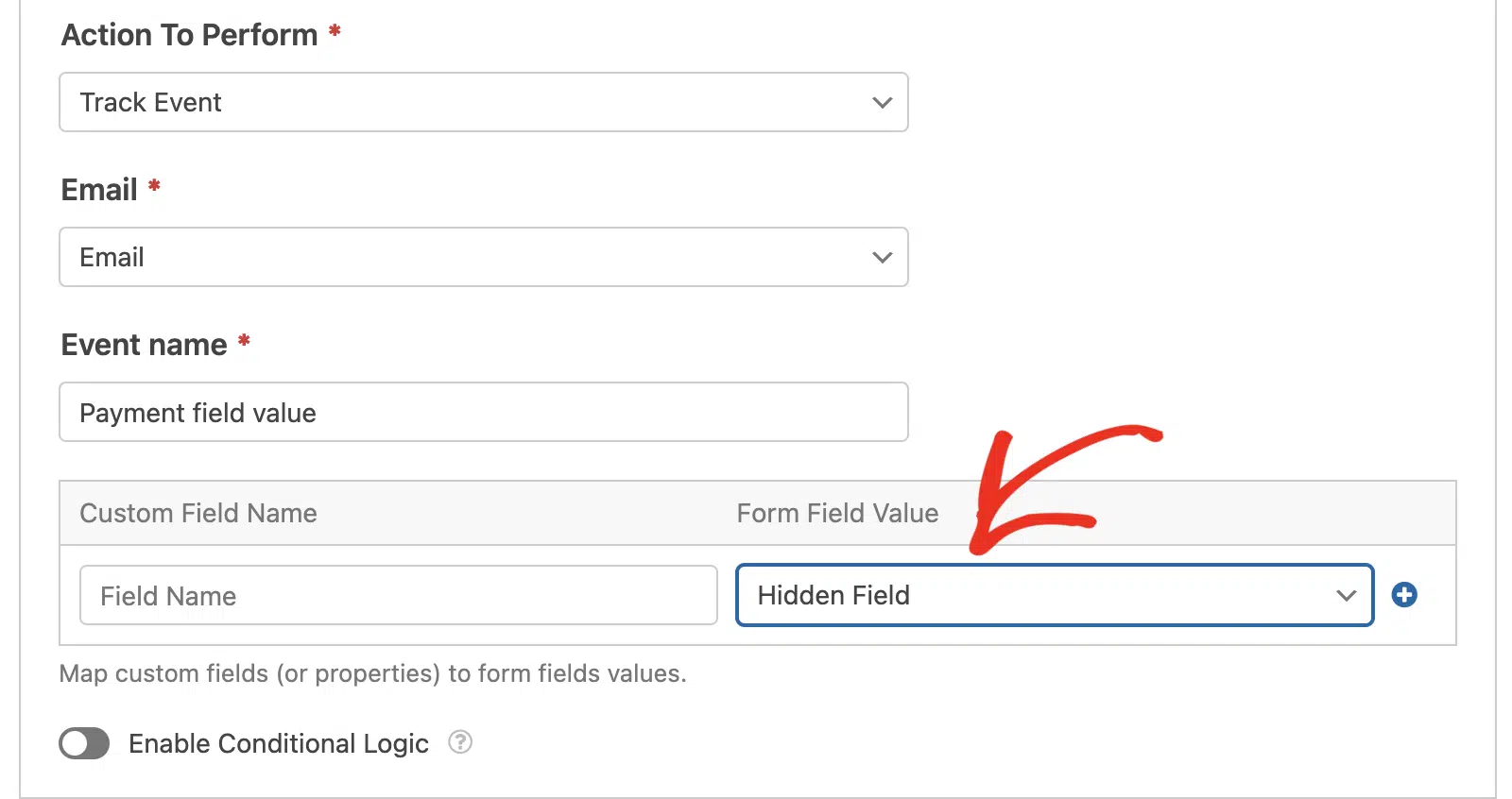
Sobald dies erledigt ist, ist der Wert Ihres Zahlungsfelds im Dashboard des Marketing-Integrationskontos verfügbar. Er enthält den Zahlungswert und die vom Benutzer ausgewählte Menge.
Um mehr über die Integration von WPForms mit Drittanbieter-Tools zu erfahren, lesen Sie unbedingt unseren vollständigen Leitfaden zu WPForms Marketing-Integrationen.
Das ist alles! Jetzt wissen Sie, wie Sie den Mengenfeldwert in WPForms an API-Anbieter übergeben.
Möchten Sie auch lernen, wie Sie Ihre eigenen benutzerdefinierten Smart Tags in WPForms erstellen? Sehen Sie sich unser Tutorial Erstellen eines benutzerdefinierten Smart Tags für weitere Details an.
Verwandt
Filterreferenzen:


