


KI-Zusammenfassung
Möchten Sie die Stile der E-Mail-Vorlage für Ihre E-Mail-Benachrichtigungen anpassen? Seit Version 1.8.5 bietet WPForms viele verschiedene Vorlagenstile für E-Mail-Benachrichtigungen. Sie können mehr über diese Vorlagen erfahren, indem Sie diesen Ankündigungspost lesen.
Wenn Sie jedoch die Gestaltung dieser Vorlagen erweitern möchten, führt Sie dieses Tutorial durch den besten Weg, dies zu erreichen.
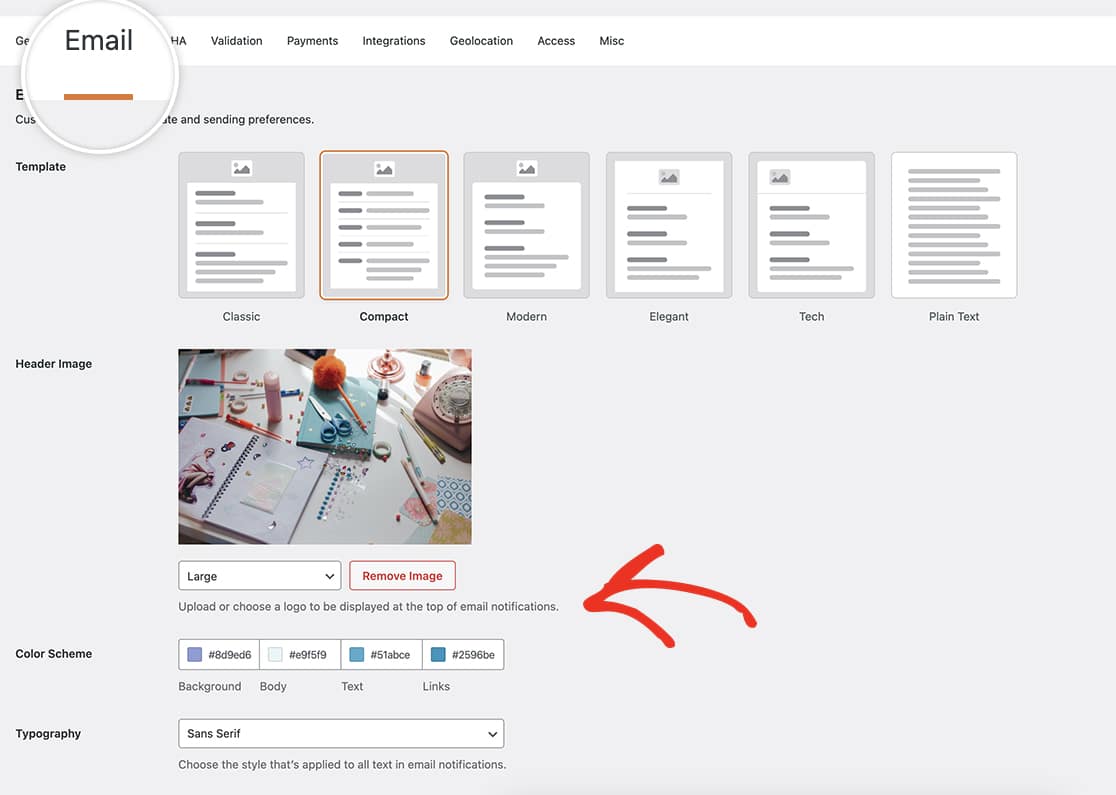
Standardmäßig bietet WPForms bereits die Möglichkeit, das Farbschema jeder Vorlage zu ändern und ein Kopfzeilenbild hinzuzufügen. Weitere Details dazu finden Sie in dieser Dokumentation.
Jede Vorlage, mit Ausnahme von Nur Text, bietet Ihnen die Möglichkeit, Ihr Farbschema festzulegen und ein Kopfzeilenlogo hochzuladen. Navigieren Sie einfach zum WordPress-Dashboard » WPForms » Einstellungen » E-Mail, um Ihre Präferenzen für die Vorlage festzulegen und das Design der Vorlage anzupassen.
Erstellen Ihres Formulars
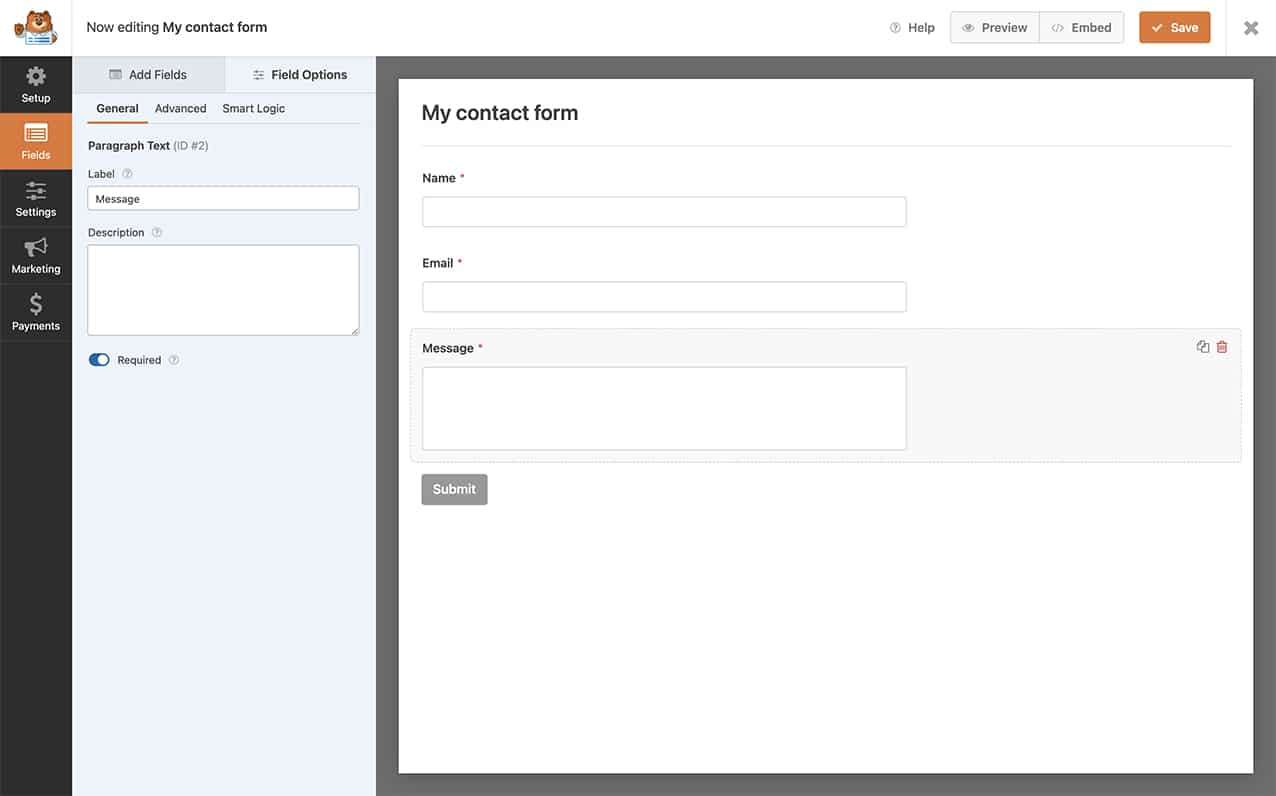
Um zu beginnen, müssen Sie Ihr Formular erstellen und Ihre Felder hinzufügen. Wenn Sie Hilfe beim Erstellen Ihres Formulars benötigen, sehen Sie bitte diese Dokumentation.
Suchen Sie die Legacy-Vorlage? Diese Vorlage wurde mit Version 1.8.5 eingestellt, kann aber dennoch aktiviert werden, wenn Sie dies wünschen. Wenn Sie diese E-Mail-Vorlage suchen, lesen Sie bitte dieses Tutorial.
Ändern von E-Mail-Nachrichten mit HTML
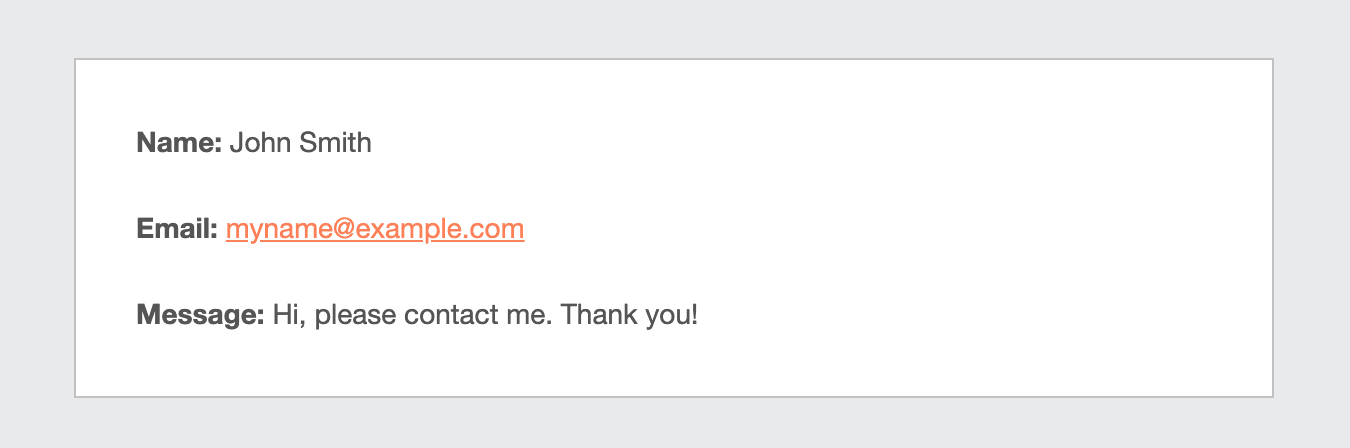
Wenn Sie Ihre E-Mail-Benachrichtigungen weiter anpassen möchten, indem Sie einfach die Bezeichnungen im E-Mail-Text fett hervorheben, können Sie dies auch einfach tun, indem Sie Ihr Formular bearbeiten und auf der Registerkarte Einstellungen » Benachrichtigungen im Formular-Builder Ihr Nachrichtenfeld ändern. Sie können {all_fields} in Ihrem Nachrichtenfeld ersetzen durch:
<b>Name:</b> {field_id="0"}<br>
<b>E-Mail:</b> {field_id="1"}<br>
<b>Nachricht:</b> {field_id="2"}
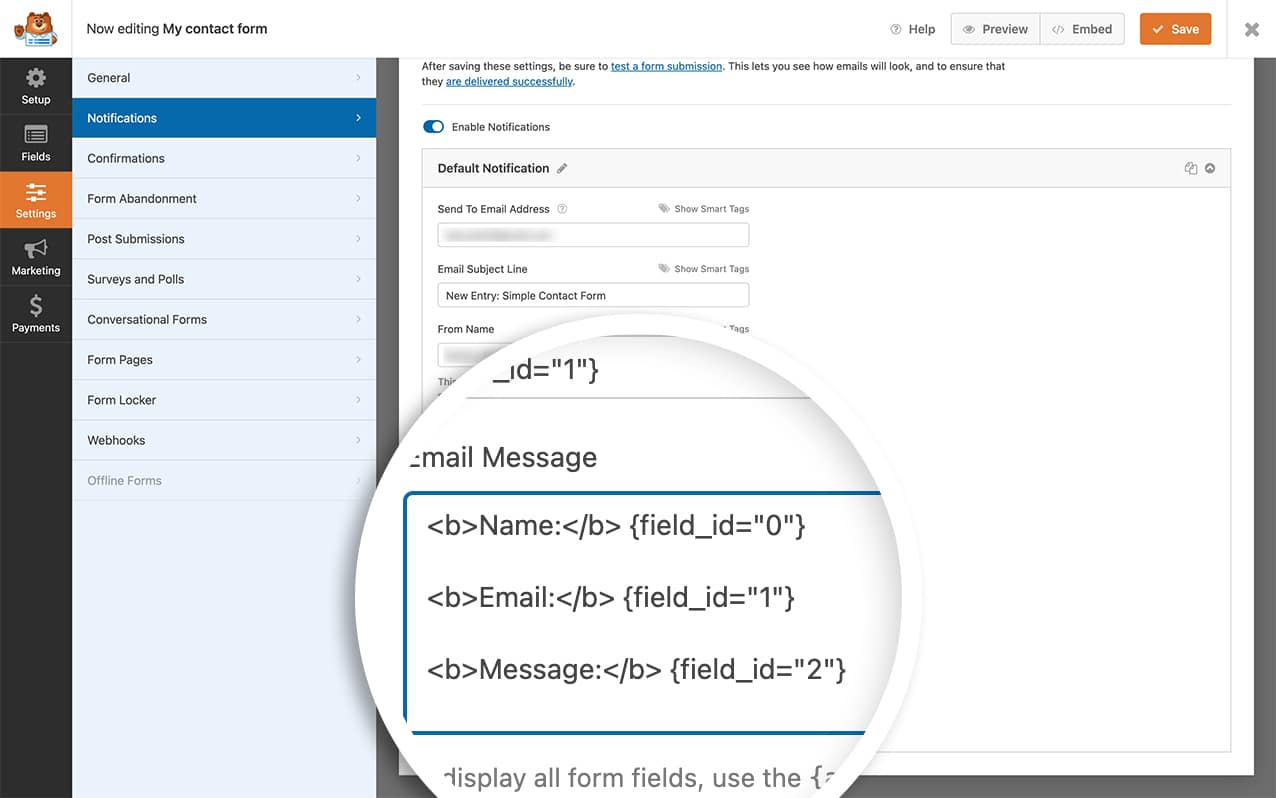
Wir verwenden Smart Tags in unserem Nachrichtenfeld, um diese Antwort zu erstellen. Weitere Hilfe zur Verwendung vollständiger Formularfelder als Smart Tags finden Sie in diesem Tutorial.
Anpassen der E-Mail-Vorlage
Wenn Sie das Aussehen Ihrer WPForms-E-Mail-Vorlagen ändern möchten, aber Programmieren etwas einschüchternd finden, machen Sie sich keine Sorgen! Es gibt eine einfache Möglichkeit, dies zu tun, ohne zu tief in technische Details einzutauchen.
Stellen Sie sich Ihre E-Mail-Vorlagen als die Outfits vor, die Ihre Formulare tragen, wenn sie Nachrichten senden. Wir können diese Outfits anpassen, indem wir die Vorlagendateien in Ihrem Child-Theme ändern. Weitere Informationen zur Erstellung eines Child-Themes finden Sie in diesem hilfreichen Leitfaden!
Nehmen wir an, Sie möchten der Classic-Vorlage eine andere Hintergrundfarbe geben. Hier ist, was Sie tun:
Gehen Sie zur Garderobe: Suchen Sie die Datei classic-style.php in wp-content/plugins/wpforms/templates/emails/.
Kopieren und Einfügen: Nehmen Sie diese Datei und legen Sie sie in den Ordner wpforms/emails/ Ihres Child-Themes. Es ist, als würden Sie einen maßgeschneiderten Schrank für Ihre Formulare erstellen. Sie müssen diesen Ordner in Ihrem Child-Theme erstellen.
Gestalten Sie es auf: Öffnen Sie die Datei, die Sie gerade eingefügt haben, und Sie können beliebige Stile hinzufügen. Stellen Sie es sich wie die Auswahl von Accessoires für die E-Mail Ihres Formulars vor.
Nun, warum ist das cool? Alle Stile, die Sie hinzufügen, werden magisch in Inline-CSS für jedes E-Mail-Element umgewandelt. Dies stellt sicher, dass Ihre Stile auf verschiedenen E-Mail-Plattformen und Geräten gut aussehen.
Aber hier ist ein Profi-Tipp: Vermeiden Sie die Verwendung von Style-Tags im Head-Element; sie funktionieren möglicherweise nicht überall gut. Weitere Informationen finden Sie hier.
Denken Sie daran, dass diese Methode bei einigen E-Mail-Clients wie Outlook und Windows Mail möglicherweise nicht perfekt funktioniert. Sie können etwas wählerisch sein, wenn es darum geht, bestimmte Stile zu erkennen.
Wenn Sie schick sind und andere Vorlagen ändern möchten, hat jede ihre eigene eindeutige Datei im Verzeichnis wpforms/emails/. Kopieren, einfügen und gestalten Sie einfach! Vorlagen in der Pro-Version finden Sie unter wp-content/plugins/wpforms/pro/templates/emails/ und bringen Sie sie in den E-Mail-Ordner Ihres Child-Themes.
Das ist alles! Jetzt sind Ihre Formulare mit Stilen gekleidet, die Ihrem Geschmack entsprechen, ohne dass ein Programmierabschluss erforderlich ist. 🌟
Möchten Sie auch den Fußzeilentext ändern oder ganz entfernen? Es gibt eine einfache Möglichkeit, dies mit einem kleinen PHP-Snippet zu tun. Sehen Sie sich das Snippet unter So entfernen oder ändern Sie den Fußzeilentext von E-Mail-Benachrichtigungen an.


