


KI-Zusammenfassung
Einleitung
Möchten Sie ein User-Agent Smart Tag erstellen, um zu wissen, woher Ihre Besucher kommen? Diese Daten können zukünftige Entscheidungen für Ihre Website erheblich erleichtern. In diesem Tutorial erstellen wir ein Smart Tag, das ein Hidden Field in Ihrem Formular automatisch ausfüllt, um zu erfassen, woher Ihre Einreichungen kommen.
Ein User-Agent ist eine Information, die Sie vom Browser abrufen können, um zu sehen, welcher Browser, welches Betriebssystem, welches Gerät (Desktop/Mobil) usw. verwendet wird.
Erstellen des User-Agent Smart Tags
Zuerst fügen wir den Code-Snippet hinzu, der ein neues Smart Tag in WPForms erstellt, das wir im Builder verwenden können.
Wenn Sie Hilfe beim Hinzufügen von Code-Snippets zu Ihrer Website benötigen, sehen Sie sich bitte dieses Tutorial an.
/**
 * Register the User-Agent Smart Tag so it will be available to select in the form builder.
 *
 * @link   https://wpforms.com/developers/how-to-create-and-use-the-user-agent-smart-tag/
 */

//Create the Smart Tag to be used
function wpf_dev_register_smarttag( $tags ) {

    $tags[ 'user_agent' ] = 'User Agent';

    return $tags;
}
add_filter( 'wpforms_smart_tags', 'wpf_dev_register_smarttag' );

//Define what the Smart Tag is
function wpf_dev_custom_smarttags( $content, $tag ) {

    $user_agent = ! empty( $_SERVER[ 'HTTP_USER_AGENT' ] ) ? substr( $_SERVER[ 'HTTP_USER_AGENT' ], 0, 256 ) : '';

   if ( $tag === 'user_agent' ) {
      $content = str_replace( '{' . $tag . '}', $user_agent, $content );
   }
   return $content;
};
add_filter( 'wpforms_smart_tag_process', 'wpf_dev_custom_smarttags', 10, 2 );
Im Snippet werden Sie zwei verschiedene Funktionen bemerken. Jede wurde kommentiert, damit Sie verstehen, was sie tut. Die erste Funktion erstellt das Smart Tag, dies ist nur die Erstellung, jedoch ist es erst in der zweiten Funktion, dass wir definieren, was das Smart Tag ist, nämlich das Abrufen des HTTP_USER_AGENT.
Erstellung des Formulars
Als Nächstes erstellen wir ein neues Formular, damit wir dieses neue Smart Tag hinzufügen können. Wenn Sie Hilfe beim Erstellen eines neuen Formulars benötigen, lesen Sie bitte diese Dokumentation.
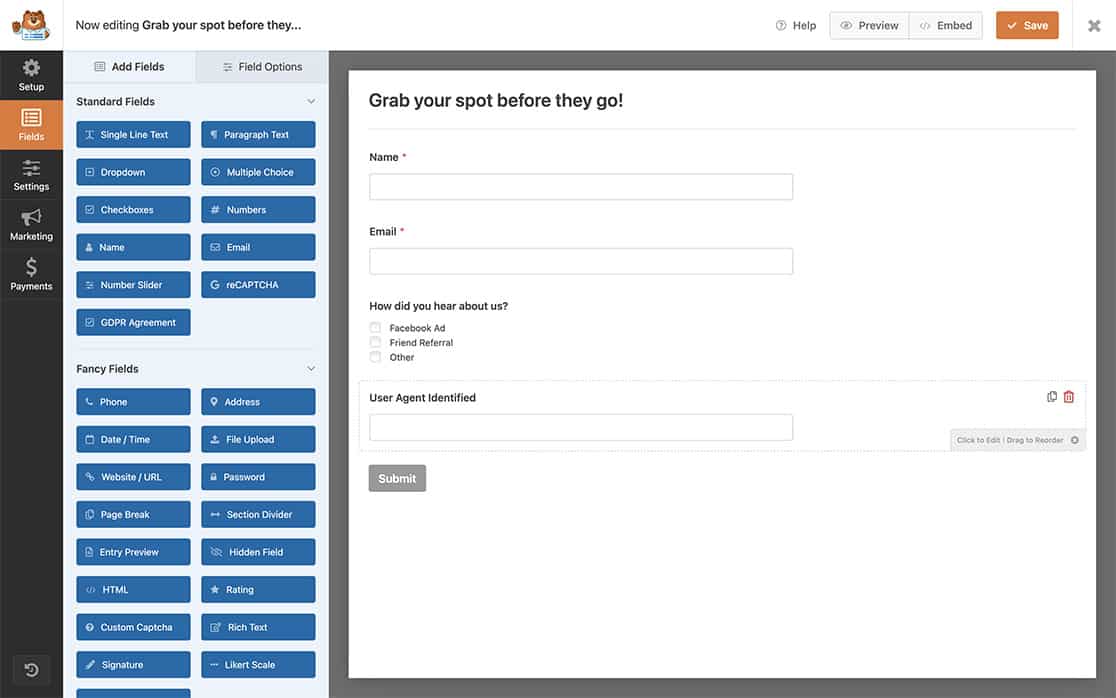
Unser Formular wird nur wenige Felder für den Namen und die E-Mail-Adresse enthalten, und dann fügen wir ein Hidden Field hinzu, das die Informationen speichert, die wir mit dem User-Agent Smart Tag erfassen.
Verwendung des User-Agent Smart Tags
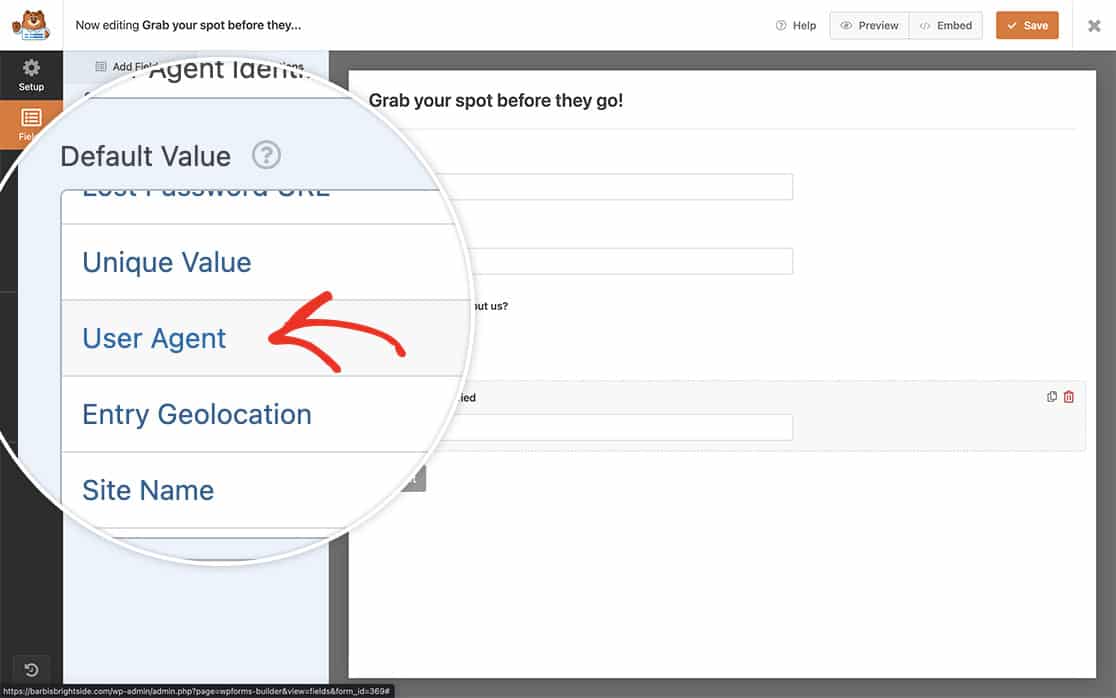
Nachdem Sie Ihr Hidden Field hinzugefügt haben, klicken Sie auf den Link Smart Tags anzeigen, um eine Liste der Smart Tags zu öffnen, die Sie im Feld Standardwert hinzufügen können.
Suchen Sie das Smart Tag User Agent und wählen Sie es aus, um es in den Standardwert einzufügen.
Anzeigen des User-Agents
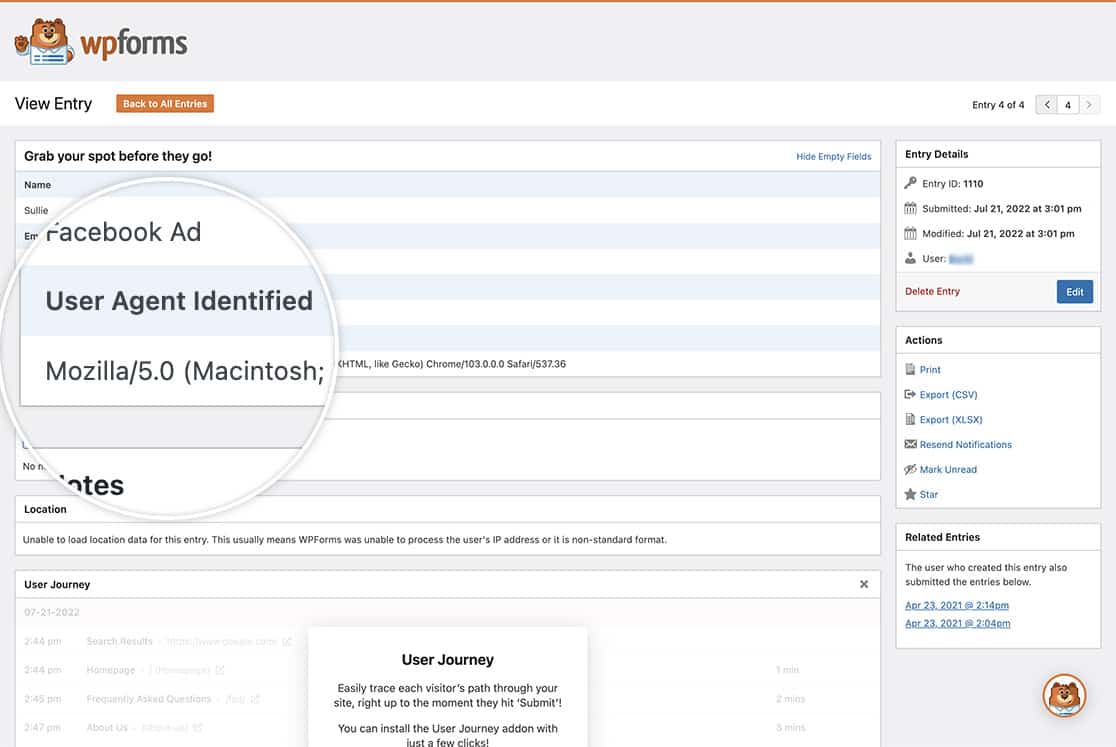
Wenn Sie Ihre Einträge anzeigen, sehen Sie im Hidden Field alle erfassten Benutzerinformationen.
Und das ist alles, was Sie brauchen! Möchten Sie weitere benutzerdefinierte Smart Tags erstellen? Schauen Sie sich unseren Artikel über Erstellen eines benutzerdefinierten Smart Tags an.
Verwandt
Filterreferenzen:


