


KI-Zusammenfassung
Einleitung
Möchten Sie eine Smart-Tag-Site-URL erstellen? Vielleicht möchten Sie diesen Smart-Tag in Ihren E-Mail-Benachrichtigungen oder Bestätigungsnachrichten wiederverwenden? In diesem Tutorial zeigen wir Ihnen, wie Sie einen Smart-Tag für Ihre Site-URL erstellen, aber auch wie und wo Sie ihn in Ihren Benachrichtigungen platzieren können.
Hinzufügen des Snippets
Zuerst fügen wir unseren Codeausschnitt zur Website hinzu. Wenn Sie Hilfe beim Hinzufügen von Codeausschnitten benötigen, lesen Sie bitte diese hilfreiche Dokumentation.
/**
 * Process the Smart Tag.
 *
 * @link   https://wpforms.com/developers/how-to-create-a-smart-tag-for-site-url/
 */

function wpf_dev_register_site_smarttag( $tags ) {

    // Key is the tag, item is the tag name.
    $tags[ 'site_url' ] = 'Site URL';

    return $tags;
}
add_filter( 'wpforms_smart_tags', 'wpf_dev_register_site_smarttag', 10, 1 );

/**
 * Process the Smart Tag.
 *
 * @link   https://wpforms.com/developers/how-to-create-a-smart-tag-for-site-url/
 */

function wpf_dev_process_site_url_smarttag( $content, $tag ) {

    // Only run if it is our desired tag.
    if ( 'site_url' === $tag ) {

        // Assign the site URL to the $url variable
        $url = get_site_url();

        // Replace the tag with our link.
        $content = str_replace( '{site_url}', $url, $content );

    }

    return $content;
}
add_filter( 'wpforms_smart_tag_process', 'wpf_dev_process_site_url_smarttag', 10, 2 );
Dieser Codeausschnitt hat zwei Funktionen. Die erste registriert lediglich, dass wir einen Smart-Tag namens site_url erstellen werden. Der Text, den wir im Formular-Builder für diesen speziellen Smart-Tag sehen werden, ist jedoch Site URL.
Die zweite Funktion sucht nach der aktuellen Site-URL mit der WordPress-Funktion get_site_url(); und übergibt diese dann an die Funktion, um die Variable $url innerhalb des Smart-Tags zuzuweisen.
Verwendung des Smart-Tags
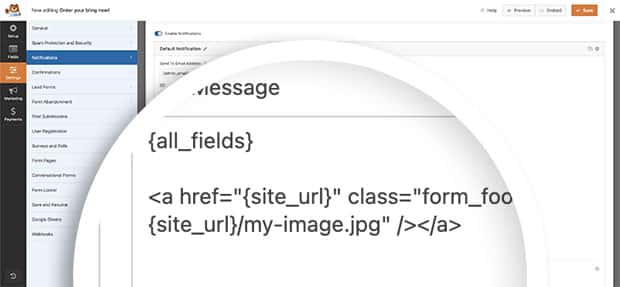
Für diese Dokumentation platzieren wir ein Dankeschön-Bild in jeder E-Mail-Benachrichtigung, die unsere Besucher nach dem Ausfüllen unseres Formulars erhalten. Dazu gehen wir zum Tab Benachrichtigungen und fügen dies nach dem Smart-Tag {all_fields} in unsere Benachrichtigungsnachricht ein.
Fügen Sie einfach Ihren HTML-Link und Ihre Bildquelle in Ihre E-Mail-Nachricht auf Ihrem Tab Benachrichtigungen ein.
<a href="{site_url}" class="form_footer_logo"><img src="{site_url}/my-image.jpg" /></a>
Das ist alles! Mit Smart-Tags in WPForms können Sie so viel tun. Sehen Sie sich unser Tutorial Erstellen eines benutzerdefinierten Smart-Tags an, um Ihre eigenen benutzerdefinierten Smart-Tags zu erstellen.
FAQ
F: Was, wenn ich dies in einem HTML-Formularfeld oder Label verwenden möchte?
A: Smart-Tags können standardmäßig in vielen Bereichen verwendet werden, z. B. in Bestätigungsnachrichten, E-Mail-Benachrichtigungen und als Standardwert für bestimmte Formularfelder. Wenn Sie Smart-Tags jedoch in Feld-Labels oder in einem HTML-Formularfeld verwenden möchten, benötigen Sie möglicherweise einen zusätzlichen Codeausschnitt.
<a href="{site_url}" class="form_footer_logo"><img src="{site_url}/my-image.jpg" /></a>
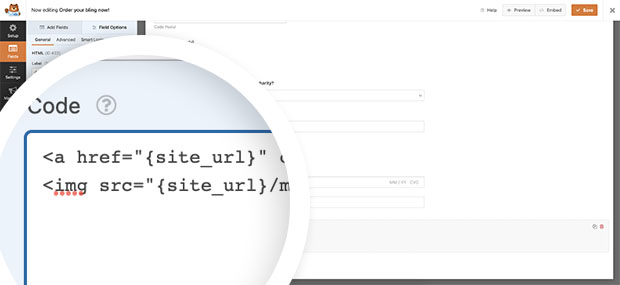
Weitere Informationen zum Codeausschnitt, der zur Verarbeitung von Smart-Tags in einem HTML-Formularfeld benötigt wird, finden Sie in diesem Tutorial.
Wenn Sie Smart-Tags in einem Feld-Label verarbeiten möchten, sehen Sie sich unbedingt dieses Tutorial an.
Wussten Sie, dass Sie Smart-Tags auch als Optionen für Ihr Kontrollkästchen-Feld verwenden können? Dieses Tutorial finden Sie in dieser Dokumentation.
F: Ist es möglich, die URL zu kürzen?
A: Absolut! Wenn Sie die Permalink der aktuellen Beitrags- oder Seite verwenden möchten, um ein Feld zu füllen, können Sie stattdessen diesen Codeausschnitt verwenden.
/**
 * Process the Smart Tag.
 *
 * @link   https://wpforms.com/developers/how-to-create-a-smart-tag-for-site-url/
 */

function wpf_dev_register_site_smarttag( $tags ) {

    // Key is the tag, item is the tag name.
    $tags[ 'permalink' ] = 'Permalink';

    return $tags;
}
add_filter( 'wpforms_smart_tags', 'wpf_dev_register_site_smarttag', 10, 1 );

/**
 * Process the Smart Tag.
 *
 * @link   https://wpforms.com/developers/how-to-create-a-smart-tag-for-site-url/
 */

function wpf_dev_process_site_url_smarttag( $content, $tag ) {

    // Only run if it is our desired tag.
    if ( 'permalink' === $tag ) {

        // Assign the site URL to the $url variable
	$url = substr( get_permalink(), strlen( home_url('/') ) );

        // Replace the tag with our link.
        $content = str_replace( '{permalink}', $url, $content );

    }

    return $content;
}
add_filter( 'wpforms_smart_tag_process', 'wpf_dev_process_site_url_smarttag', 10, 2 );
Verwandt
Filterreferenzen:


