


KI-Zusammenfassung
Einleitung
Möchten Sie Ihrem Formular ein filterbares Feld hinzufügen, das nur für den internen Gebrauch bestimmt ist? Die Möglichkeit, Ihre Einträge schnell und einfach zu filtern, kann viel Zeit sparen, aber Sie möchten dieses Feld möglicherweise nicht auf Ihrem Formular anzeigen. In diesem Tutorial zeigen wir Ihnen genau, wie einfach das zu erreichen ist.
In unserem Beispiel erstellen wir ein Lead-Generierungsformular. Sobald die Telefonnummer verifiziert wurde, möchten wir einen Flag für den Eintrag hinzufügen können, damit er später aus Berichten herausgefiltert werden kann.
Erstellung des Lead-Generierungsformulars
Unser erster Schritt wird sein, unser Formular zu erstellen und die relevanten Felder für unsere Benutzer hinzuzufügen.
Wir möchten jedoch auch ein Feld hinzufügen, in das wir später unseren Flag einfügen können, wenn die Telefonnummer verifiziert wurde. Dazu fügen wir ein Einzeiliges Textfeld hinzu.
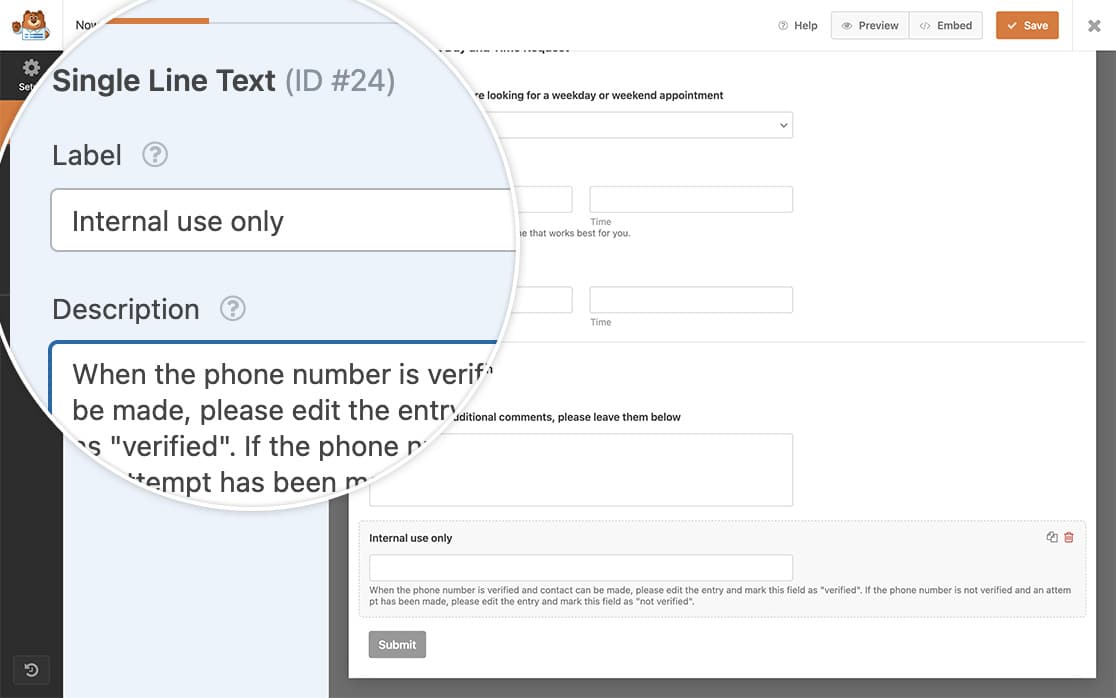
Wenn Sie Hilfe beim Erstellen Ihres Formulars benötigen, lesen Sie bitte diese Dokumentation.
Hinzufügen einer CSS-Klasse zum filterbaren Feld
Da wir dieses Feld nur für den internen Gebrauch wünschen und es unseren Besuchern nicht auf dem Formular anzeigen möchten, fügen wir diesem Feld eine CSS-Klasse hinzu, mit der wir es in einem späteren Schritt mit CSS ausblenden können.
Um dem Feld eine CSS-Klasse hinzuzufügen, öffnen Sie den Erweitert-Tab des Feldes im Formular-Builder und fügen Sie wpforms-field-hidden zu den CSS-Klassen hinzu.
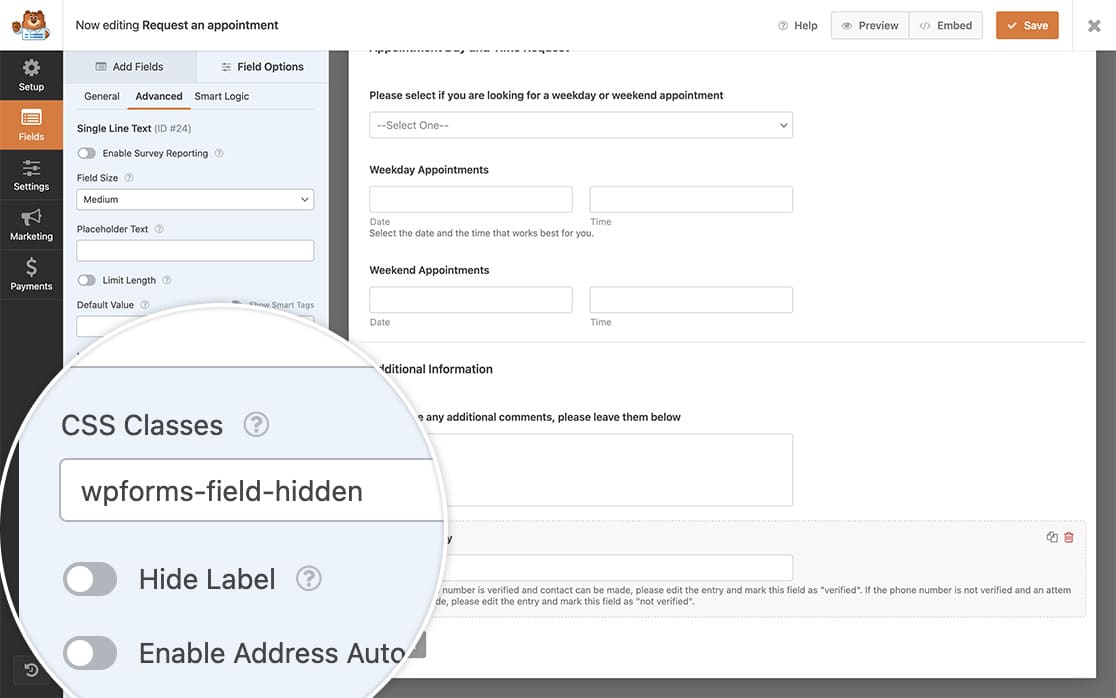
Dieser CSS-Klassenname ist eine Standardklasse in WPForms, das CSS ist bereits vorhanden. Sobald Sie die Klasse hinzufügen, wird das CSS für display:none; für das Feld automatisch angewendet.
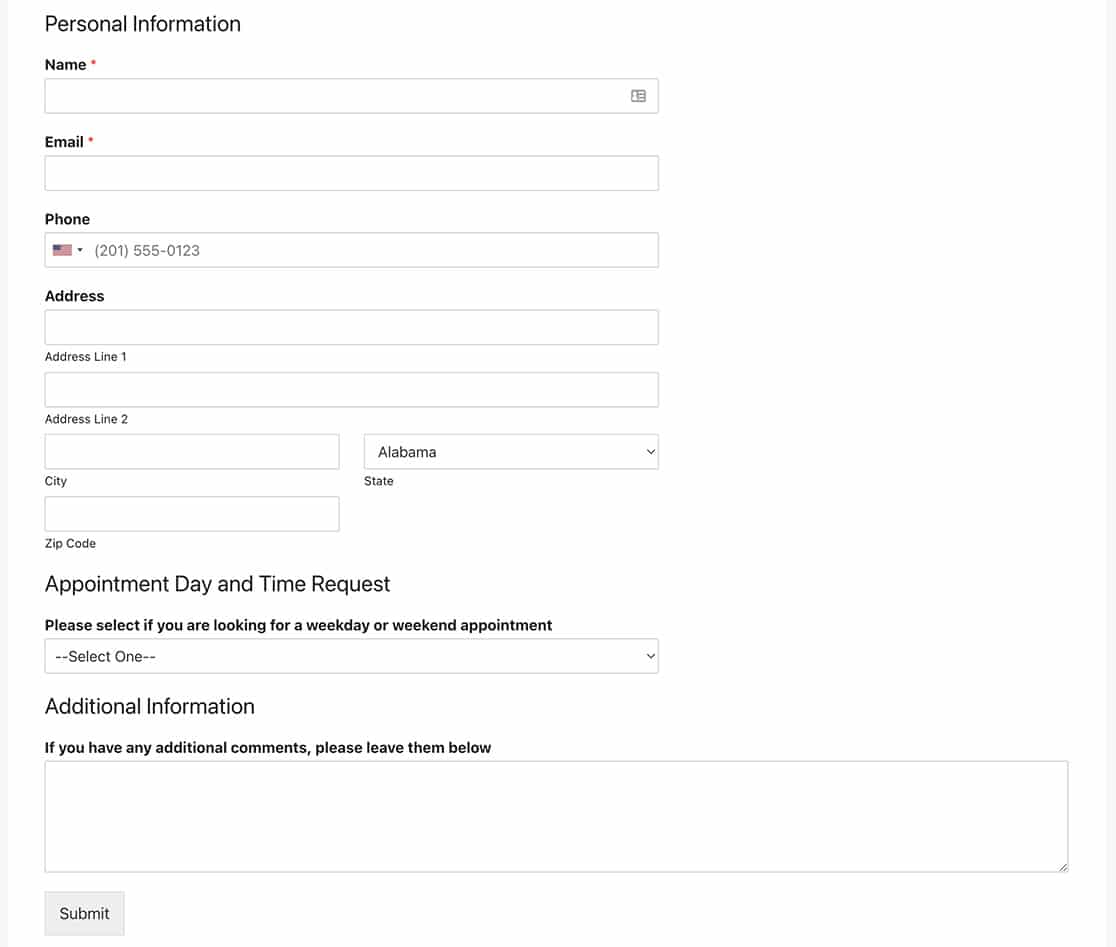
Wenn unsere Benutzer die Website besuchen, können sie das filterbare Feld für den internen Gebrauch nicht sehen.
Erstellung der Spaltenansicht
Für diesen Schritt ändern wir die Spaltenansicht für unseren Eingabebildschirm. Weitere Informationen hierzu finden Sie in dieser Dokumentation.
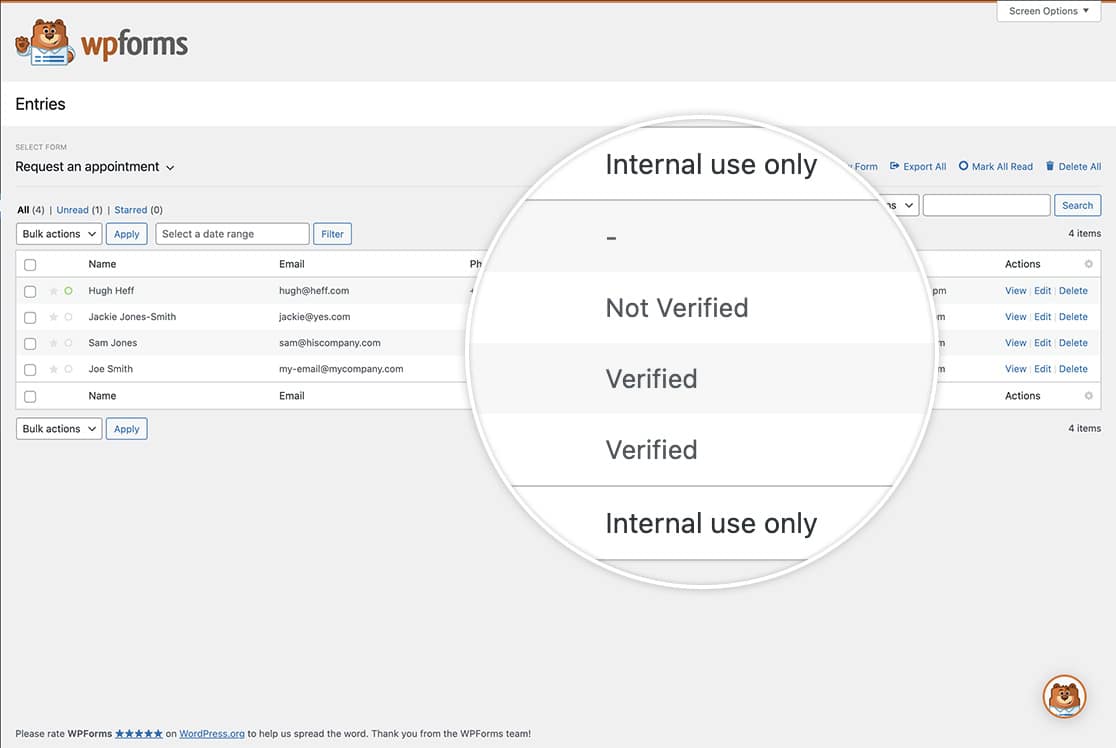
Wir möchten, dass unser internes Feld angezeigt wird, wenn Sie den Eingabebildschirm anzeigen.
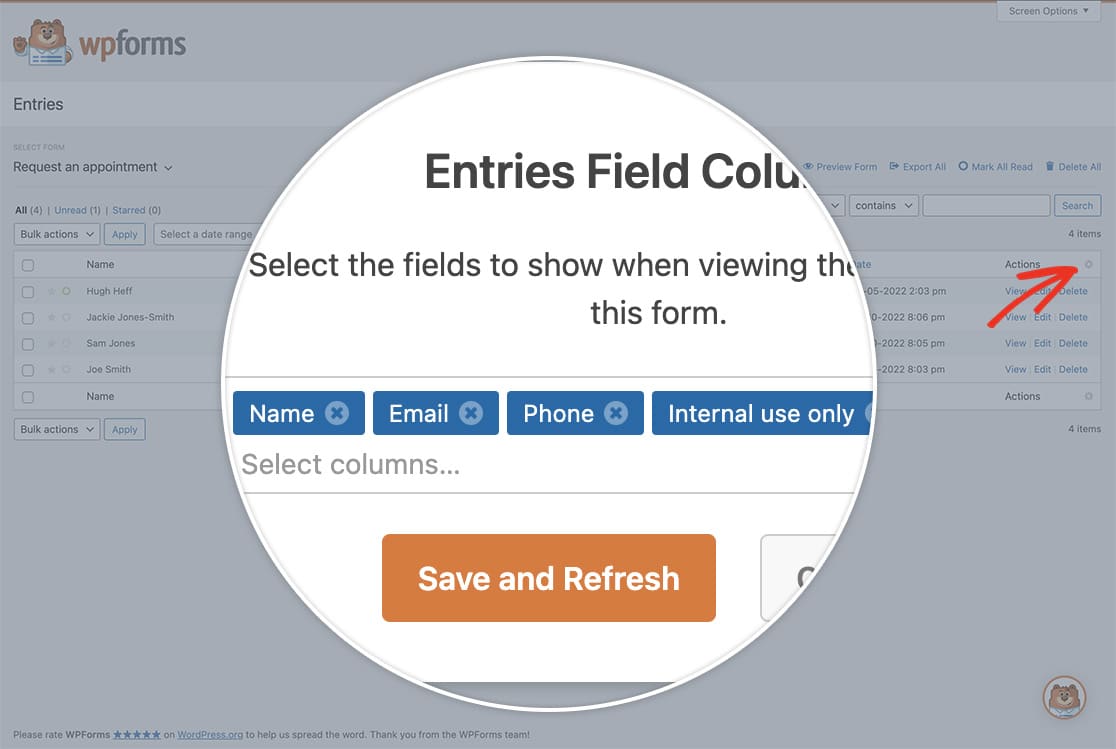
Wenn Sie nun den Eingabebildschirm aufrufen, sehen Sie alle Ihre Einträge für dieses Formular, einschließlich des oben hinzugefügten internen Feldes.
Filtern der Einträge
Wenn Sie sich nun auf dem Einträge-Bildschirm Ihres Formulars befinden, können Sie diese Einträge einfach filtern.
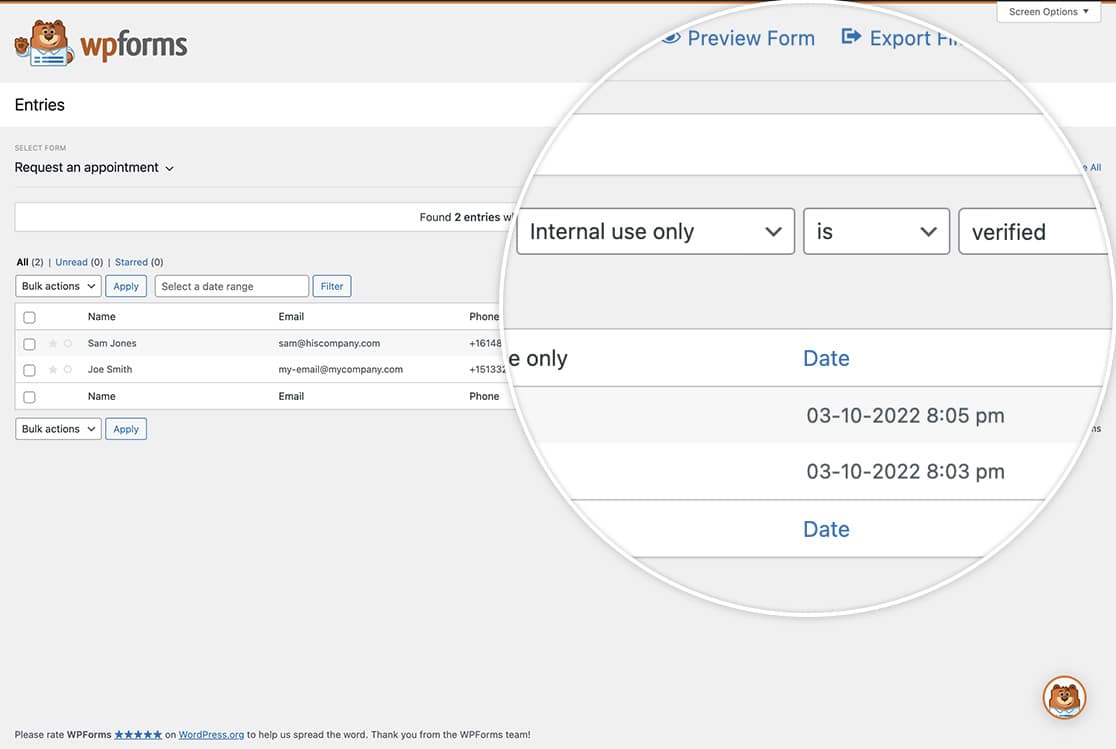
Weitere Informationen zum Suchen und Filtern von Einträgen finden Sie in dieser Dokumentation.
Möchten Sie auch CSS verwenden, um die Farbe Ihres Sende-Buttons zu ändern? Besuchen Sie unser Tutorial So ändern Sie die Farbe des Sende-Buttons.


