Resumo de IA
Pronto para aprimorar sua análise de formulários? Com o fim das propriedades padrão do Universal Analytics em 1º de julho de 2023, é hora de adotar o Google Analytics 4 (GA4), a solução de medição de próxima geração do Google. Neste guia completo, vamos guiá-lo pelo processo de configuração do GA4 e uso do Google Tag Manager (GTM) para rastrear envios de formulários de forma eficaz.
Se você tem interesse em obter suas análises sem ter que mexer com código ou snippets e gostaria de ver seus relatórios facilmente no seu painel do WordPress, recomendamos fortemente a leitura de este artigo para uma maneira mais fácil de recuperar suas análises.
Configurando o Google Analytics 4
Para fins de nossa documentação, esta será uma configuração inicial do Google Analytics. Por esse motivo, seguiremos a documentação do Google sobre como configurar e usar o Google Analytics 4.
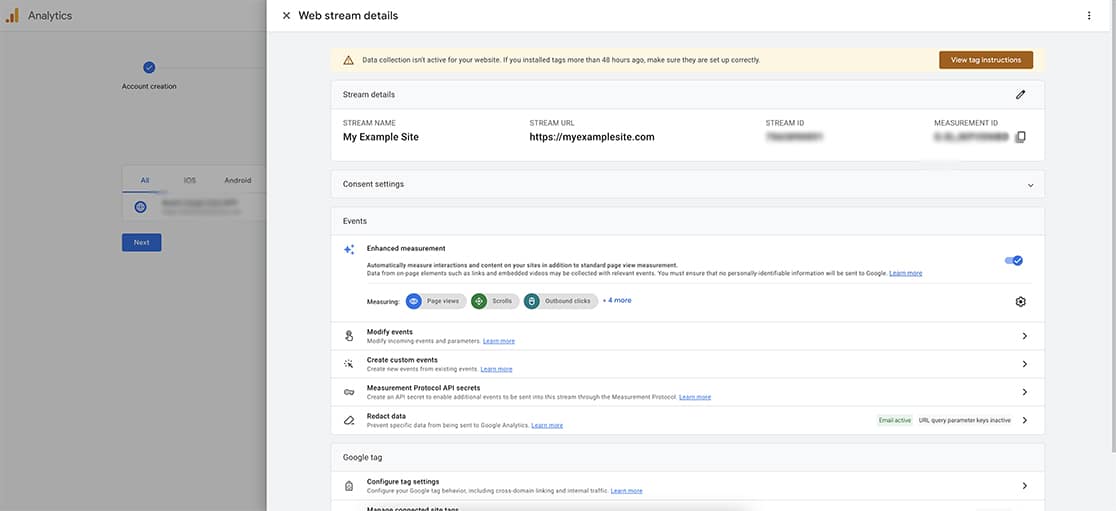
No entanto, se você está mudando do Universal Analytics, o Assistente de Configuração do GA4 é seu melhor amigo. Essa ferramenta útil automatiza o processo de criação do seu ID de Mensuração e Fluxo de Dados, garantindo uma transição tranquila para a nova plataforma.
Após seguir as instruções de configuração do Google, seremos solicitados a copiar e colar algum código em nossas páginas do site para que o rastreamento possa começar.
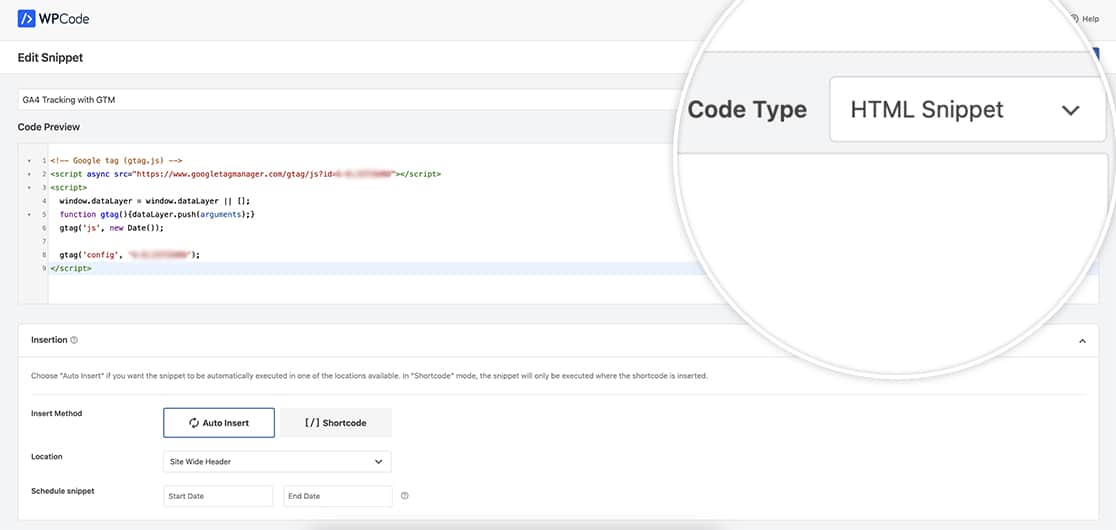
Para adicionar este código ao nosso site, vamos usar o plugin WPCode – Inserir Cabeçalhos e Rodapés. Depois de instalar e ativar o plugin, basta seguir as instruções na tela para adicionar um Adicionar Seu Código Personalizado (Novo Snippet) ao seu site. O Tipo de Código será Snippet HTML e a Localização deve ser definida como Cabeçalho do Site.
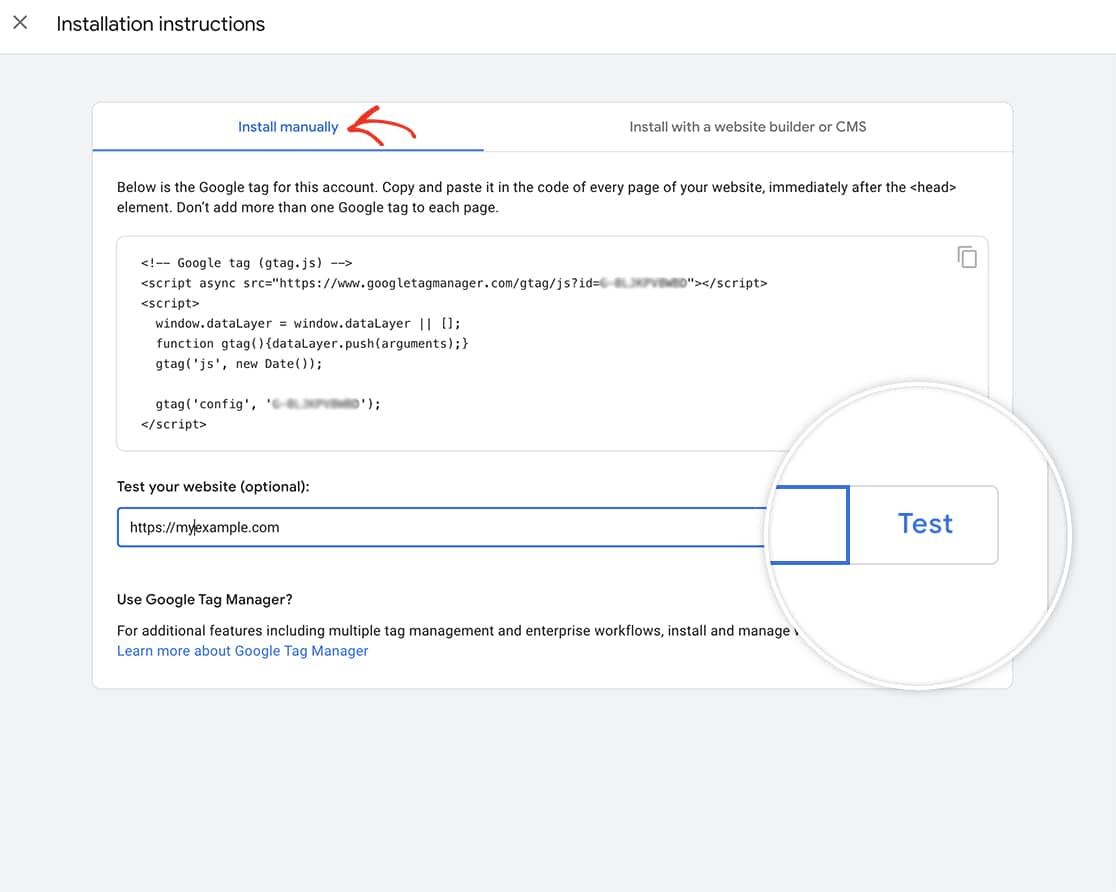
Depois de copiar este snippet, você pode testar através do Google para garantir que ele está recebendo informações. No entanto, lembre-se de que, ao configurar análises pela primeira vez, pode levar de 24 a 48 horas antes de você começar a ver os dados sendo reportados de volta ao Google.
Agora podemos parar por aqui e começaremos a receber dados em 24-48 horas. No entanto, para o nosso tutorial, queremos usar o GTM para que possamos segmentar envios de formulários específicos em nosso site.
Observe o número G que você vê no script que o Google lhe deu. Este é o número do seu ID de Mensuração e será necessário em uma etapa posterior.
Usando o Google Tag Manager
Em seguida, vamos mergulhar no mundo do Google Tag Manager (GTM) e liberar seu poder para rastrear envios de formulários como um profissional.
Dentro do Tag Manager do Google, como esta é a primeira vez que configuramos isso, precisaremos começar criando uma conta no GTM.
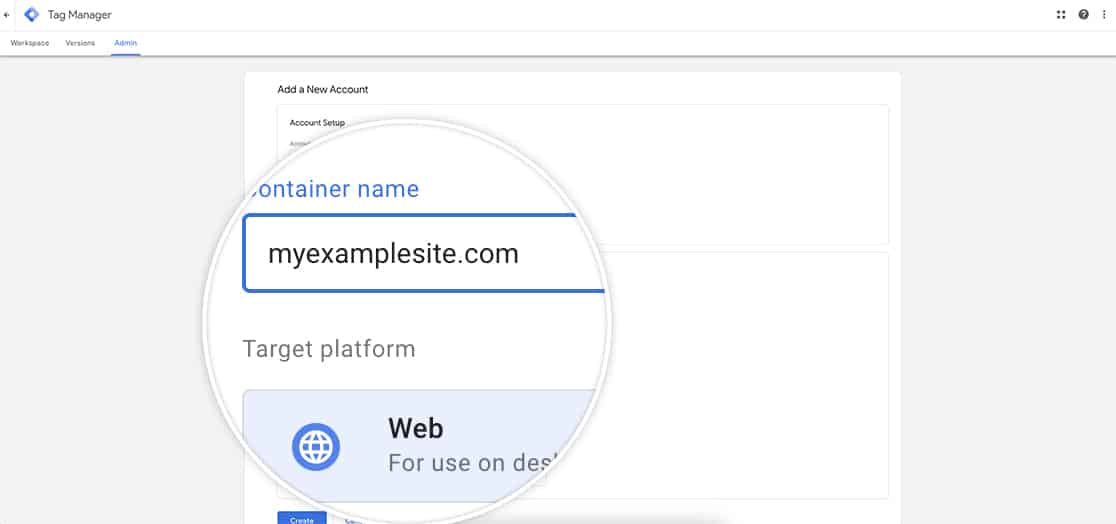
Para mais informações sobre como configurar o GTM, consulte este tutorial.
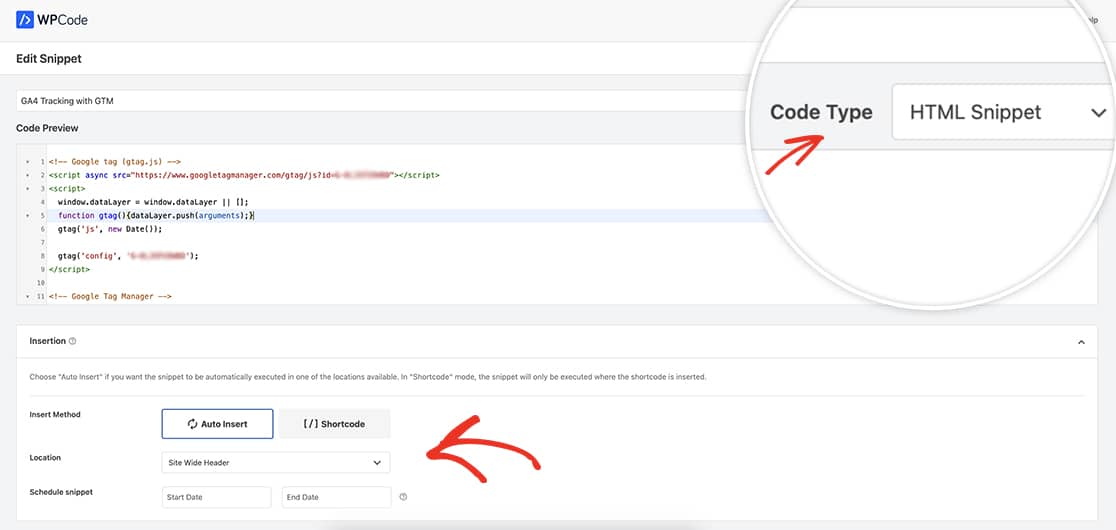
Depois de configurar sua conta para o GTM, você será solicitado a copiar dois snippets para o seu site. Mais uma vez, vamos usar o plugin WPCode para adicionar nossos scripts ao site.
Um dos scripts será adicionado ao cabeçalho do seu site.
O segundo script precisará ser adicionado logo após a tag de abertura do corpo.
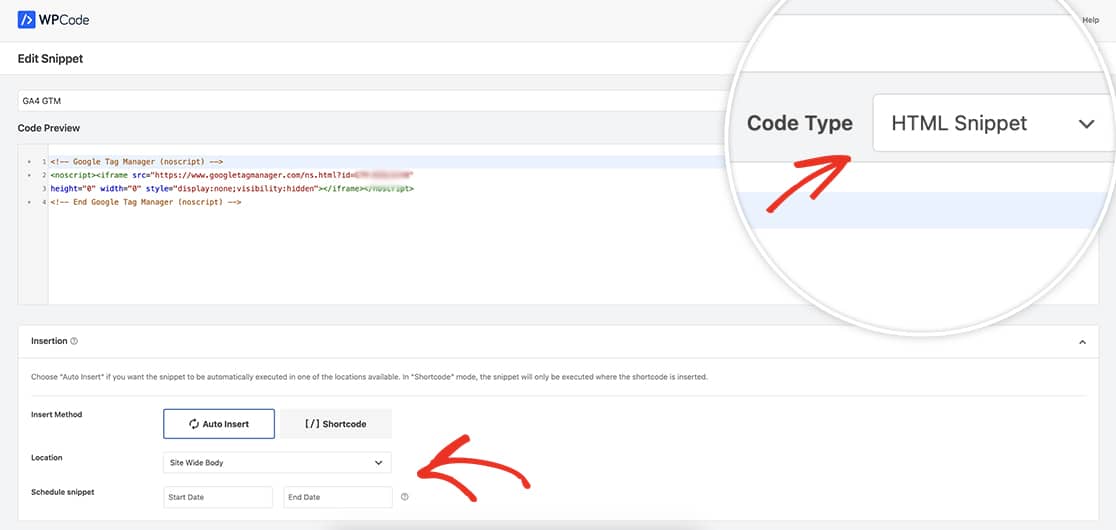
Depois de copiar esses trechos, você poderá clicar no botão Testar para ter certeza de que o Google consegue ler as informações.
Criando o Gatilho
O primeiro passo é criar um gatilho que será ativado quando a mensagem de confirmação aparecer após o envio bem-sucedido de um formulário.
Para conseguir isso, no painel do GTM, clique em Gatilhos e Novo.
Você será solicitado a nomear o Gatilho e, em seguida, escolher o tipo de gatilho. Como queremos capturar envios de formulário para um formulário específico, usaremos o Elemento de Engajamento do Usuário Visível. Dessa forma, quando o contêiner da mensagem de confirmação for exibido na página, é quando este gatilho será acionado.
Depois de selecionar isso, você verá um menu suspenso onde poderá selecionar um ID para o Método de Seleção ou um Seletor CSS. Vamos selecionar CSS e, em seguida, inserir .wpforms-confirmation-container-full.
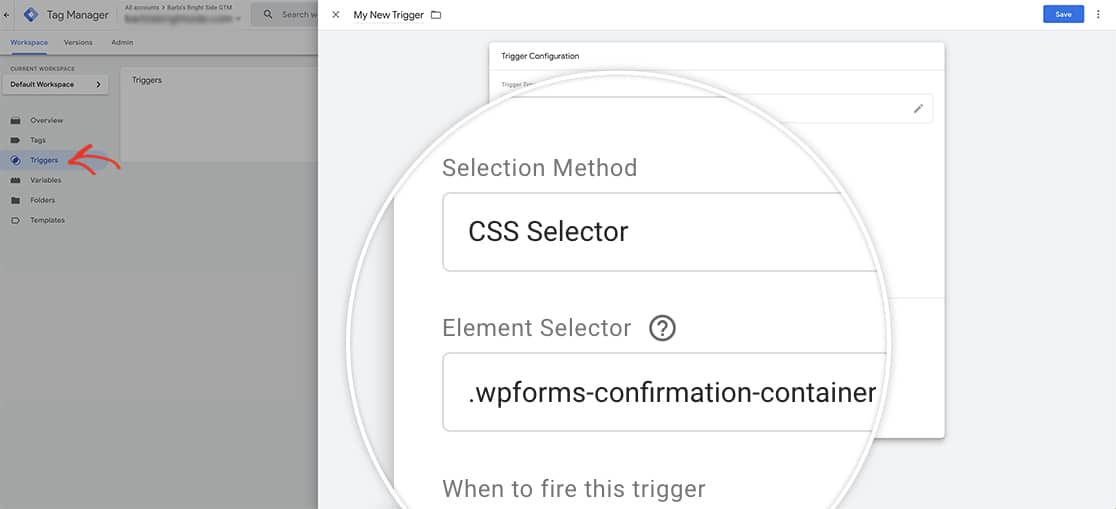
Recomendamos definir o gatilho para ativar quando o nome da classe CSS for detectado na página. Isso garante a compatibilidade com formulários que utilizam AJAX para envio. Ao definir o gatilho para 1% de visibilidade e habilitar "Observar alterações no DOM", você garantirá que o gatilho seja acionado de forma confiável em todas as circunstâncias.
Para mais informações sobre como criar um gatilho, por favor, leia o artigo do Google sobre isso para obter mais informações passo a passo.
Adicionando a tag
Com o gatilho no lugar, é hora de criar a tag de evento usando seu ID de Medição.
Para conseguir isso, no painel do Gerenciador de Tags, selecione Tag e clique em Novo. Como antes, você precisará dar um nome à sua tag que faça sentido para você e, em seguida, clicar na caixa de Configuração da Tag.
Para o tipo de tag, você selecionará Google Analytics e, em seguida, selecionará Google Analytics: Evento GA4.
O número do ID DE MEDIÇÃO é necessário para completar esta conexão. Você precisará copiar e colar este número que lhe foi dado quando você configurou sua análise inicial.
O número do ID de Medição começa com um G e substitui o número UA que você usou anteriormente no Google Universal Analytics. Se precisar de ajuda para localizar o número do ID de Medição, por favor, confira esta documentação.
Depois de inserir o número do ID, você precisará dar um nome ao seu evento que usará para rastrear seus envios.
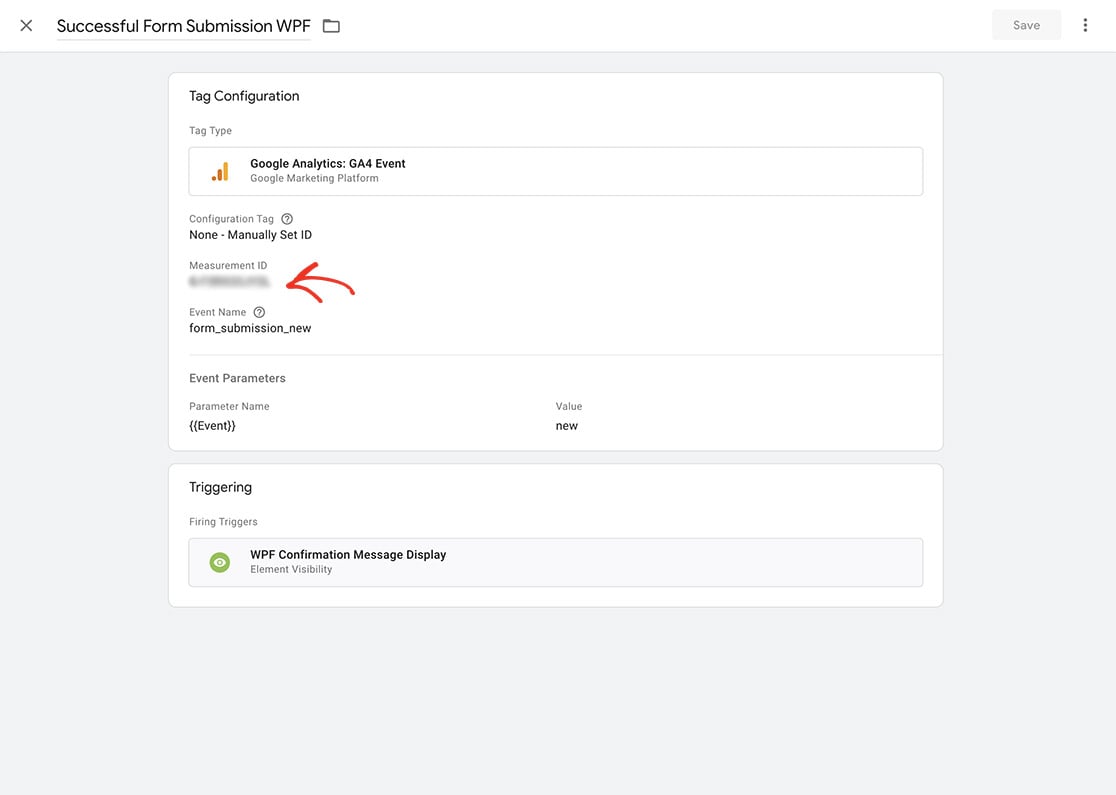
O Google recomendou nomes de eventos que já estão pré-programados para aceitar certos parâmetros. Para uma lista completa das recomendações de eventos do Google, você pode conferir este artigo.
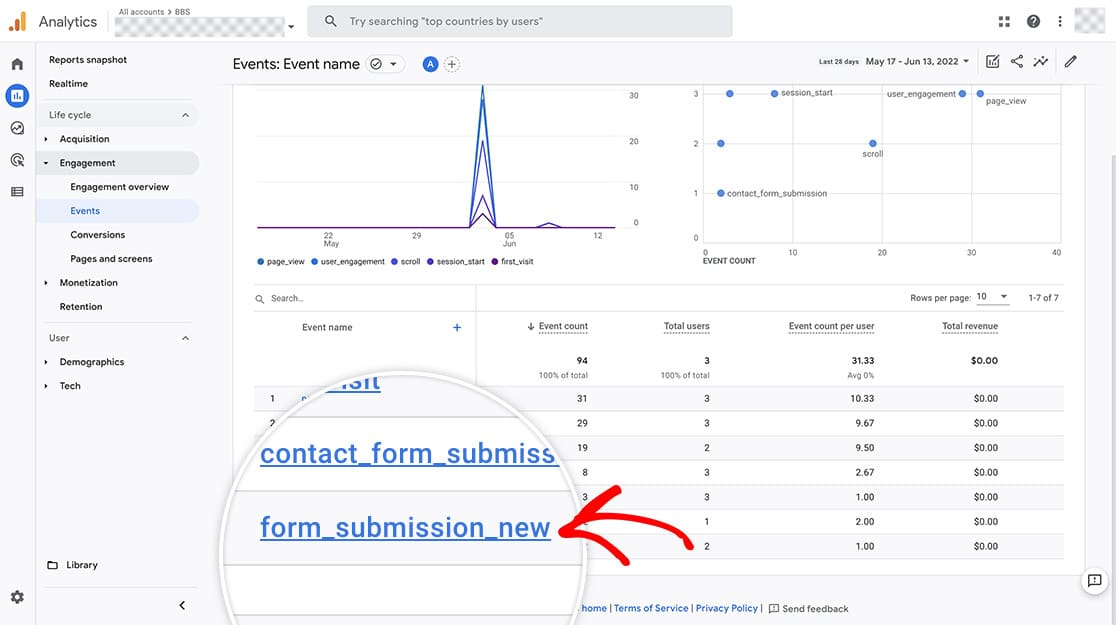
Assim que todas as peças estiverem no lugar, seu relatório de eventos começará a capturar todas as submissões de formulário que exibem a mensagem de confirmação após a submissão. Esteja ciente de que pode levar de 24 a 48 horas para você começar a ver seu evento capturando e registrando as informações.
Perguntas Frequentes
P: Isso registrará todas as submissões do WPForms?
R: Se você estiver exibindo a mensagem de confirmação ao submeter o formulário, sim. Este tutorial registrará todas as submissões de formulário.
P: Como rastreio se tenho uma página de Agradecimento?
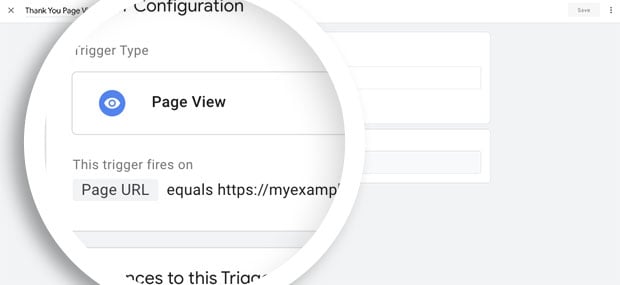
R: Se você estiver usando o Redirecionamento do WPForms em sua aba de Confirmações, você pode configurar seu gatilho para usar Visualização de Página em vez de Seletor CSS. E lá você pode inserir o URL da sua página de Agradecimento.