


Resumo de IA
Gostaria de enviar o ID da entrada para o Mailchimp? É uma maneira fácil de rastrear e encontrar usuários específicos que se inscrevem na sua newsletter, simplesmente pesquisando pelo número do ID da entrada.
Neste tutorial, vamos guiá-lo por cada etapa de como enviar este número de ID para o Mailchimp quando os usuários preencherem seus formulários.
Criando o Campo Personalizado no Mailchimp
Primeiro, você vai querer criar um campo personalizado no Mailchimp que armazenará este número de ID. Para fazer isso, você pode seguir as etapas do guia deles.
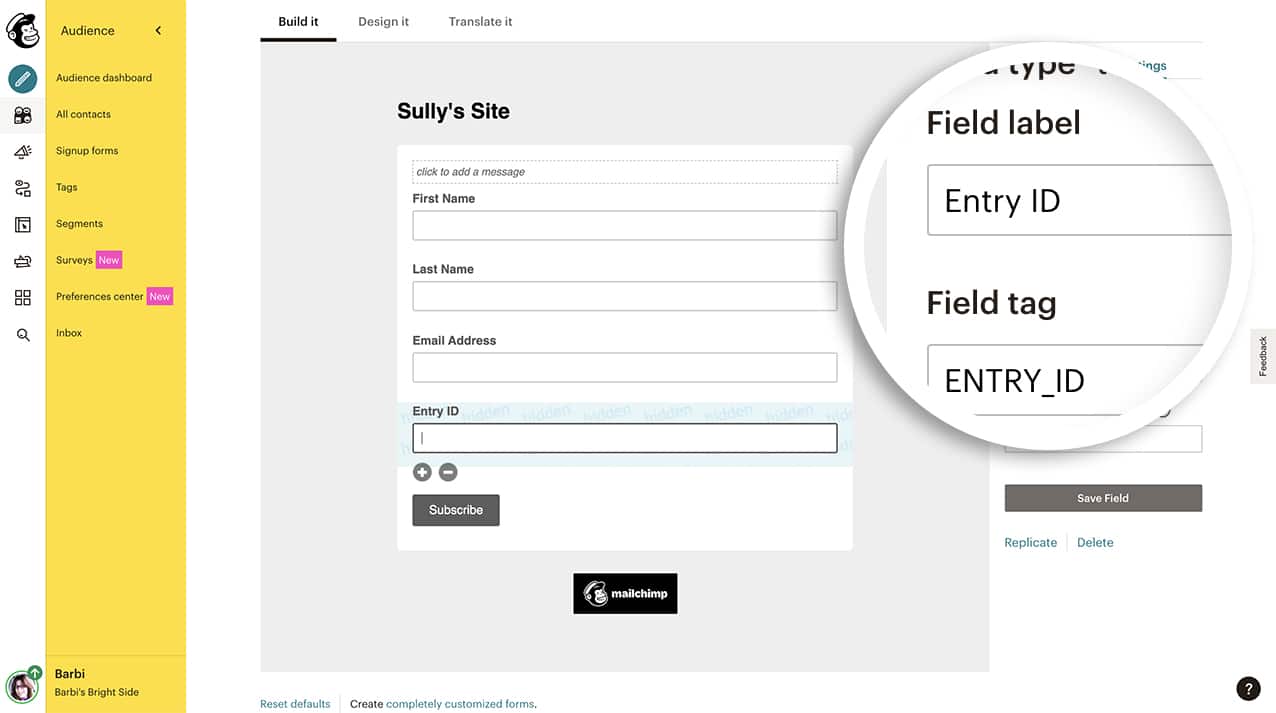
Para o nosso formulário, criamos um formulário dentro do Mailchimp que tem os campos Nome, Sobrenome, Endereço de E-mail e um simples campo de Texto.
As Configurações para este campo terão o Rótulo do Campo como ID da Entrada e a Tag do Campo como ENTRY_ID.
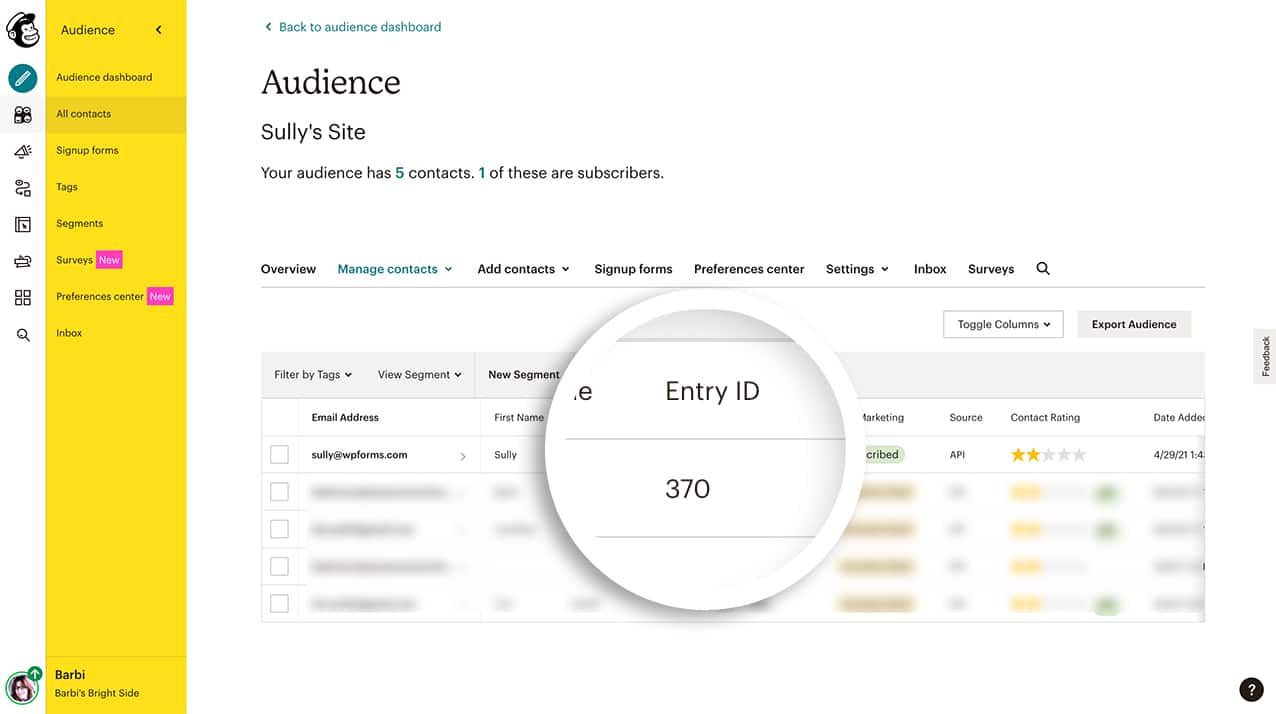
Depois de salvar o campo no seu formulário, sua página Todos os Contatos mostrará a coluna para este campo. É aqui que armazenaremos o ID da entrada quando o formulário for enviado.
Criando Seu Formulário
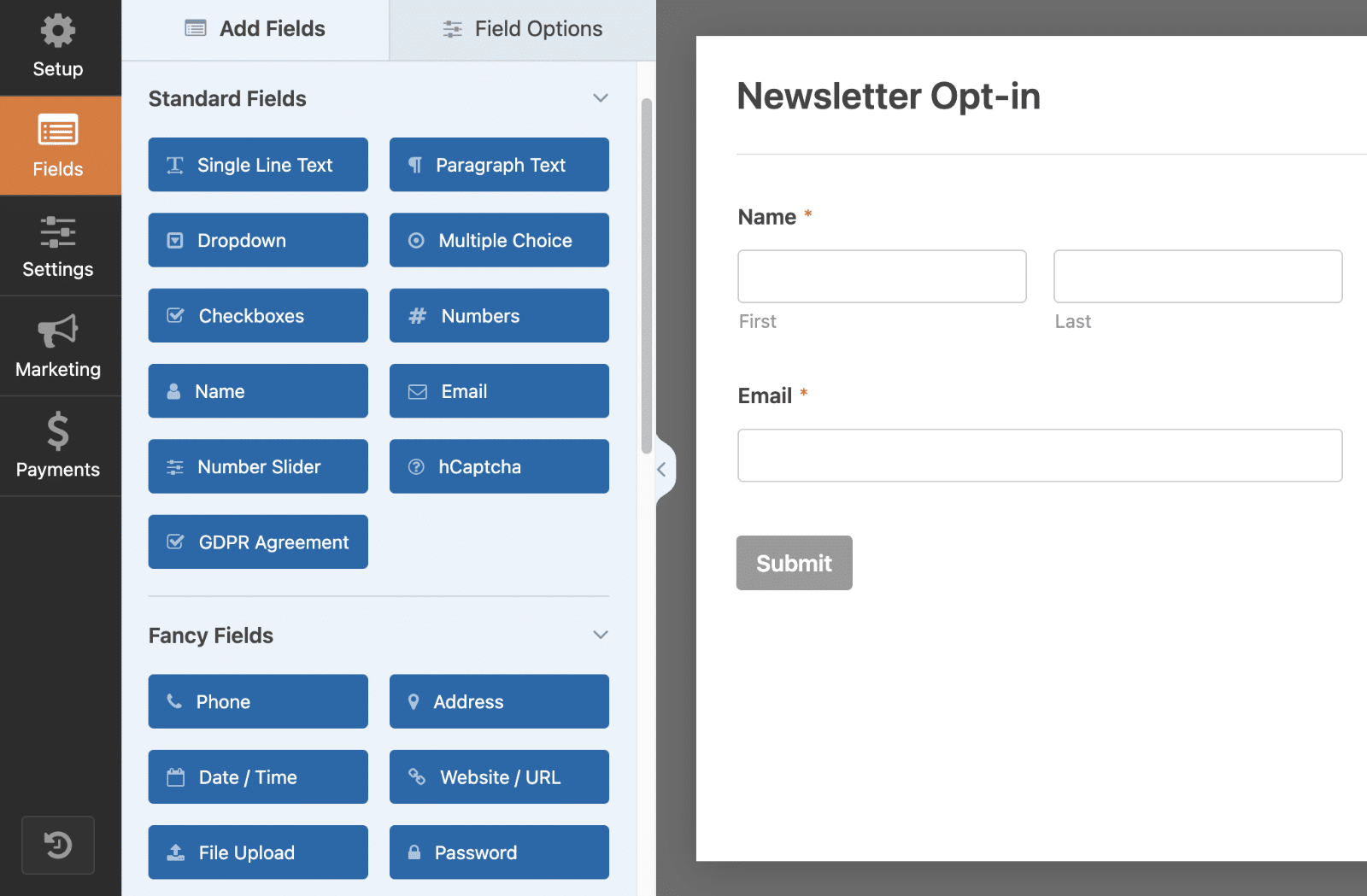
Para fazer isso, crie um novo formulário ou edite um existente para acessar o construtor de formulários. No construtor de formulários, adicione os campos que desejar ao seu formulário. Para o nosso exemplo, adicionamos os campos de Nome e E-mail ao nosso formulário.
Se precisar de ajuda para criar seu formulário, consulte este tutorial.
Conectando Seu Formulário ao Mailchimp
Observação: Você precisará instalar e configurar o addon do Mailchimp em seu site para continuar. Veja nosso tutorial sobre como configurar o addon do Mailchimp para mais detalhes.
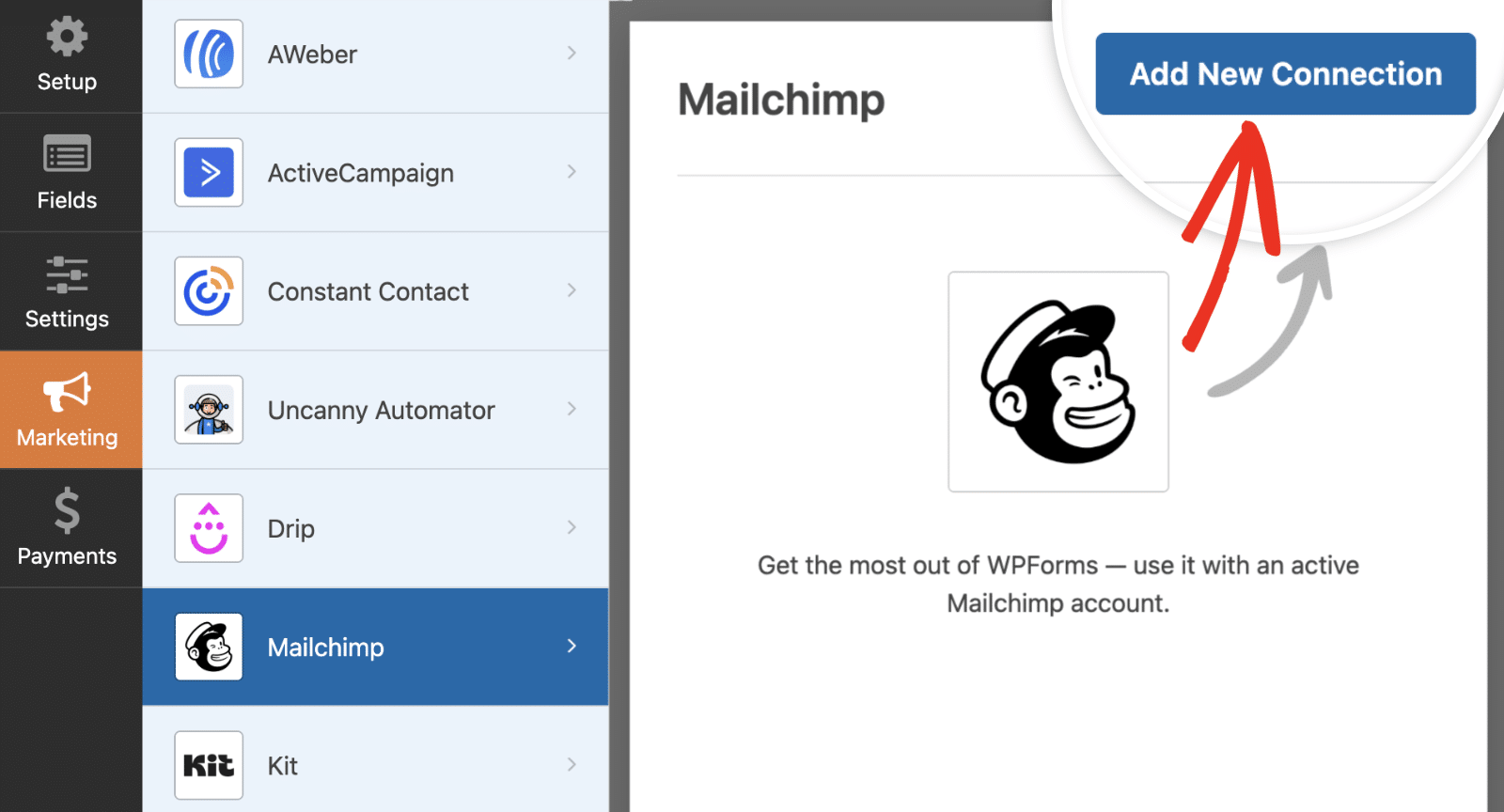
Agora, é hora de conectar seu formulário à sua conta do Mailchimp. Para fazer isso, vá para Marketing » Mailchimp e clique no botão Adicionar Nova Conexão.
Em seguida, prossiga para conectar sua conta e mapear seus campos, especificando a ação a ser executada para cada envio de formulário.
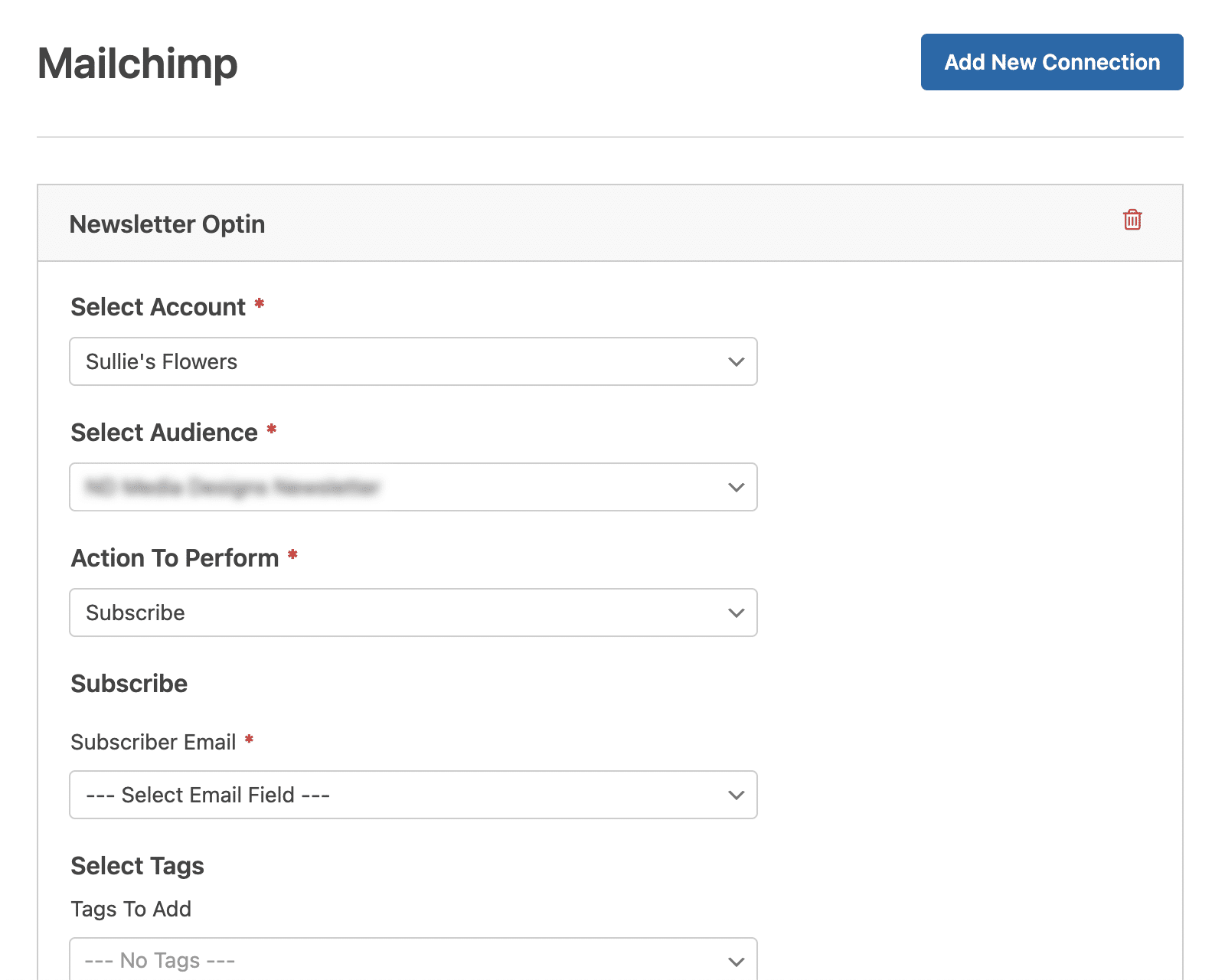
Depois de configurar sua conexão e mapear seus campos, você está pronto para a próxima etapa!
Adicionando o Código para Enviar o ID da Entrada para o Mailchimp
Agora é hora de adicionar o trecho de código que enviará este ID quando o formulário for processado e o assinante for adicionado à lista do Mailchimp.
Se precisar de ajuda para adicionar trechos de código ao seu site, consulte este tutorial.
/** Send through entry ID from WPForms to Mailchimp
 *
 *  @link   https://wpforms.com/developers/how-to-send-the-entry-id-through-to-mailchimp/
**/

function wpf_dev_mailchimp_provider_process_action_subscribe_request_data( $data, $fields, $form_data, $entry_id ) {

    if ( empty( $entry_id ) ) {
      return $data;
    }

    // Change 'ENTRY_ID' to match the custom field you've created inside Mailchimp. See this doc for more details
    $data[ 'merge_fields' ][ 'ENTRY_ID' ] = absint( $entry_id );

    return $data;

}

add_action( 'wpforms_mailchimp_provider_process_action_subscribe_request_data', 'wpf_dev_mailchimp_provider_process_action_subscribe_request_data', 10, 4 );
Agora, quando os usuários preencherem seu formulário e você visualizar o assinante, verá o número do ID da entrada na lista de contatos.
É isso! Você aprendeu como enviar o ID da entrada do seu formulário para o Mailchimp.
Em seguida, você gostaria de criar uma Smart Tag para um ID exclusivo para que possa usá-la em outras áreas do seu formulário? Dê uma olhada em nosso artigo sobre como criar um ID exclusivo para cada entrada de formulário.