


Resumo de IA
Visão geral
Gostaria de restringir a funcionalidade de Autocompletar Endereço a um país específico? Quando você cria seus próprios esquemas de endereço exclusivos para um país desejado, você também vai querer ter certeza de que o autocompletar de endereço só pesquise nesse país.
Neste artigo, mostraremos como conseguir isso usando JavaScript.
Configuração
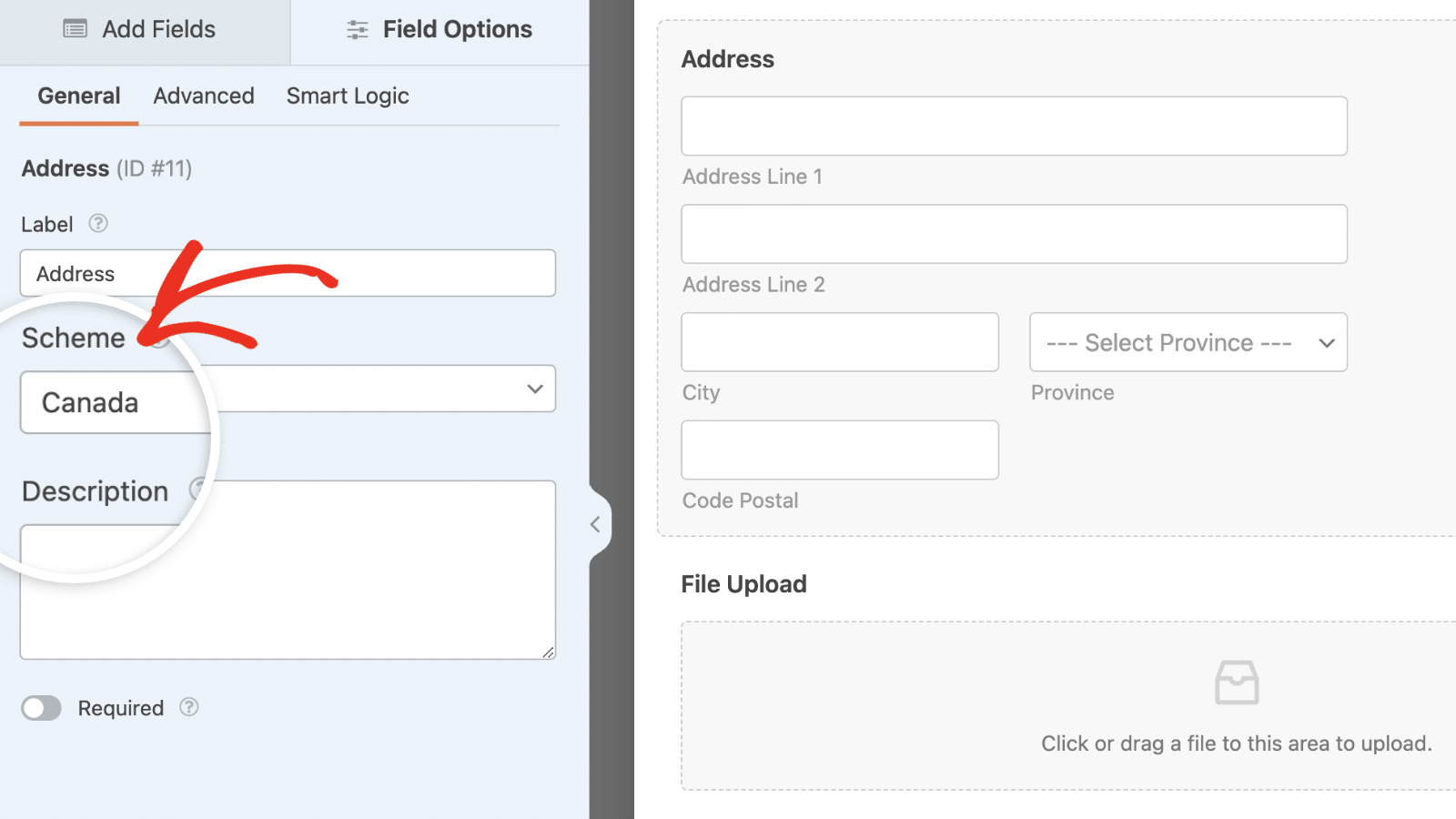
Para fins desta documentação, já criamos um Esquema de endereço exclusivo para o Canadá seguindo os passos deste tutorial.
Depois de adicionar nosso esquema de endereço adicional, selecionamos o Esquema para nosso campo de Endereço dentro do construtor de formulários.
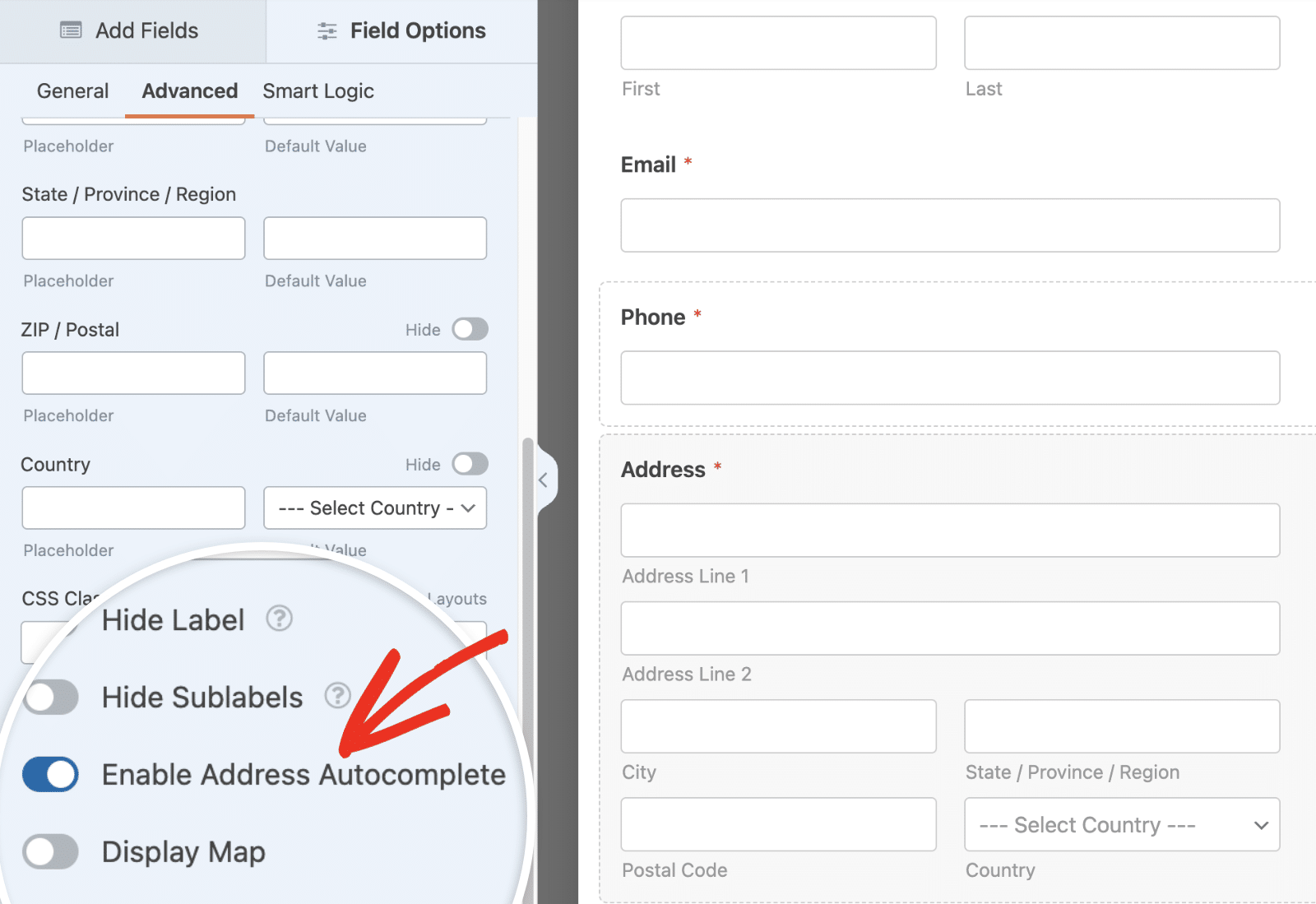
Além disso, também ativamos o Ativar Autocompletar de Endereço na aba Avançado do campo de Endereço.
Adicionando o Snippet
Depois de configurar e salvar seu formulário, é hora de adicionar o snippet. Se precisar de ajuda para adicionar snippets ao seu site, por favor, confira este tutorial.
/**
 * Restrict address autocomplete to a specific country
 *
 * @link https://wpforms.com/developers/how-to-restrict-address-autocomplete-to-a-specific-country/
 */
function wpf_dev_geo_autocomplete_default_country() {
    ?>
    <script type="text/javascript">
        var formID = '1000';        // Change form ID
        var addressFieldID = '25';  // Change address field ID
        var country = 'ca';         // Change country code
        var settingsKey = 'wpforms_' + formID + '_field_' + addressFieldID;
        if ( typeof wpforms_geolocation_settings !== 'undefined' ) {
            if ( ! wpforms_geolocation_settings.autocompleteSettings ) {
                wpforms_geolocation_settings.autocompleteSettings = {};
            }
            if ( ! wpforms_geolocation_settings.autocompleteSettings[ settingsKey ] ) {
                wpforms_geolocation_settings.autocompleteSettings[ settingsKey ] = {};
            }
            wpforms_geolocation_settings.autocompleteSettings[ settingsKey ].strict = [ country ];
        }
    </script>
    <?php
}
add_action( 'wpforms_wp_footer_end', 'wpf_dev_geo_autocomplete_default_country', 30 );
Existem três itens que você precisa atualizar no snippet para corresponder aos seus requisitos específicos.
- var formID = 1000;
- var addressFieldID = 25;
- ‘country’: [ ‘ca’ ],
Estes precisarão ser atualizados para corresponder ao seu próprio ID de formulário, ID de campo e ao país em que você deseja que o Autocompletar de Endereço pesquise.
Para encontrar seus IDs de formulário e campo, por favor, confira este tutorial.
Para obter assistência em encontrar o código de país de 2 letras para seu país específico, por favor, confira esta documentação.
É isso! Agora, quando um endereço for digitado, o recurso de autocompletar só pesquisará dentro do país que você especificou.
Gostaria também de restringir o campo Telefone a um país específico? Dê uma olhada em nosso artigo sobre Como Restringir Países em Campos de Telefone Inteligentes.
Relacionado
Referência de Ação: wpforms_wp_footer_end