


Resumo de IA
Introdução
Gostaria de tornar a senha usada para o complemento Form Locker não sensível a maiúsculas/minúsculas? Em muitos casos, você pode simplesmente querer manter a senha exigida para esses formulários simples. Usando um pequeno trecho de código, você pode simplificar facilmente essas senhas e, neste tutorial, mostraremos cada etapa!
Criando o formulário
Para começar, vamos criar um formulário com nossos campos e garantir que você habilitou a verificação de senha dentro das Configurações do formulário.
Usamos o texto em minúsculas de iamtheone como nossa senha.
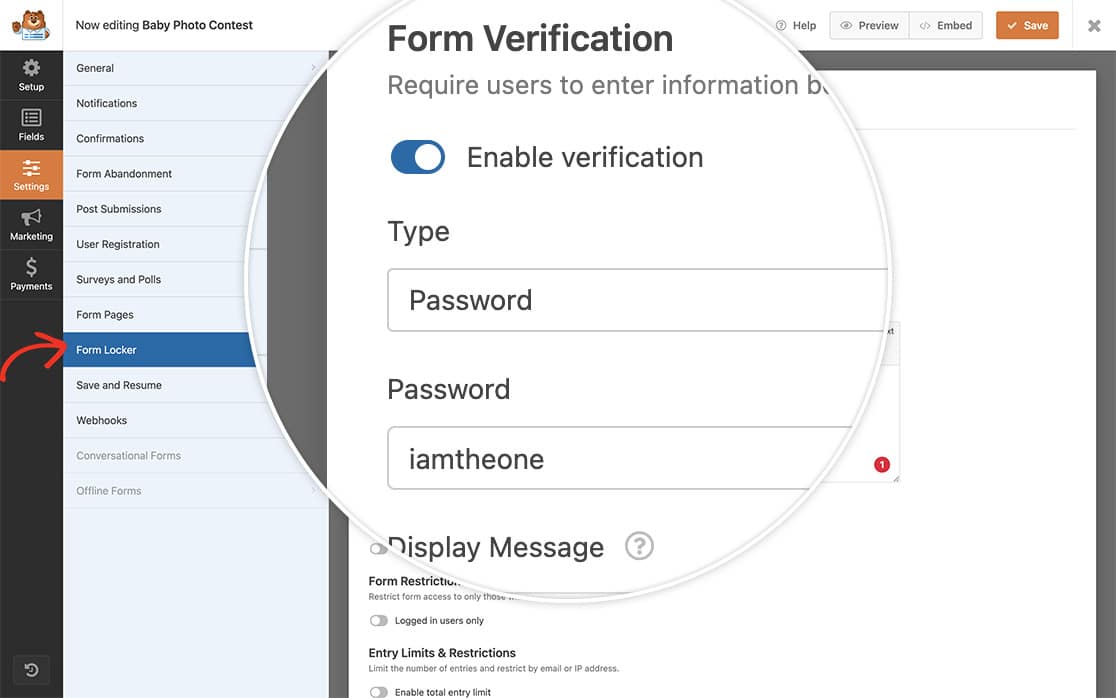
Se precisar de ajuda para criar um formulário Form Locker, consulte esta documentação.
Adicionando o snippet
Agora é hora de adicionar o snippet ao seu site. Se precisar de ajuda sobre como e onde adicionar snippets ao seu site, revise este tutorial.
/**
 * Ignore case sensitive text in password for the Form Locker forms
 *
 * @link https://wpforms.com/developers/how-to-make-the-form-locker-password-non-case-sensitive/
 */

function wpf_form_locker_password( ) {
?>

<script type="text/javascript">

    jQuery(function($){

		$( '.wpforms-password-locked form' ).on( 'wpformsBeforeFormSubmit', function(){

			var $password = $( 'input[name="wpforms[form_locker_password]"]' );

			// Change input value to lowercase before submission
			$password.val( $password.val().toLowerCase() );

		});

    });

    </script>

<?php
}

add_action( 'wpforms_wp_footer_end', 'wpf_form_locker_password', 30 );
Este snippet procurará qualquer formulário que tenha sido habilitado para o complemento Form Locker usando o campo Senha para verificação.
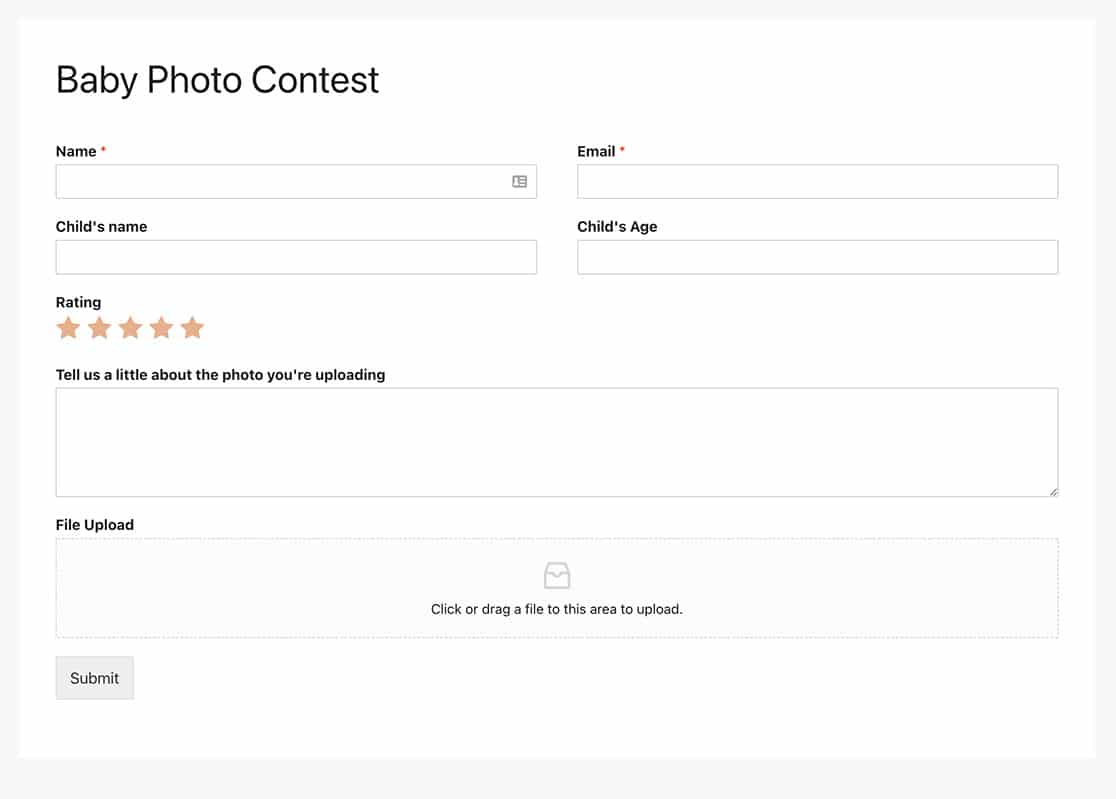
E é tudo o que você precisa para permitir um campo de senha não sensível a maiúsculas/minúsculas em seus formulários Form Locker! Você também gostaria de exibir um número de entradas restantes com formulários Form Locker? Confira nosso tutorial sobre Como exibir o número limite de entradas restantes.
Relacionado
Referência de Ação: wpforms_wp_footer_end