


Resumo de IA
Introdução
Você prefere usar o arquivo de configuração do WordPress para definir sua licença? Você pode fazer isso facilmente com uma linha de PHP. Neste tutorial, vamos guiá-lo passo a passo para definir a licença do WPForms dentro do arquivo de configuração do WordPress.
Você pode facilmente inserir e verificar sua chave de licença através da aba WPForms » Configurações » Geral.
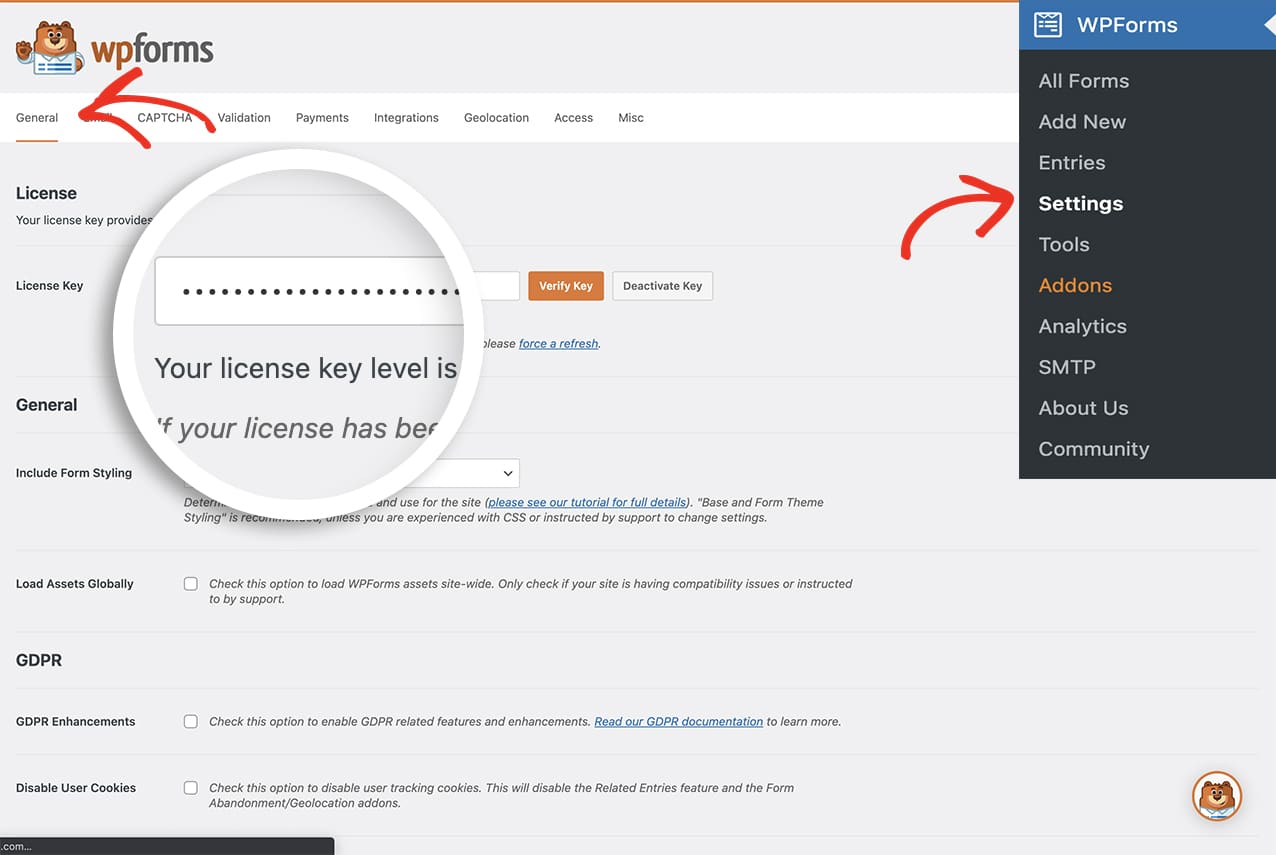
No entanto, ao definir sua chave de licença dentro do arquivo wp-config.php, ela preencherá automaticamente a chave de licença para você dentro do painel Configurações.
Adicionando o snippet
Primeiro, você precisará acessar os arquivos do seu WordPress em seu servidor. Seja através de um FTP, cPanel ou através de um plugin de Gerenciador de Arquivos FTP.
Uma vez que os arquivos do seu site estejam abertos, você precisará abrir o wp-config.php para edição. Ele estará localizado na pasta raiz do seu site.
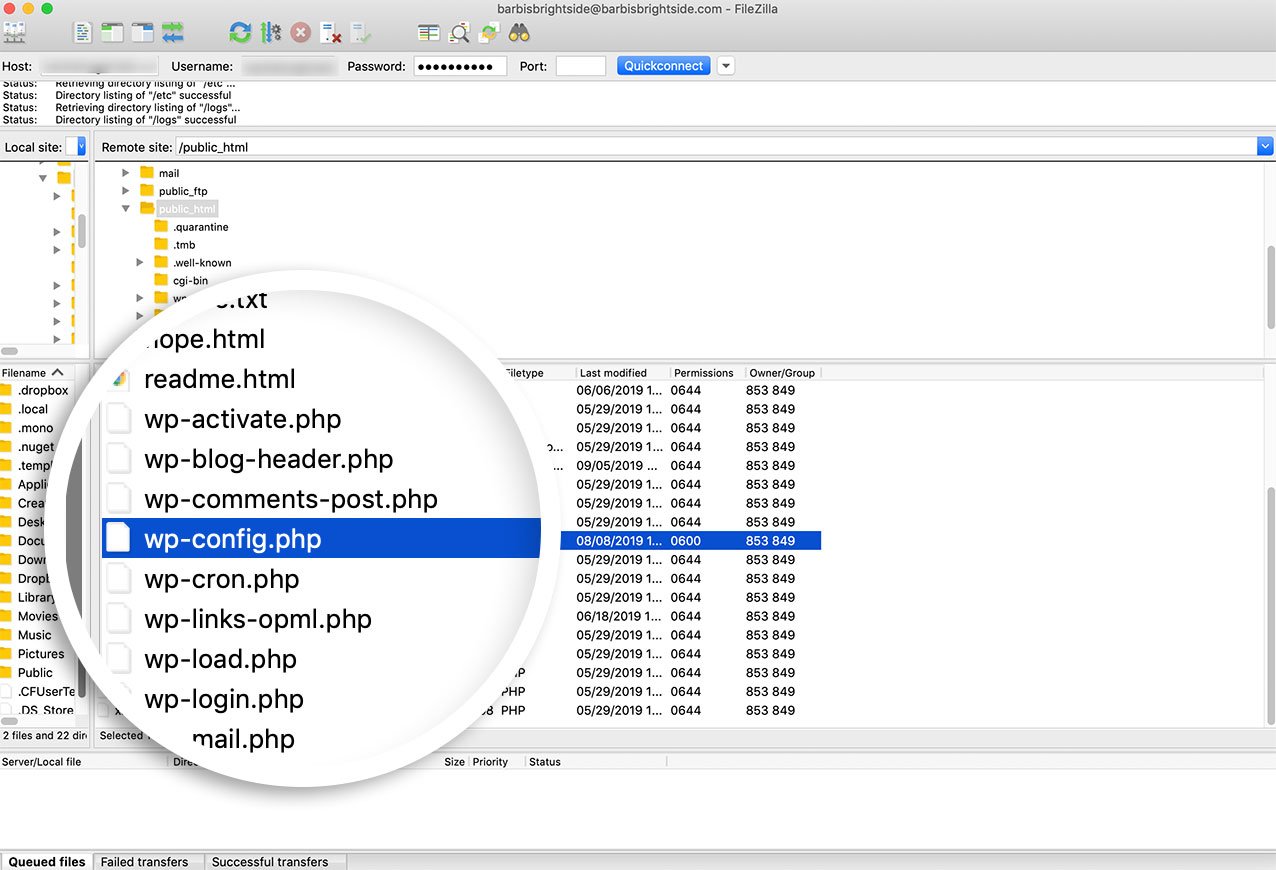
O arquivo wp-config contém configurações de configuração específicas do site, como informações do banco de dados e, potencialmente, configurações adicionadas pelo seu provedor de hospedagem.
Apenas copie e cole o trecho de código abaixo em seu wp-config.php e salve as alterações.
// Define license key
define( 'WPFORMS_LICENSE_KEY', 'your-license-key' );
Apenas substitua o texto sua-chave-de-licenca pela sua própria chave de licença! E é tudo o que você precisa para definir sua licença no arquivo de configuração do WordPress!
Gostaria de ativar a depuração em seu site? Dê uma olhada neste tutorial sobre Como Ativar a Depuração no WordPress.