


Resumo de IA
Gostaria de criar um formulário de pesquisa anônimo para seus usuários logados? Por padrão, o WPForms capturará o ID do usuário e o endereço IP do usuário para todas as entradas.
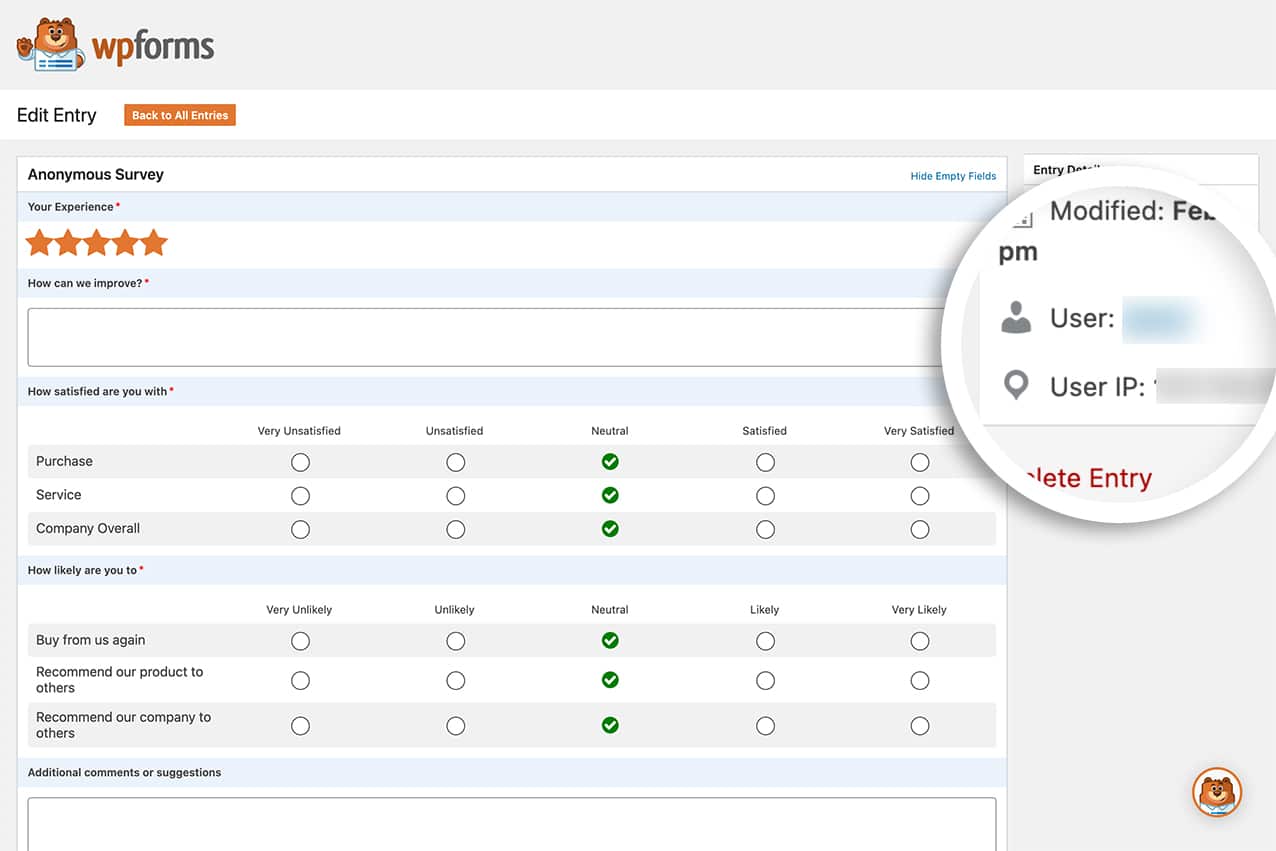
Se você deseja fornecer um formulário verdadeiramente anônimo, essas informações não devem ser salvas. Usando um filtro PHP personalizado, você pode desabilitar facilmente o salvamento desses detalhes.
Neste tutorial, vamos guiá-lo por cada etapa da criação de um formulário anônimo para usuários logados em seu site.
Criando Seu Formulário
Primeiro, precisaremos criar um novo formulário de pesquisa. Se precisar de ajuda para criar um formulário de pesquisa, revise esta documentação.
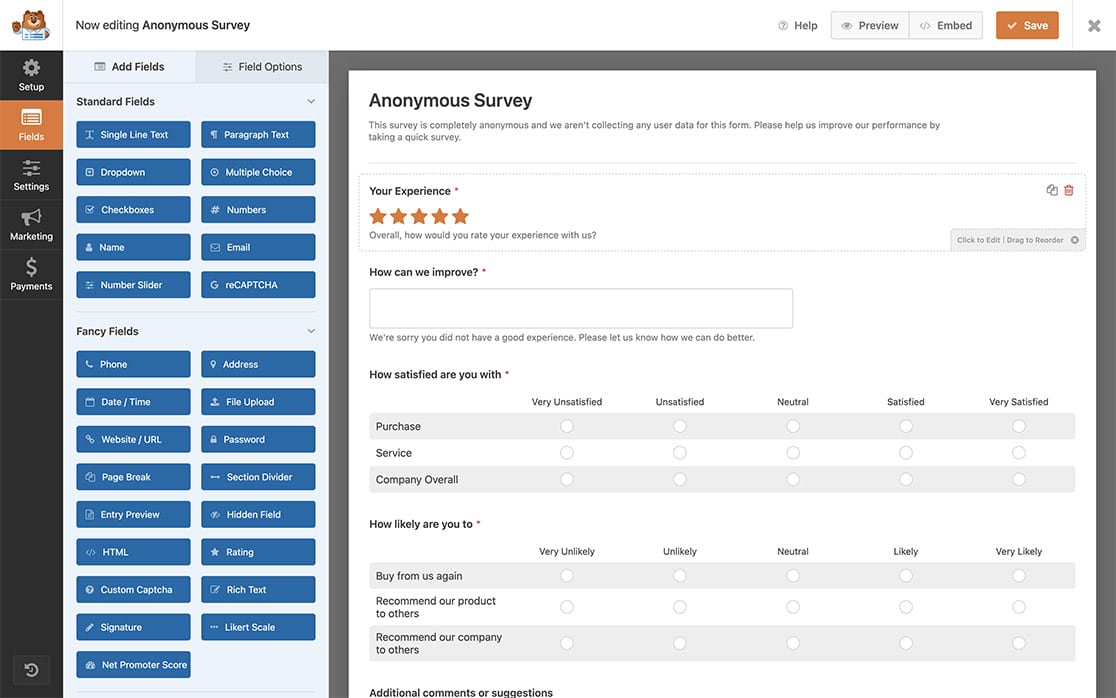
Observação: Lembre-se de omitir os campos de formulário Nome e E-mail do seu formulário para que ele permaneça 100% anônimo.
Adicionando PHP para Manter o Formulário Anônimo para Usuários Logados
Agora, é hora de adicionar o trecho de código para remover o ID do usuário e o endereço IP da entrada. Se precisar de ajuda para adicionar trechos de código ao seu site, revise este tutorial.
/**
 * Remove user ID and IP address from form entry.
 *
 * @link   https://wpforms.com/developers/wpforms_process_filter/
 */

function wpf_dev_entry_save_args( $args, $form_data ) {

    // Only run on my form with ID = 143, remember to change this to match your form ID
    if( $form_data[ 'id' ] != 143 ) {
        return $args;
    }

    $args[ 'user_id' ] = '';
    $args[ 'ip_address' ] = '';

    return $args;

}
add_filter( 'wpforms_entry_save_args', 'wpf_dev_entry_save_args', 10, 2 );
O código será executado apenas no ID do formulário 143, em seguida, ele redefinirá o user_id e o ip_address para vazio enquanto é executado antes de salvar a entrada.
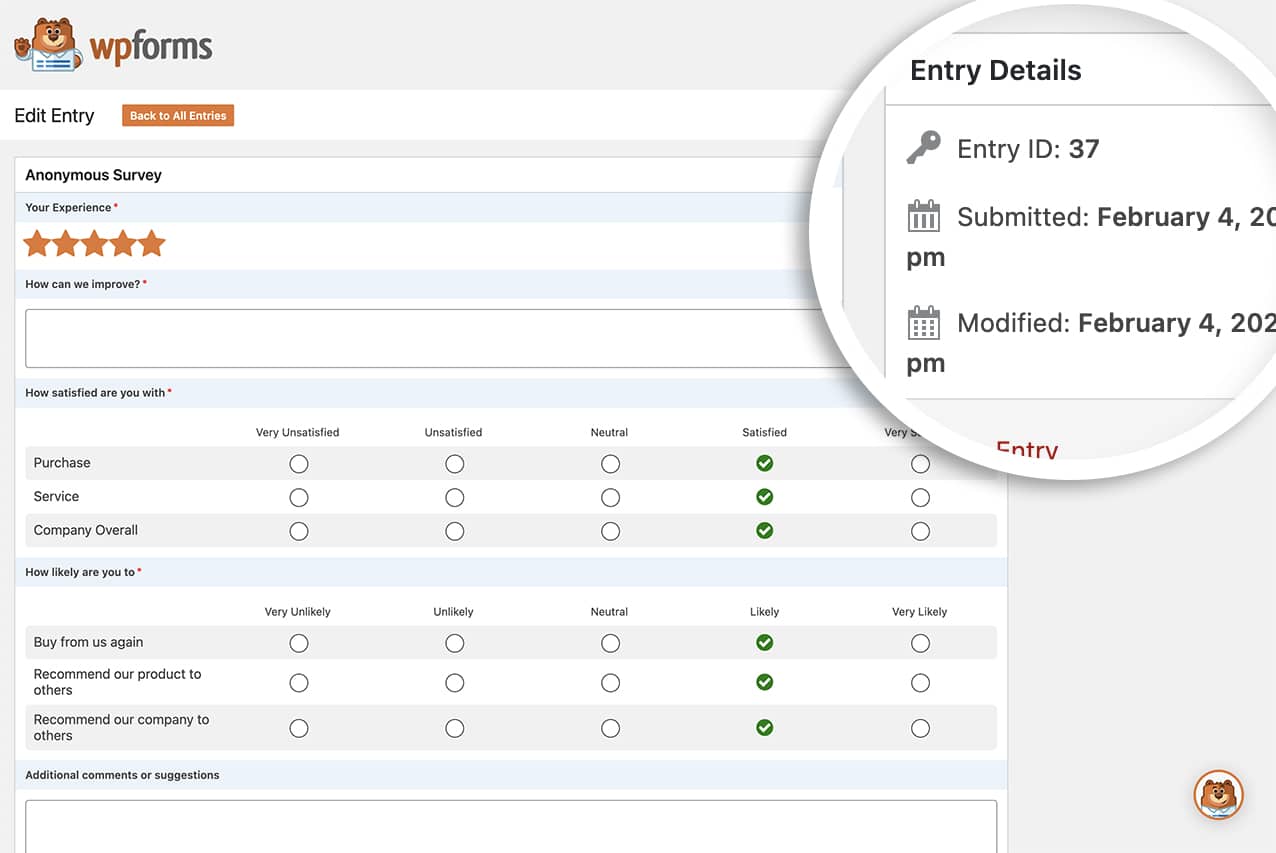
Por favor, lembre-se de atualizar o 143 no trecho para corresponder ao seu próprio ID de formulário. Se precisar de assistência para encontrar seu ID de formulário, consulte este tutorial.
É isso! Agora você aprendeu como desabilitar o rastreamento do ID do usuário e do endereço IP do usuário nas entradas do WPForms.
Em seguida, gostaria de adicionar um estilo à sua Escala Likert? Dê uma olhada em nosso artigo sobre Como Personalizar a Tabela do Campo Escala Likert.
Relacionado
Referência do Filtro: wpforms_entry_save_args