


Resumo de IA
Você gostaria de criar seções de perfil personalizadas que aparecem abaixo do conteúdo de posts de convidados? Com o addon Post Submissions, você pode criar perfis de autor profissionais que são exibidos automaticamente abaixo de cada post de convidado.
Este guia mostrará como configurar páginas de perfil usando WPForms e campos personalizados do WordPress.
Configurando o Formulário
Para começar, você precisará criar um novo formulário ou editar um existente com o addon Post Submissions ativado. Este formulário coletará as informações de perfil que aparecem abaixo de cada post de convidado.
Adicione campos essenciais ao seu formulário, como Nome (Texto de Linha Única), Aniversário (Data), Descrição Pessoal (Texto de Parágrafo), Influências (Texto de Parágrafo) e Itens Essenciais (Texto de Parágrafo).
Anote o ID de cada campo, pois você precisará deles ao adicionar o trecho de código. Se precisar de ajuda para encontrar os IDs dos campos, consulte nosso guia sobre como encontrar IDs de formulários e campos.
Criando Campos Personalizados no WordPress
Antes de começar a construir seu formulário, você precisará definir quais campos personalizados deseja em seus posts do WordPress. Para criar campos personalizados no WordPress, por favor, revise este tutorial.
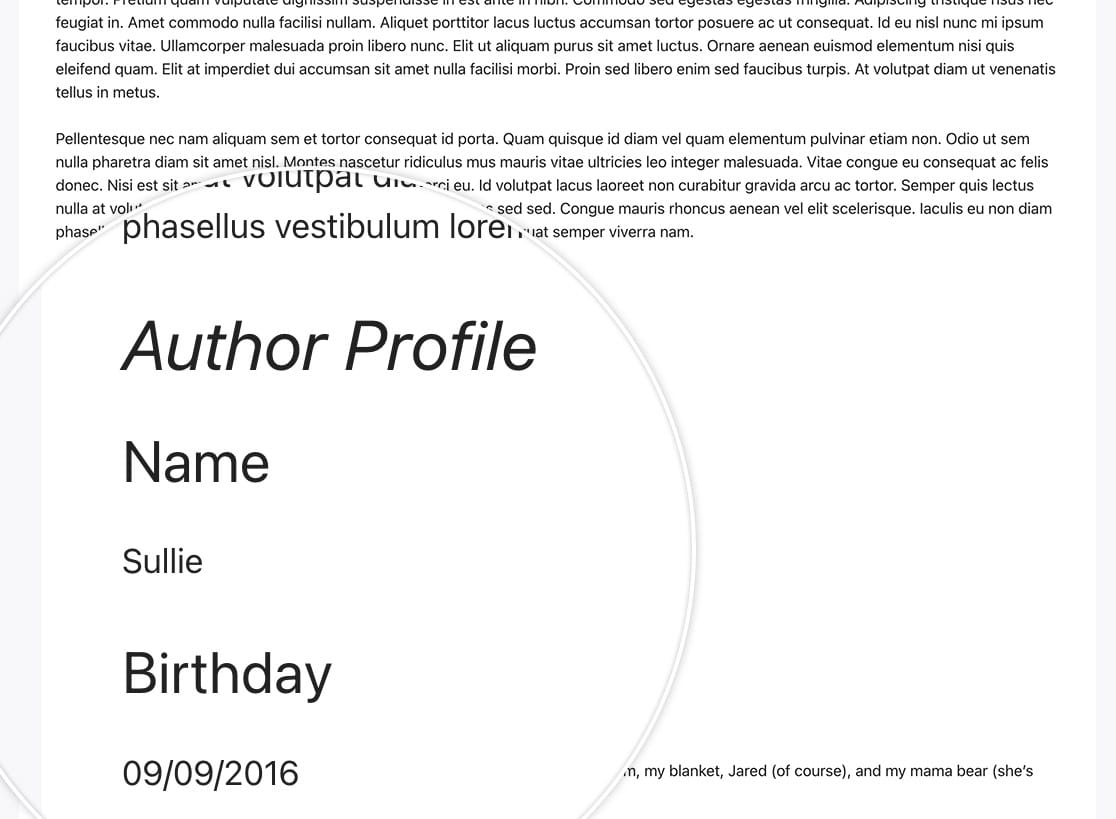
Para este tutorial, adicionaremos uma seção de perfil que inclui o nome do autor, seu aniversário e alguns outros fatos pessoais, mas divertidos sobre o autor. Essas informações apareceriam abaixo do post em cada envio de post de convidado aceito.
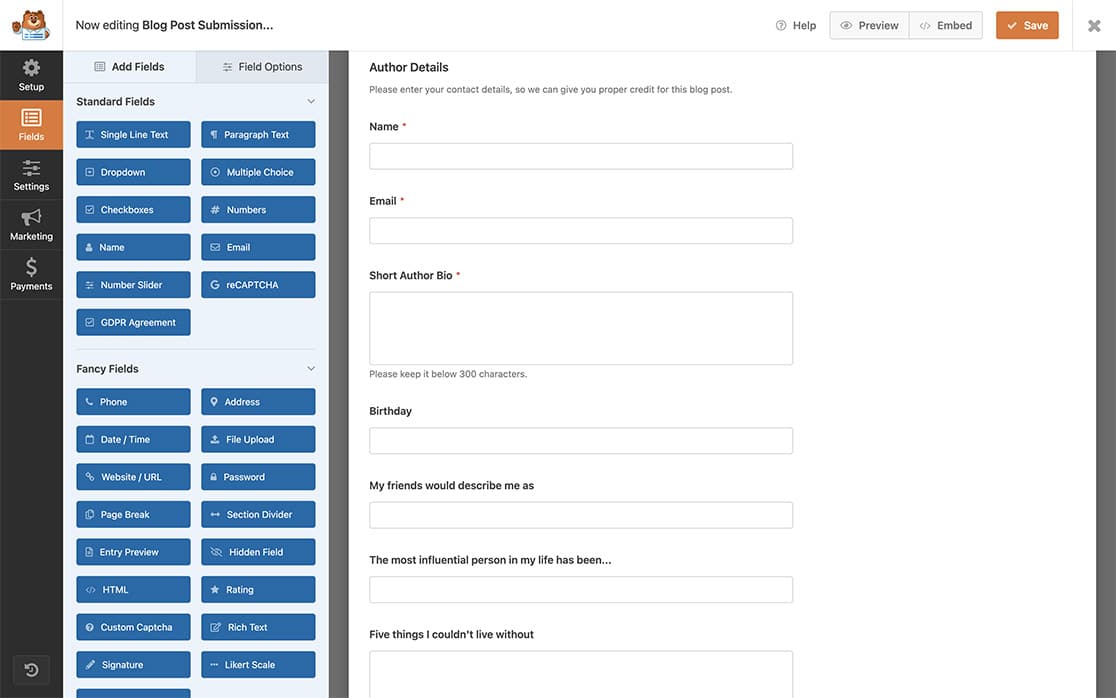
Mapeando Campos do Formulário para Campos Personalizados
Navegue até Configurações » Post Submissions em seu construtor de formulários. Na seção Metadados de Post Personalizados, insira o nome do seu campo personalizado (como "aniversario") e selecione o campo de formulário correspondente no menu suspenso (como "Aniversário"). Continue este processo para cada campo personalizado que você criou.
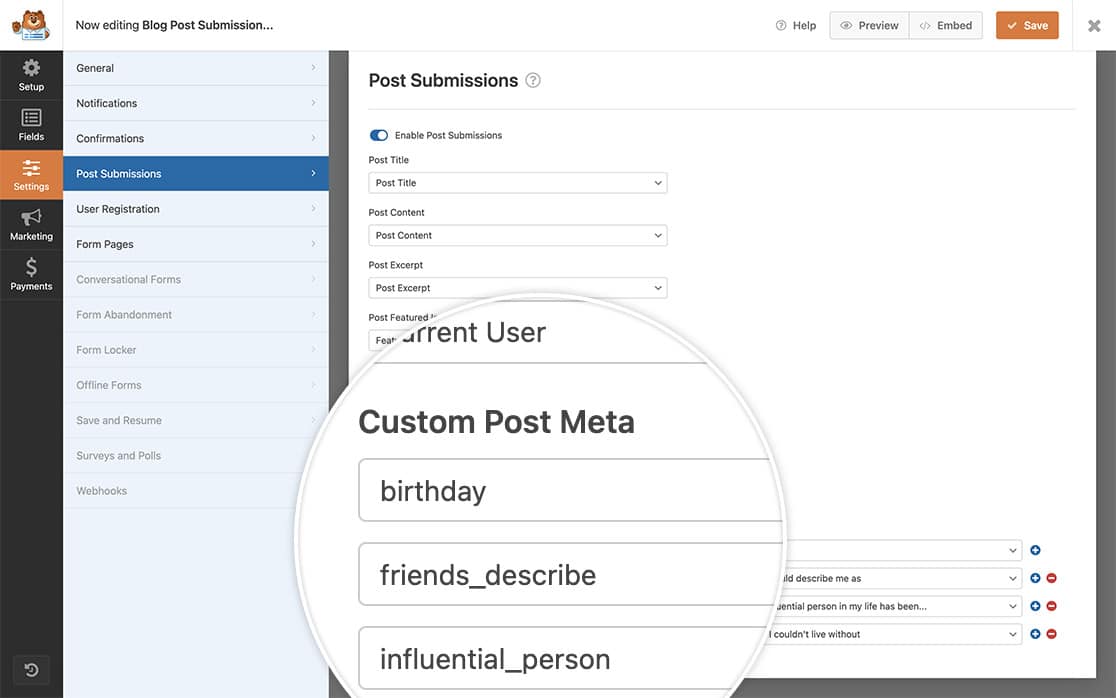
Adicionando o Trecho de Código
O seguinte trecho de código criará a seção de perfil abaixo de cada envio de post de convidado:
Se você não tem certeza de onde ou como adicionar snippets ao seu site, por favor, revise este guia sobre como adicionar código JavaScript ou PHP personalizado.
Observe que você precisará alterar o ID do formulário e o(s) ID(s) do campo para corresponder ao que você tem em seu formulário. Para obter assistência para encontrar os IDs corretos de formulário e campo, consulte este guia sobre como encontrar IDs de formulário e campo.
Ao adicionar este snippet acima, você estará adicionando automaticamente a cada envio de post de convidado a seção de perfil do usuário que apareceria diretamente abaixo do post.
E é tudo o que você precisa para criar uma seção de página de perfil usando o addon Post Submissions.
Você gostaria de poder excluir posts e páginas específicas dos seus formulários de envio de posts? Dê uma olhada em nosso artigo sobre Como Excluir Posts, Páginas ou Categorias de Escolhas Dinâmicas.
Perguntas Frequentes
P: Por que meu HTML está sendo removido?
R: Isso ocorre porque, no trecho, estamos chamando esc_html para exibir o que foi inserido. Isso significa que muitos spans ou divs HTML usados para formatação são removidos. Se você precisar permitir HTML nesses campos, use wp_kses_post em vez disso.