


Resumo de IA
Gostaria de adicionar texto descritivo sob os rótulos dos seus campos para os campos Checkbox e Multiple Choice? Neste tutorial, usaremos HTML básico para mostrar como isso pode ser facilmente alcançado em apenas algumas etapas simples.
Por padrão, muitos rótulos de campo do WPForms aceitam tags HTML padrão como br (criar nova linha), i (itálico) e b (negrito), no entanto, esteja ciente de que nem todos os campos aceitarão essas tags e nem todas as tags HTML serão aceitas. Lembre-se de testar todos os seus formulários minuciosamente para garantir que suas alterações apareçam exatamente como você espera. Para mais informações sobre a definição de elementos HTML, consulte a documentação da Mozilla sobre este assunto.
Criando o formulário
Começaremos criando nosso formulário e adicionando nossos campos que incluirão pelo menos um Checkbox e uma Multiple Choice.
Se precisar de ajuda sobre como criar um formulário, consulte este guia útil.
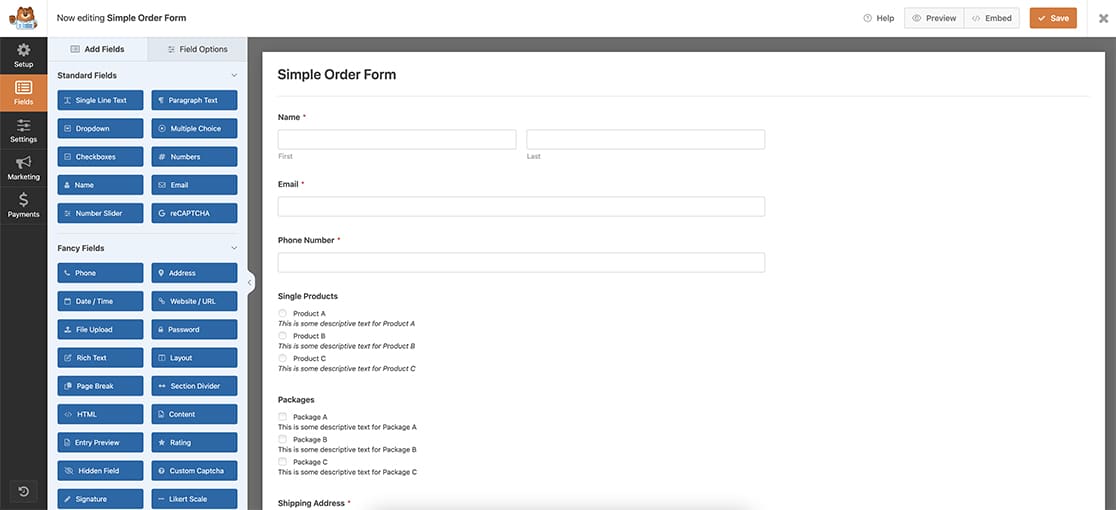
Adicionando o texto descritivo
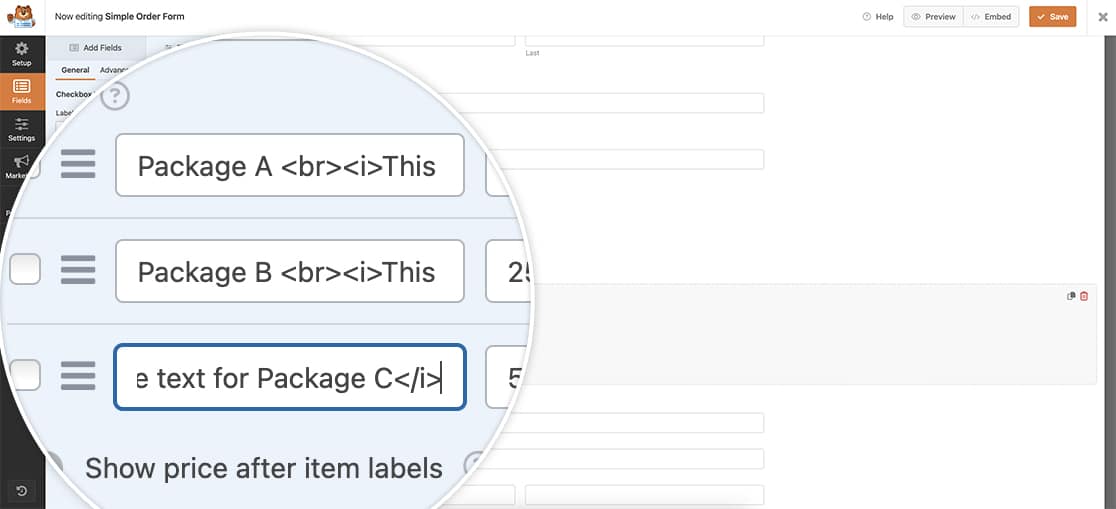
Depois de adicionar seus campos Checkbox e Multiple Choice, em cada rótulo, você começará adicionando uma tag <br>. Esta é uma tag HTML padrão que criará uma nova linha sob o rótulo original.
Em seguida, faremos o texto descritivo sob o campo Multiple Choice em negrito e sob os rótulos Checkbox, faremos este texto em itálico.
Para fazer isso, usaremos o código HTML padrão para negrito, envolvendo nosso texto descritivo em uma tag HTML <b>.
Para os rótulos Multiple Choice, cada rótulo será criado adicionando este texto dentro do campo de rótulo.
Produto A <br><b>Este é um texto descritivo para o Produto A</b>Produto B <br><b>Este é um texto descritivo para o Produto B</b>Produto C <br><b>Este é um texto descritivo para o Produto C</b>
Para os rótulos Checkbox, cada rótulo será criado adicionando este texto dentro do campo de rótulo.
Pacote A <br><b>Este é um texto descritivo para o Pacote A</b>Pacote B <br><b>Este é um texto descritivo para o Pacote B</b>Pacote C <br><b>Este é um texto descritivo para o Pacote C</b>
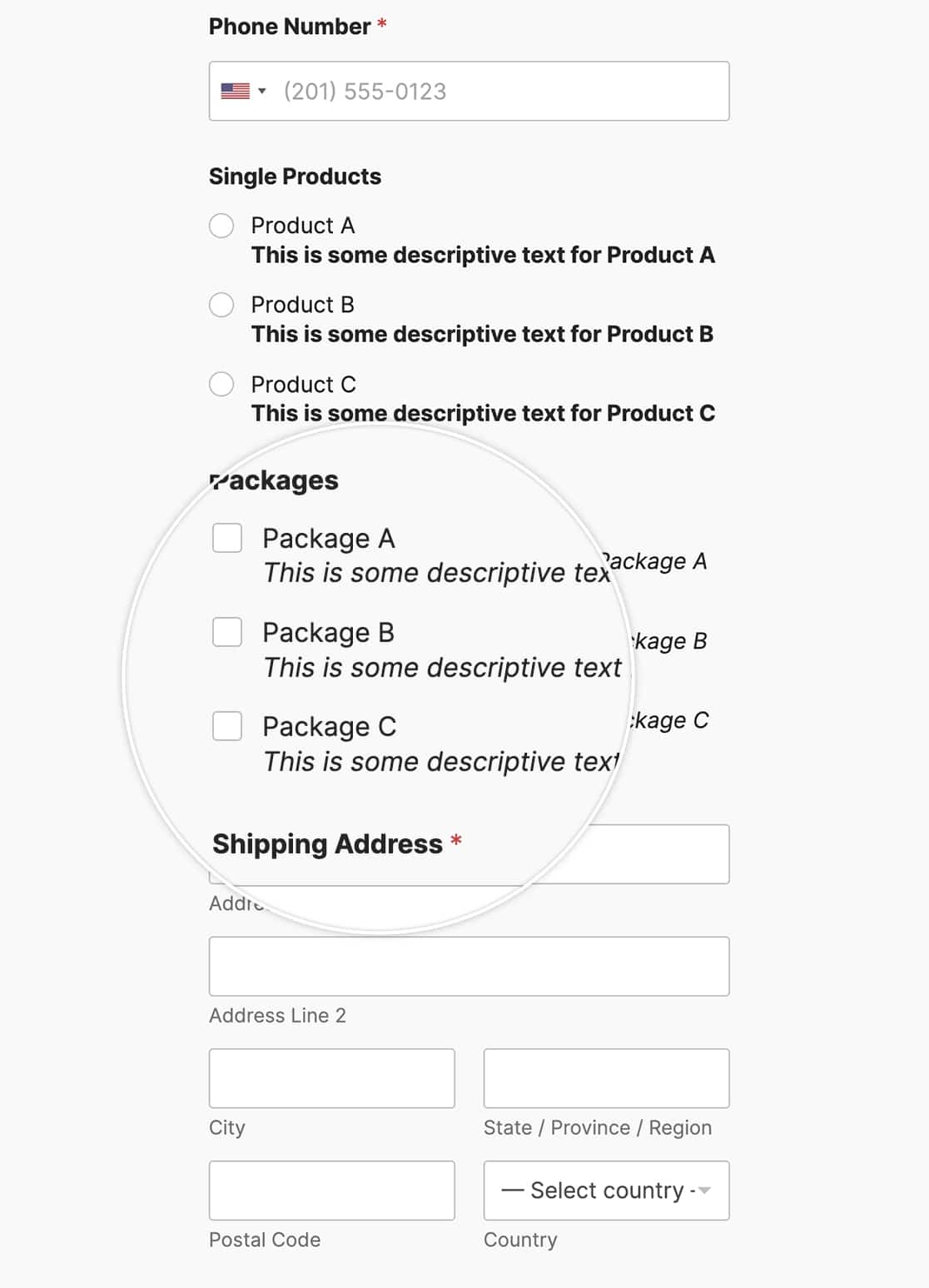
Ao adicionar este HTML aos seus rótulos, você agora verá texto descritivo sob seus rótulos para esses campos.
Gostaria também de personalizar as cores dos campos Checkbox e Multiple Choice? Dê uma olhada em nosso artigo sobre Como Personalizar os Estilos do Campo Checkbox.