


Resumo de IA
Gostaria de aprimorar a aparência dos seus campos de formulário quando os usuários interagem com eles? Quando um usuário clica em um campo de formulário, ele entra no que é chamado de “estado de foco” em CSS.
Este guia mostrará como adicionar efeitos visuais atraentes que fazem seus campos de formulário se destacarem um pouco na página quando os usuários interagem com eles.
Entendendo o Foco do Campo do Formulário
Por padrão, o WPForms adiciona uma borda simples ao redor dos campos quando eles estão em foco (quando um usuário clica ou navega até eles). Podemos aprimorar esse comportamento padrão com CSS personalizado para criar um feedback visual mais envolvente.
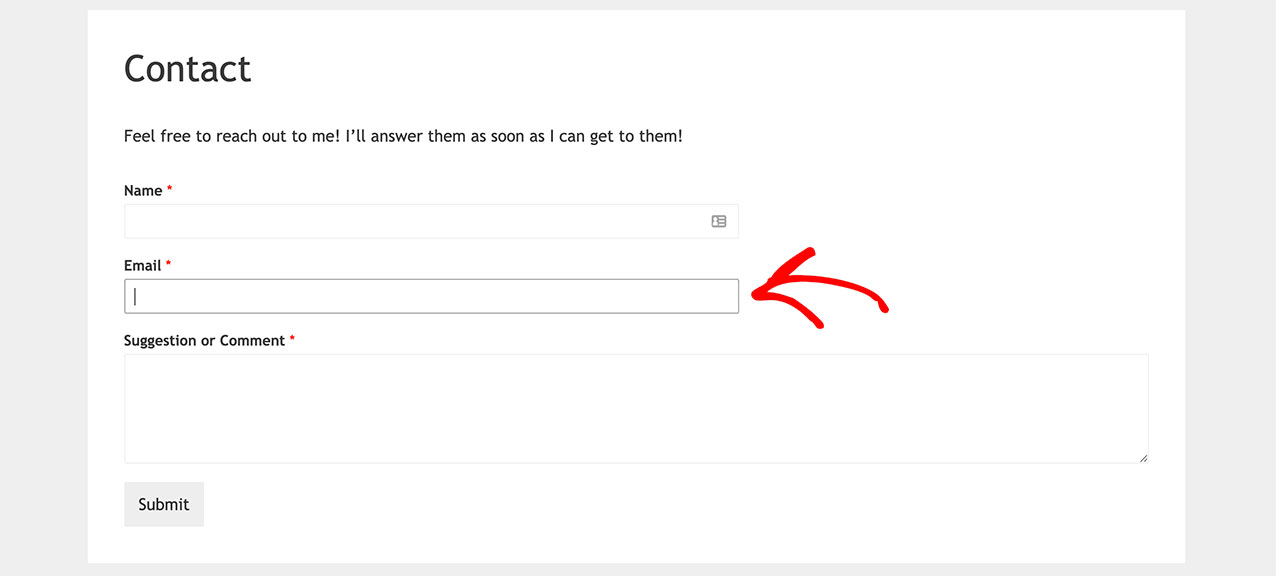
Configurando Seu Formulário
Primeiro, crie seu formulário e adicione os campos desejados. Se precisar de ajuda para criar um formulário, consulte nosso guia sobre como criar seu primeiro formulário.
Adicionando CSS para Efeitos de Foco Personalizados
Para adicionar efeitos de foco personalizados, você precisará adicionar CSS ao seu site. Se não tiver certeza de como adicionar CSS personalizado, consulte nosso guia sobre como adicionar CSS personalizado ao seu site.
Aqui está o código CSS para criar um efeito de foco atraente:
O que este CSS faz:
- Adiciona um efeito sutil de sombra quando os campos estão em foco
- Cria uma animação de transição suave
- Aprimora o botão de envio com efeitos de passagem do mouse
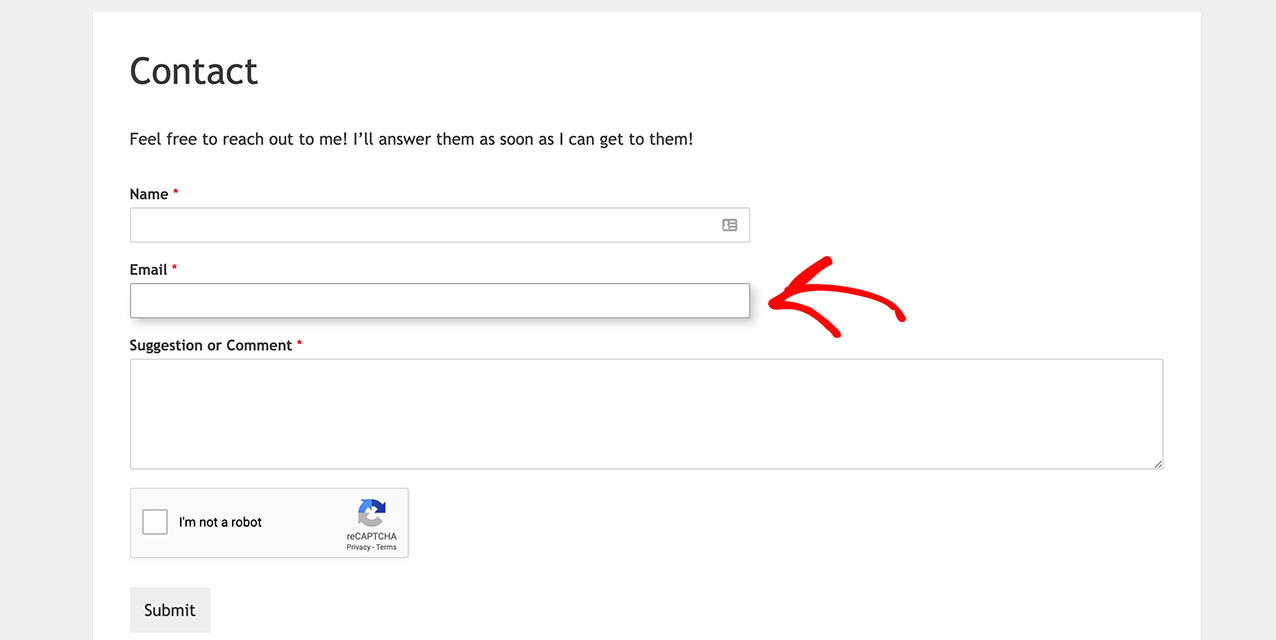
Personalizando o Código
Você precisará atualizar o seletor CSS para corresponder ao ID do seu formulário. Substitua form#wpforms-form-1000 pelo ID real do seu formulário. Se precisar de ajuda para encontrar o ID do seu formulário, confira nosso guia sobre como encontrar IDs de formulário e campo.
Opções de Personalização
Você pode modificar vários aspectos do efeito de foco:
Intensidade da Sombra
Ajuste a sombra alterando os valores em box-shadow:
box-shadow: 5px 5px 10px #ccc; /* horizontal, vertical, blur, color */
Velocidade da Animação
Altere o tempo da transição:
transition: box-shadow 0.3s ease-in-out; /* property, duration, timing function */
Cores e Estilos
Personalize as cores e as bordas:
button[type=submit]:hover {
    background-color: #eee; /* Change hover background color */
    border: 1px solid #ccc; /* Change border style */
}
Perguntas Frequentes
P: Como posso adicionar autofocus ao meu formulário?
R: Se você deseja que seu formulário foque automaticamente no primeiro campo quando a página carregar, consulte nosso guia sobre como adicionar autofocus aos seus formulários.
E é isso! Você adicionou com sucesso o CSS necessário para alterar o foco do campo do formulário. Se você quiser experimentar outros tutoriais de CSS sobre como alterar a aparência dos seus campos de formulário, dê uma olhada em nosso artigo sobre como adicionar design material aos seus formulários.