


Resumo de IA
Introdução
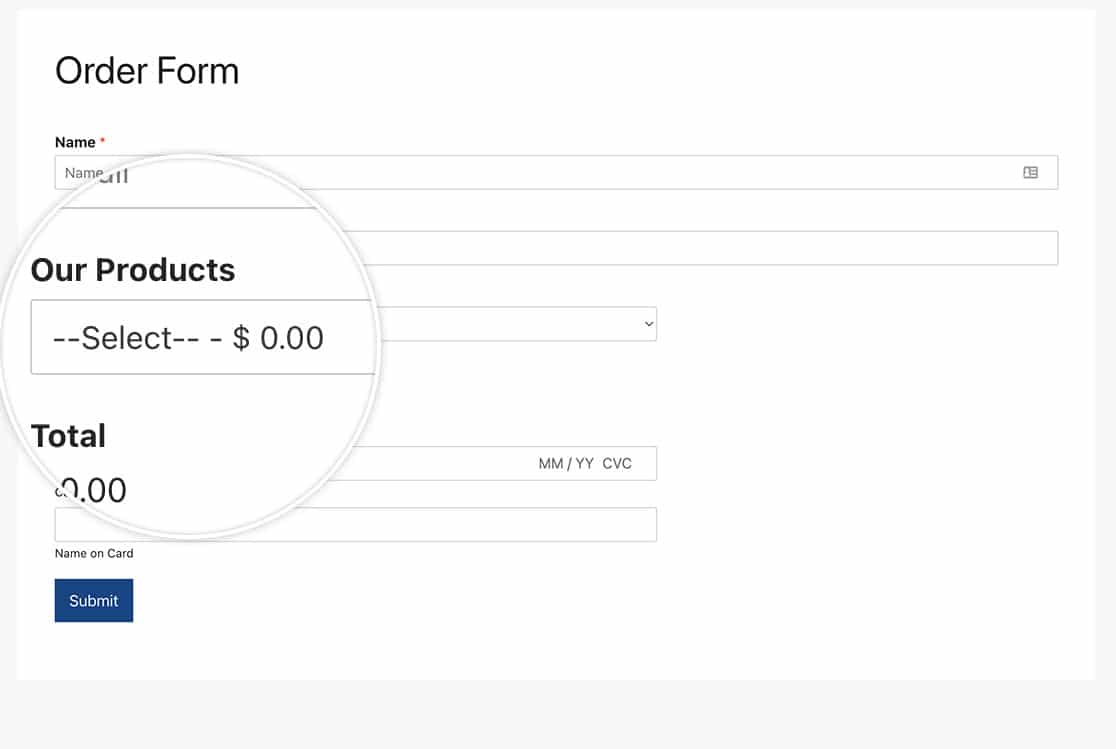
Gostaria de adicionar uma seleção de dropdown vazia aos seus Campos de Pagamento sem mostrar um preço zero? Ao usar o campo Itens do Dropdown em Campos de Pagamento, habilitar a opção Mostrar preço após os rótulos dos itens exibe automaticamente 0,00 para seleções vazias.
Este guia mostrará como manter uma opção limpa de “–Selecione–” sem a exibição de preço zero.
Entendendo o Problema
Quando você cria um campo Itens do Dropdown em seu formulário de pagamento e habilita a opção Mostrar preço após os rótulos dos itens, qualquer seleção vazia (como –Selecione–) é exibida automaticamente como –Selecione– R$0,00. Isso pode não ser a apresentação ideal para seus clientes.
O trecho de código neste guia permitirá que você:
- Mantenha sua seleção vazia no topo do dropdown
- Remova a exibição do preço “R$0,00”
- Mantenha a exibição do preço para todas as outras opções
Configurando o Formulário
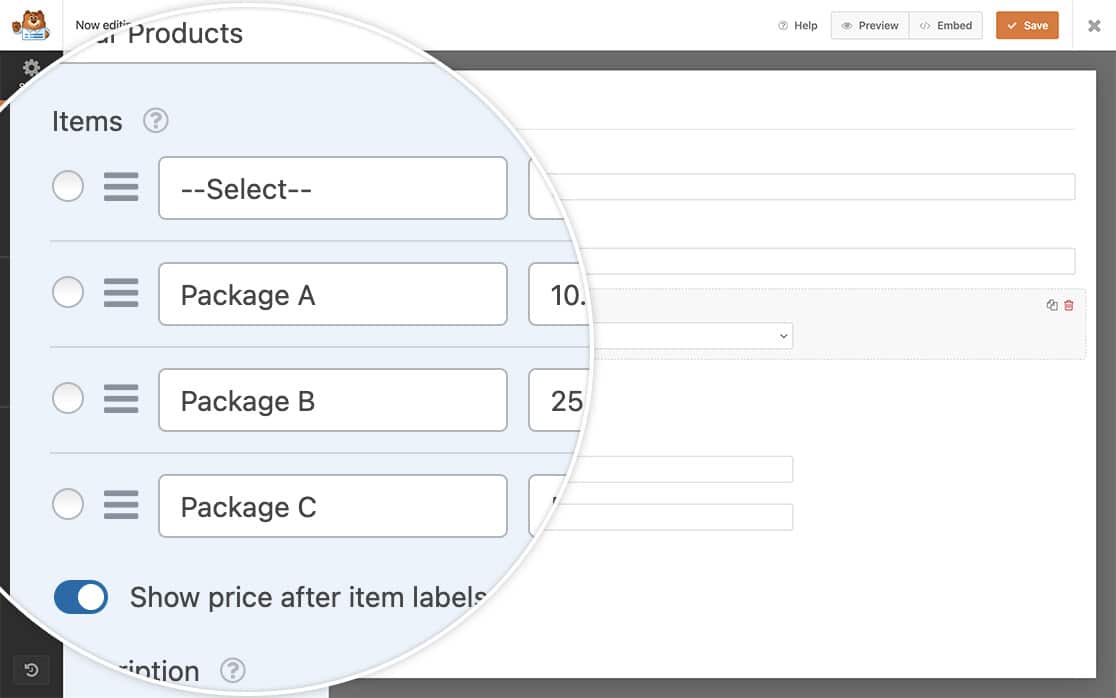
Primeiro, crie seu formulário e adicione um campo Itens do Dropdown da seção Campos de Pagamento.
No seu campo Itens do Dropdown:
- Adicione suas opções regulares com seus respectivos preços
- Adicione uma opção vazia (como –Selecione–) no topo da lista
- Habilite a caixa de seleção Mostrar preço após os rótulos dos itens nas configurações do campo
Adicionando o Trecho de Código
Adicione este trecho de código ao seu site para remover a exibição do preço da sua seleção vazia:
Este código funciona:
- Encontrando qualquer opção de dropdown com um data-amount de 0,00
- Substituindo seu conteúdo de texto por –Selecione–
- Removendo a exibição do preço apenas para esta opção
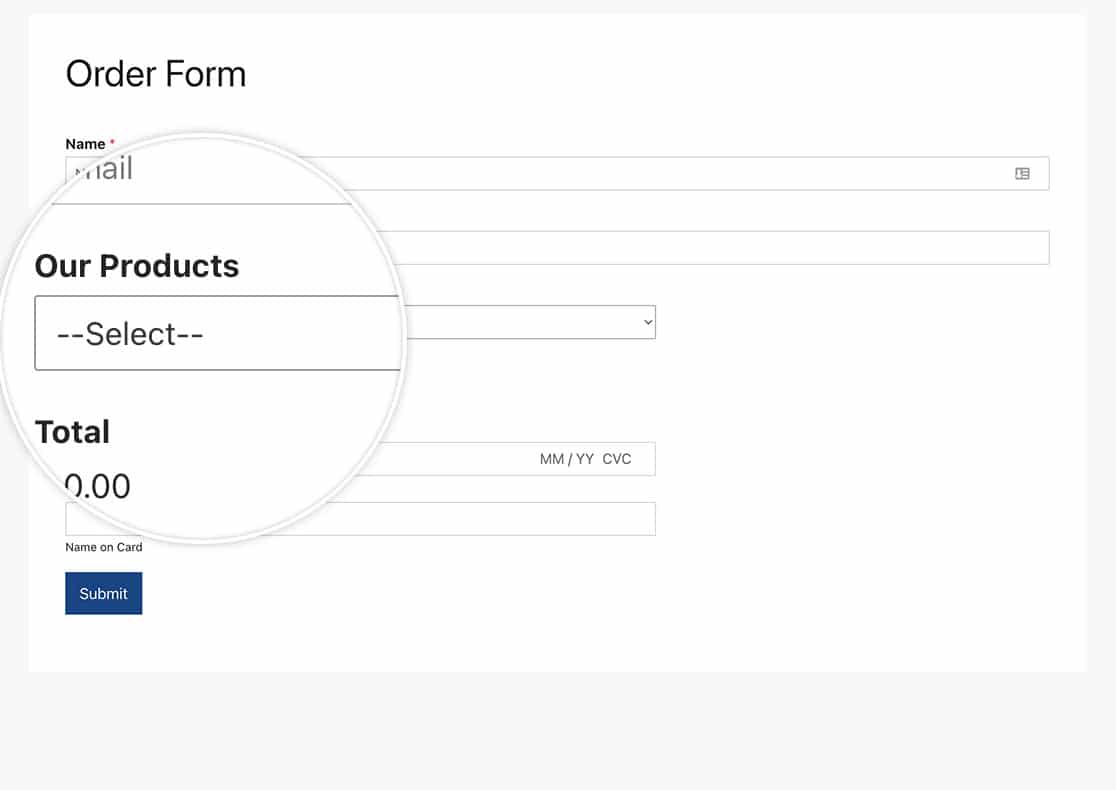
Você pode personalizar o texto “–Selecione–” modificando a linha 9 do código. Por exemplo, para alterá-lo para “Escolha uma opção”, atualize a linha para:
jQuery('.wpforms-payment-price option[data-amount="0.00"]').text('Choose an option');
E é isso! Em seguida, você gostaria de personalizar ainda mais o campo dropdown no seu formulário? Nosso guia sobre estilização do campo Dropdown cobre todas as etapas em detalhes.