
Resumo de IA
Descrição
A classe deleteuploadedfiles foi projetada para excluir arquivos enviados após as notificações por e-mail. Essa funcionalidade é particularmente útil quando o armazenamento de entradas e o salvamento na Biblioteca de Mídia estão desativados.
O WPForms desaconselha fortemente a modificação direta de quaisquer arquivos do tema pai. Quaisquer alterações feitas diretamente no tema pai correm o risco de serem substituídas durante as atualizações do tema, resultando na perda de personalizações. Recomenda-se criar e usar um tema filho para fazer quaisquer alterações desejadas.
Métodos
- Estabeleça dependências para suportar a Classe gerando um arquivo chamado
class-delete-uploaded-files.phpno diretório raiz do seu tema. - Após criar este arquivo, abra seu
functions.phpe insira o seguinte trecho. Salve as alterações no seu arquivo functions.
require __DIR__ . '/class-delete-uploaded-files.php';

( new \WPF\DeleteUploadedFiles() )->hooks();
Fonte
Arquivo: class-delete-uploaded-files.php
Uso
Para utilizar esta Classe, existem certos requisitos de configuração.
Entradas desativadas
Para desativar o armazenamento das entradas, selecione Configurações » Geral. Confirme que a opção Desativar o armazenamento de informações de entrada no WordPress está ativada.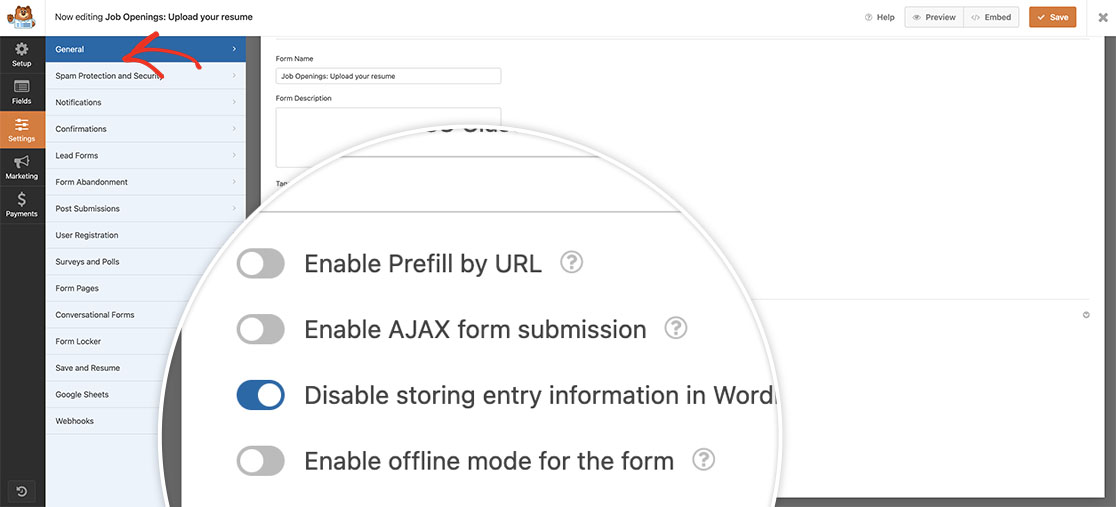
Desativar o armazenamento de envios na Biblioteca de Mídia
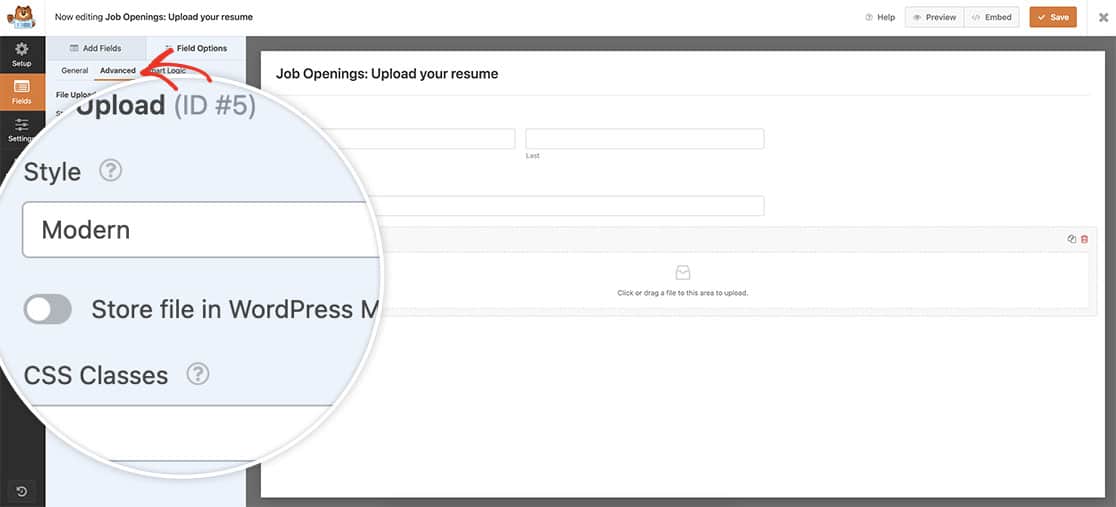
Em seguida, certifique-se de que o campo Upload de Arquivo tenha a opção Armazenar arquivo na Biblioteca de Mídia do WordPress desativada, clicando no campo e na aba Avançado, certifique-se de que a configuração esteja desativada.
Anexar arquivo às notificações por e-mail
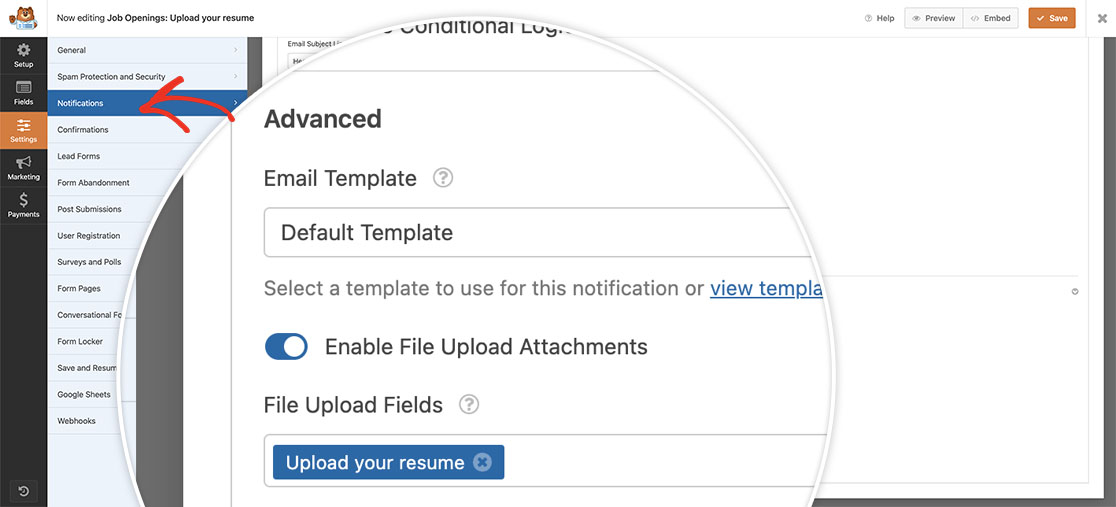
Finalmente, o último passo é garantir que os anexos de arquivo estejam ativados para a notificação por e-mail. Para concluir esta etapa, navegue até Configurações » Notificações e, nas opções Avançadas, ative Ativar Anexos de Upload de Arquivo. No menu suspenso Campos de Upload de Arquivo, selecione seu campo de upload.
Após a conclusão dessas configurações, qualquer upload de arquivo em seus formulários anexará os arquivos enviados, mas não os armazenará em seu servidor.
Adicional (opcional)
Além disso, esta Classe permite a remoção de arquivos enviados da Biblioteca de Mídia do WP. Este recurso está desativado por padrão, pois alguns usuários podem preferir reter os arquivos enviados na Mídia do WP, especialmente ao usar o addon Post Submissions e exigir o armazenamento de arquivos para miniaturas. No entanto, se os usuários desejarem excluir tanto os arquivos enviados quanto os arquivos associados da Biblioteca de Mídia do WP, eles devem modificar a constante DELETE_MEDIA_FILES no arquivo class-delete-uploaded-files.php para true.