


Resumo de IA
Gostaria de localizar as strings do Seletor de Datas no campo Data/Hora do WPForms? O idioma padrão do Seletor de Datas é o Inglês. No entanto, com uma biblioteca JavaScript de terceiros, pode traduzir as strings do Seletor de Datas para outros idiomas suportados.
Neste tutorial, vamos guiá-lo pelos fundamentos da localização de strings do Seletor de Datas usando JavaScript.
Compreender Como Funciona o Seletor de Datas do WPForms
O WPForms utiliza o script de data Flatpickr para gerar o seu Seletor de Datas. O Flatpickr constrói o seletor de datas usando JavaScript. Com mais de 25 idiomas disponíveis, o Flatpickr oferece um amplo suporte de idiomas, tornando fácil a localização de strings do Seletor de Datas.
Localizar as Strings do Seletor de Datas
A localização permite adaptar o seu site WordPress e os seus plugins a diferentes idiomas, garantindo uma experiência perfeita para utilizadores em todo o mundo. Abaixo, abordaremos os passos para traduzir as strings do Seletor de Datas no WPForms.
1. Encontrar o URL e o Código do Idioma
Para encontrar o URL do idioma de que necessitará para este trecho, navegue até ao Repositório GitHub do Flatpickr e localize o ficheiro de idioma correspondente ao seu idioma preferido, como es para Espanhol ou fr para Francês. Assim que encontrar o ficheiro de idioma apropriado, construa um URL usando o seguinte formato:
https://npmcdn.com/[email protected]/dist/l10n/{language_code}.js
Substitua {language_code} pelo código do seu idioma escolhido. Por exemplo, se estiver a localizar para Francês, o seu URL seria:
https://npmcdn.com/[email protected]/dist/l10n/fr.js
Este URL fornecerá o ficheiro JavaScript necessário contendo as strings localizadas do Seletor de Datas para o seu idioma escolhido.
Nota: Se o seu código de idioma não estiver listado no Repositório GitHub do Flatpickr, então o seu idioma não é atualmente suportado.
2. Carregar a Localização do Seletor de Datas
Após obter o URL para localizar a wpforms-datepicker-locale, o próximo passo é adicionar o código ao seu site. Para isso, precisará de adicionar alguns trechos de JavaScript personalizados ao seu site.
Nota: Se precisar de alguma assistência sobre como e onde adicionar trechos personalizados, consulte o nosso tutorial sobre adicionar trechos personalizados no WordPress para um guia detalhado.
Para este tutorial, usaremos Francês, pelo que no trecho abaixo, notará que estamos a enfileirar o script https://npmcdn.com/[email protected]/dist/l10n/fr.js. Precisará de atualizar o script para corresponder ao idioma que deseja localizar.
O trecho acima verifica se existe algum campo Data/Hora nos formulários do seu site e, em seguida, modifica a localização padrão do Seletor de Datas do WPForms para corresponder à que especificou.
3. Aplicar a Localização
O segundo passo é aplicar a localização dos Seletores de Datas à página, o que é feito através de JavaScript. Prossiga para adicionar os trechos de código abaixo ao seu site.
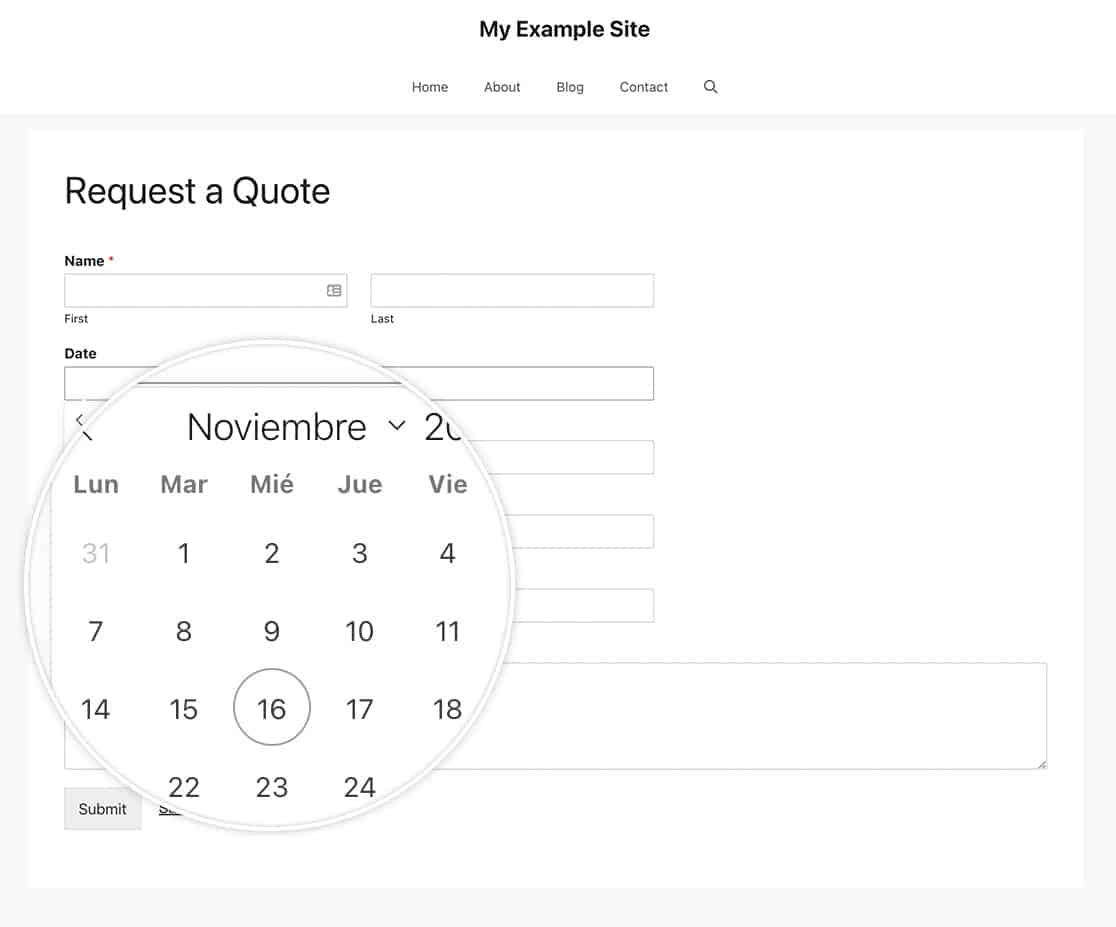
Quando os utilizadores abrirem o seletor de datas no seu formulário, as strings serão traduzidas para o idioma que especificou.
Adicionar Lógica Condicional (opcional)
Se estiver a usar o plugin WPML no seu site, poderá carregar condicionalmente o módulo de localização do seletor de datas. Desta forma, as strings do seletor de datas só mudam se o utilizador estiver a ver essa localidade específica. O exemplo abaixo só aplicará a localização se o utilizador tiver especificado que pretende ver a versão espanhola da página (es).
Perguntas Frequentes
Abaixo, respondemos a algumas perguntas comuns sobre a tradução de strings do Seletor de Datas no WPForms.
P: Quando seleciono a data, porque é que não mostra o formato correto?
R: Ao usar este trecho, apenas localiza o Mês e os Dias no seletor de datas. Se desejar alterar o formato de como a data aparece, consulte este tutorial em vez disso.
É tudo! Localizou com sucesso o texto para o Seletor de Datas.
Gostaria de personalizar o campo de formulário Data / Hora? Dê uma vista de olhos ao nosso tutorial sobre Como Personalizar as Opções de Data do Campo Data Hora.


