Resumo de IA
Está pronto para elevar o nível da sua análise de formulários? Com o fim das propriedades padrão do Universal Analytics a 1 de julho de 2023, é hora de abraçar o Google Analytics 4 (GA4), a solução de medição de próxima geração do Google. Neste guia completo, vamos guiá-lo através do processo de configuração do GA4 e da utilização do Google Tag Manager (GTM) para rastrear envios de formulários de forma eficaz.
Se tem interesse em obter as suas análises sem ter de mexer em código ou snippets e gostaria de ver os seus relatórios facilmente no seu painel WordPress, recomendamos vivamente a leitura deste artigo para uma forma mais fácil de recuperar as suas análises.
Configurar o Google Analytics 4
Para efeitos da nossa documentação, esta será uma configuração pela primeira vez do Google Analytics. Por este motivo, seguiremos a documentação do Google sobre a configuração e utilização do Google Analytics 4.
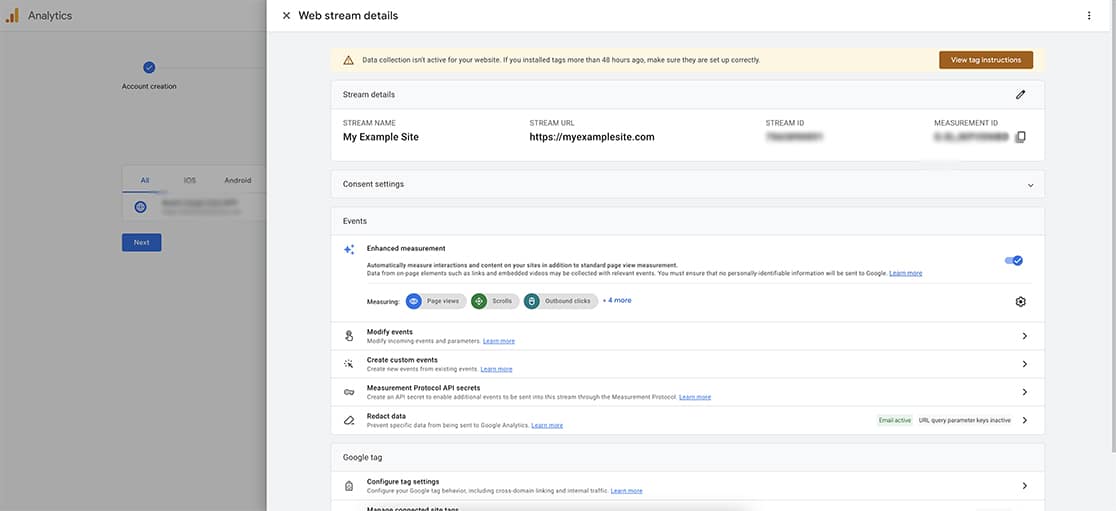
No entanto, se estiver a mudar do Universal Analytics, o Assistente de Configuração do GA4 é o seu melhor amigo. Esta ferramenta útil automatiza o processo de criação do seu ID de Medição e Fluxo de Dados, garantindo uma transição tranquila para a nova plataforma.
Após seguir as instruções de configuração do Google, ser-nos-á pedido para copiar e colar algum código nas páginas do nosso site para que o rastreamento possa começar.
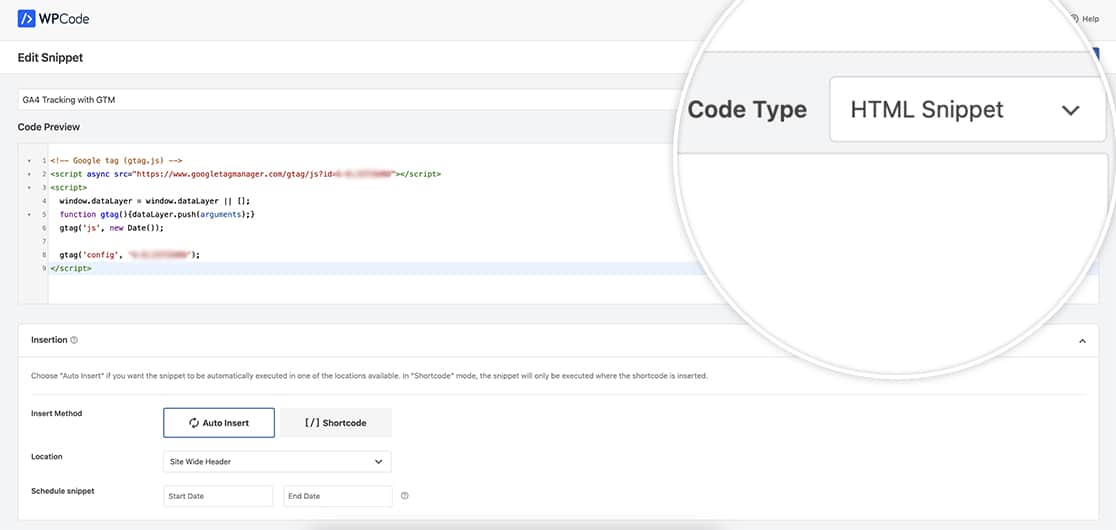
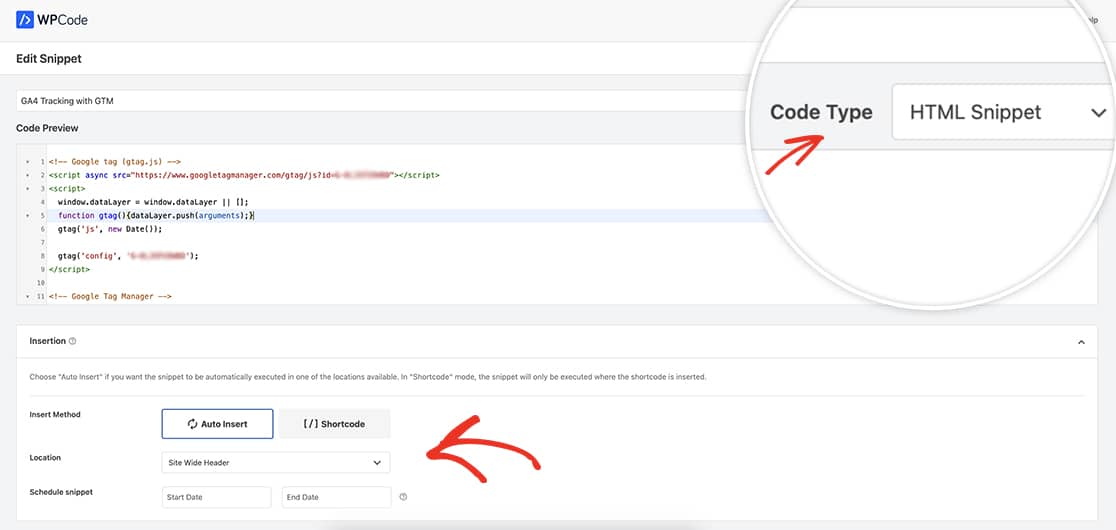
Para adicionar este código ao nosso site, vamos usar o plugin WPCode – Insert Headers and Footers. Assim que tiver instalado e ativado o plugin, siga as suas instruções no ecrã para adicionar um Adicionar o seu código personalizado (Novo Snippet) ao seu site. O Tipo de Código será HTML Snippet e a Localização deve ser definida como Cabeçalho de todo o site.
Depois de copiar este snippet, pode testar através do Google para garantir que está a receber informações. No entanto, lembre-se que, ao configurar análises pela primeira vez, pode levar 24-48 horas antes de começar a ver dados a serem reportados de volta ao Google.
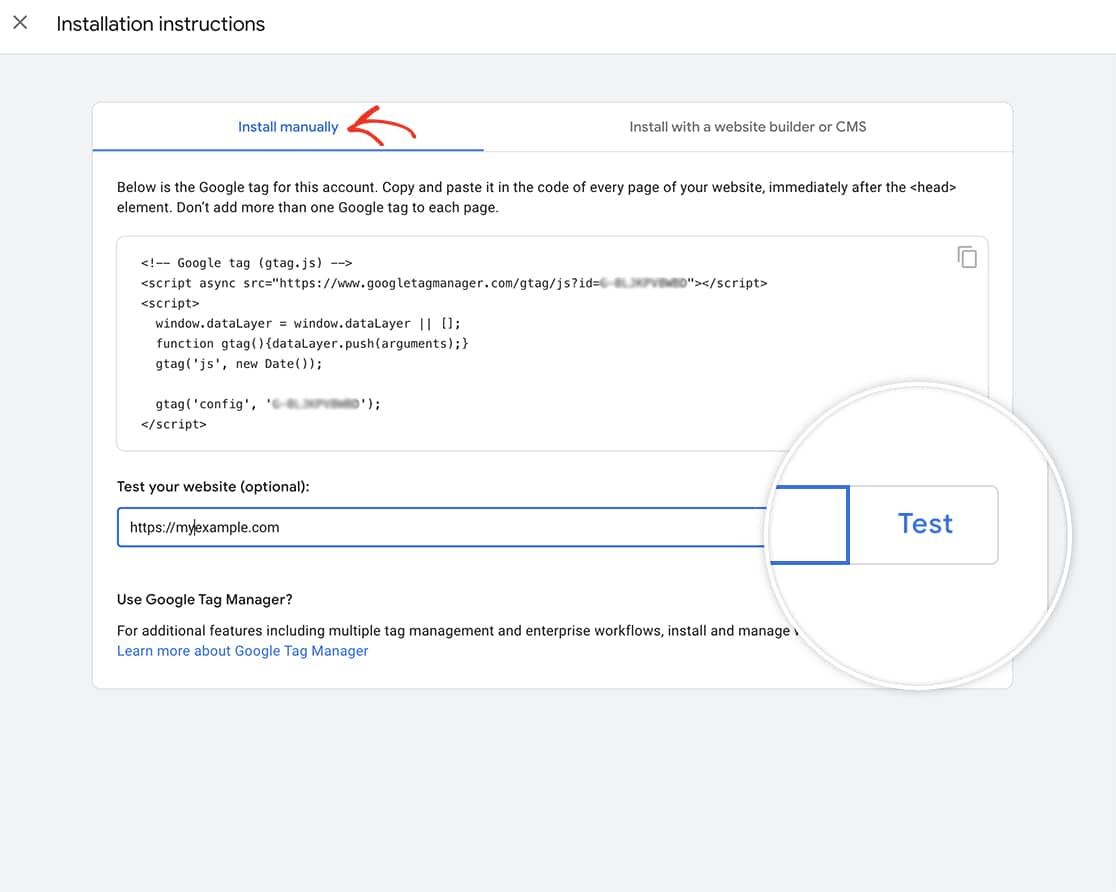
Agora podemos parar aqui e começaremos a receber dados em 24-48 horas. No entanto, para o nosso tutorial, queremos usar o GTM para que possamos segmentar envios de formulários específicos no nosso website.
Tome nota do número G que vê no script que o Google lhe deu. Este é o número do seu ID de Medição e será necessário num passo posterior.
Utilizar o Google Tag Manager
Em seguida, vamos mergulhar no mundo do Google Tag Manager (GTM) e libertar o seu poder para rastrear envios de formulários como um profissional.
Dentro do Google Tag Manager, como esta é a nossa primeira vez a configurar isto, precisaremos de começar por criar uma conta no GTM.
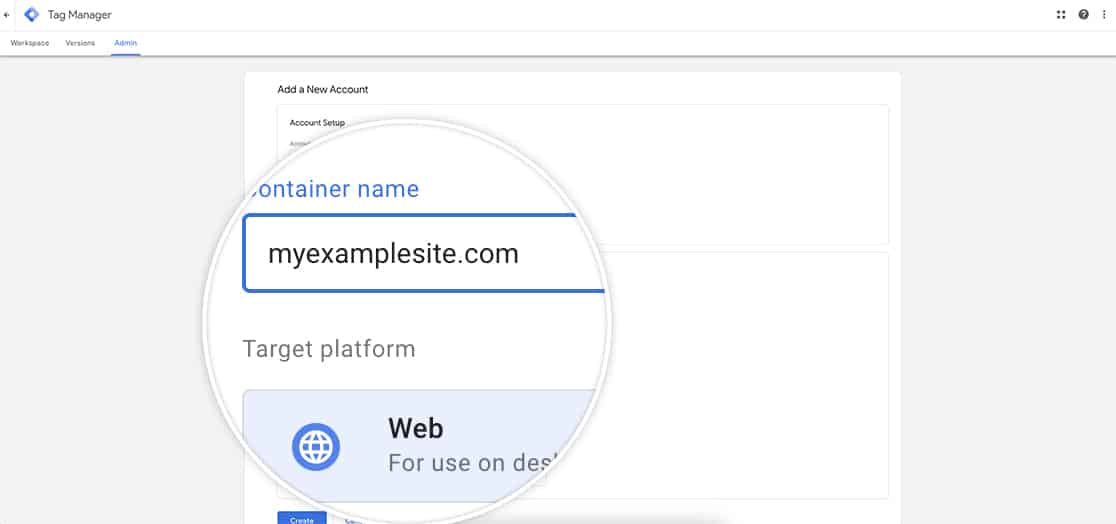
Para mais informações sobre a configuração do GTM, consulte este tutorial.
Depois de configurar a sua conta para o GTM, ser-lhe-á pedido para copiar dois snippets para o seu site. Mais uma vez, vamos usar o plugin WPCode para adicionar os nossos scripts ao site.
Um dos scripts será adicionado ao cabeçalho do seu site.
O segundo script precisará ser adicionado logo após a tag de abertura do corpo.
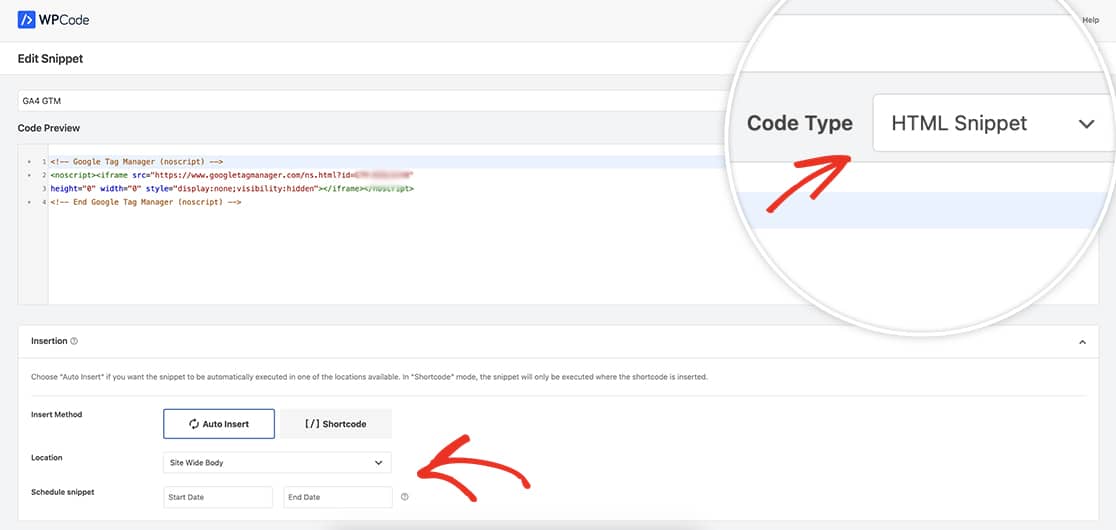
Depois de copiar estes trechos, poderá clicar no botão Testar para ter a certeza de que o Google consegue ler a informação.
Criação do Gatilho
O primeiro passo é criar um gatilho que será ativado quando a mensagem de confirmação aparecer após o envio bem-sucedido de um formulário.
Para conseguir isto, no painel do GTM, clique em Gatilhos e depois em Novo.
Ser-lhe-á pedido para dar um nome ao Gatilho e depois escolher o tipo de gatilho. Como queremos capturar envios de formulários para um formulário específico, vamos usar a Visibilidade do Elemento de Interação do Utilizador. Desta forma, quando o contentor da mensagem de confirmação for exibido na página, é nesse momento que este gatilho será acionado.
Depois de selecionar isto, ser-lhe-á apresentado um menu suspenso onde poderá selecionar um ID para o Método de Seleção ou um Seletor CSS. Vamos selecionar CSS e depois introduzir .wpforms-confirmation-container-full.
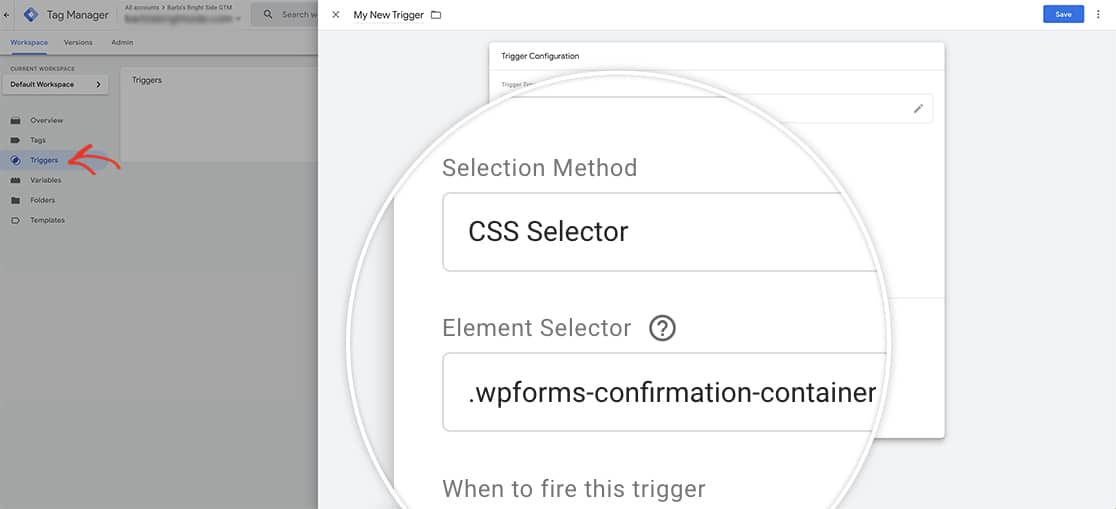
Recomendamos definir o gatilho para ativar quando o nome da classe CSS for detetado na página. Isto garante a compatibilidade com formulários que utilizam AJAX para o envio. Ao definir o gatilho para 1% de visibilidade e ativar a "Observar alterações no DOM", garantirá que o gatilho é acionado de forma fiável em todas as circunstâncias.
Para mais informações sobre como criar um gatilho, por favor leia o artigo do Google sobre este tema para obter mais informações passo a passo.
Adicionar a tag
Com o gatilho no lugar, é hora de criar a tag de evento usando o seu ID de Medição.
Para conseguir isto, no painel do Gestor de Etiquetas, selecione Etiqueta e depois clique em Novo. Tal como antes, terá de dar um nome à sua etiqueta que faça sentido para si e depois clicar na caixa para Configuração da Etiqueta.
Para o tipo de etiqueta, selecione Google Analytics e depois selecione Google Analytics: Evento GA4.
O número do ID DE MEDIÇÃO é necessário para completar esta ligação. Terá de copiar e colar este número que lhe foi dado quando configurou a sua análise inicial.
O número do ID DE MEDIÇÃO começa com um G e substitui o número UA que utilizou anteriormente no Google Universal Analytics. Se precisar de ajuda para localizar o número do ID DE MEDIÇÃO, por favor consulte esta documentação.
Depois de introduzir o número do ID, terá de dar um nome ao seu evento que utilizará para rastrear os seus envios.
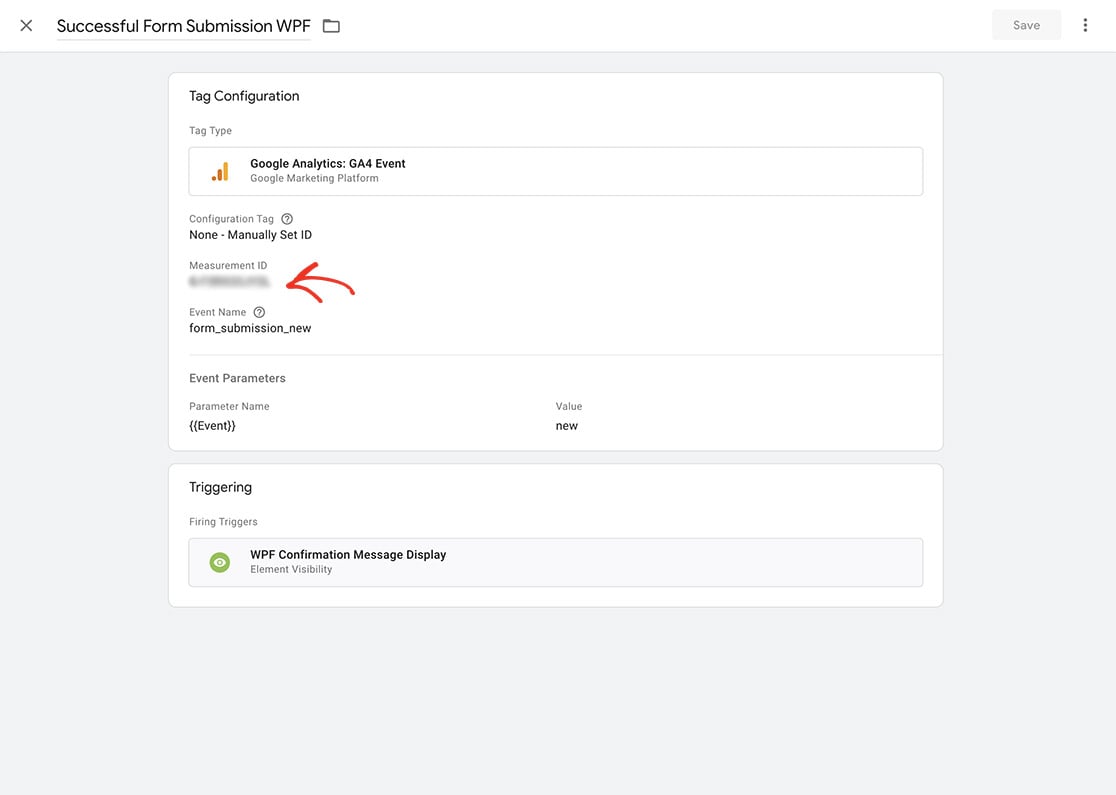
O Google recomendou nomes de eventos que já estão pré-programados para aceitar certos parâmetros. Para uma lista completa das recomendações de eventos do Google, pode consultar este artigo.
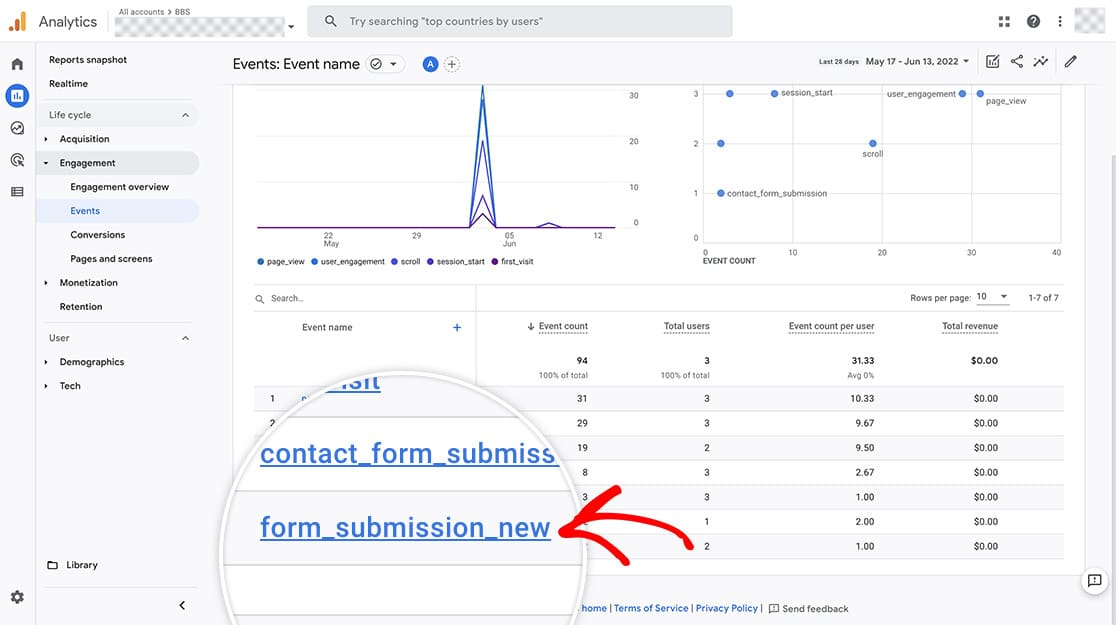
Assim que todas as peças estiverem no lugar, o seu relatório de eventos começará a capturar todas as submissões de formulários que exibem a mensagem de confirmação após a submissão. Tenha em atenção que pode levar 24-48 horas antes de começar a ver a sua captura de eventos e o registo das informações.
FAQ
P: Isto irá registar todas as submissões do WPForms?
R: Se estiver a exibir a mensagem de confirmação ao submeter o formulário, sim. Este tutorial irá registar todas as submissões de formulários.
P: Como posso rastrear se tenho uma página de Agradecimento?
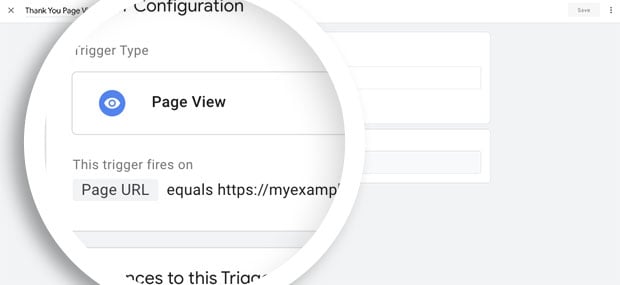
R: Se estiver a usar o Redirecionamento do WPForms no seu separador Confirmações, pode configurar o seu gatilho para usar a Visualização de Página em vez do Seletor CSS. E aí pode inserir o URL da sua página de Agradecimento.