### [Como Rastrear Submissões de Formulários no Google Analytics](https://wpforms.com/developers/how-to-track-form-submissions-using-google-analytics-4/)
**Publicado:** 14 de junho de 2022
**Autor:** Equipe Editorial
**Resumo:** Este tutorial irá guiá-lo através do rastreamento de suas submissões de formulários bem-sucedidas usando o GA4 e o Google Tag Manager.
**Conteúdo:**
Está pronto para elevar o nível do seu jogo de análise de formulários? Com o fim das propriedades padrão do Universal Analytics em 1º de julho de 2023, é hora de abraçar o **Google Analytics 4 (GA4)**, a solução de medição de próxima geração do Google. Neste guia abrangente, iremos guiá-lo através do processo de configuração do GA4 e do uso do **Google Tag Manager (GTM)** para rastrear submissões de formulários de forma eficaz.
Se você está interessado em obter suas análises sem ter que mexer com código ou snippets e gostaria de ver seus relatórios facilmente no seu painel do WordPress, recomendamos fortemente a leitura deste [artigo](https://wpforms.com/how-to-use-google-analytics-to-track-form-submissions-in-wordpress/ "Como Configurar o Rastreamento de Formulários do WordPress no GA4 (O Jeito Fácil)") para uma maneira mais fácil de recuperar suas análises.
## Configurando o Google Analytics 4
Para fins de nossa documentação, esta será a primeira configuração do Google Analytics. Por esse motivo, seguiremos a documentação do Google sobre como configurar e usar o [Google Analytics 4](https://support.google.com/analytics/answer/9304153 "[GA4] Configurar o Analytics para um site e/ou aplicativo").
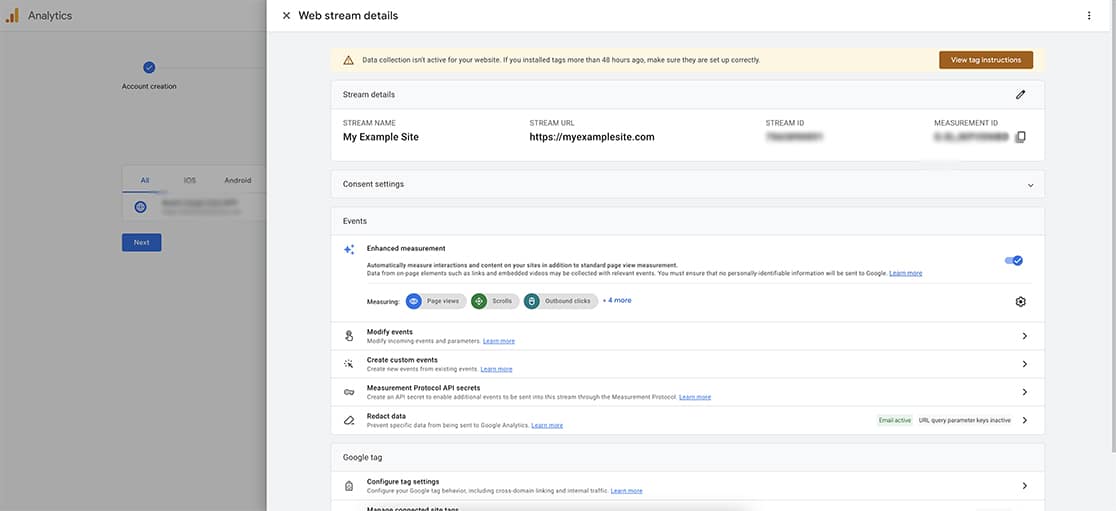
No entanto, se você estiver mudando do Universal Analytics, o [Assistente de Configuração do GA4](https://support.google.com/analytics/answer/9744165 "Adicionar uma propriedade do Google Analytics 4 (a um site que já tem Analytics)") é seu melhor amigo. Esta ferramenta útil automatiza o processo de criação do seu **ID de Medição** e **Fluxo de Dados**, garantindo uma transição tranquila para a nova plataforma.
Após seguir as instruções de configuração do Google, seremos solicitados a copiar e colar algum código em nossas páginas do site para que o rastreamento possa começar.
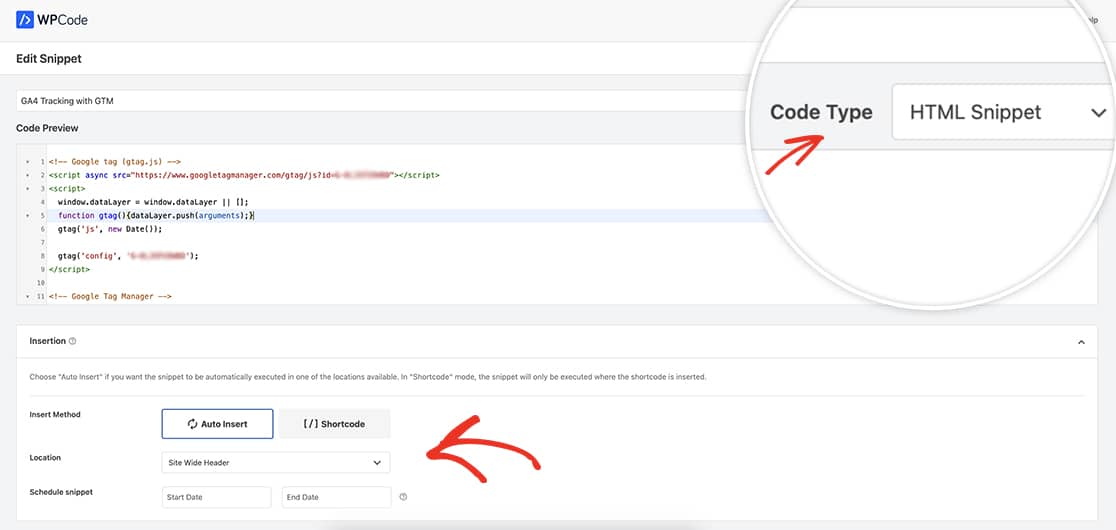
Para adicionar este código ao nosso site, vamos usar o plugin [WPCode – Insert Headers and Footers](https://wordpress.org/plugins/insert-headers-and-footers/ "WPCode – Inserir Cabeçalhos e Rodapés + Snippets de Código Personalizado – Gerenciador de Código WordPress"). Depois de instalar e ativar o plugin, basta seguir as instruções na tela para adicionar um **Adicionar Seu Código Personalizado (Novo Snippet)** ao seu site. O **Tipo de Código** será **Snippet HTML** e a **Localização** deve ser definida como **Cabeçalho de Todo o Site**.
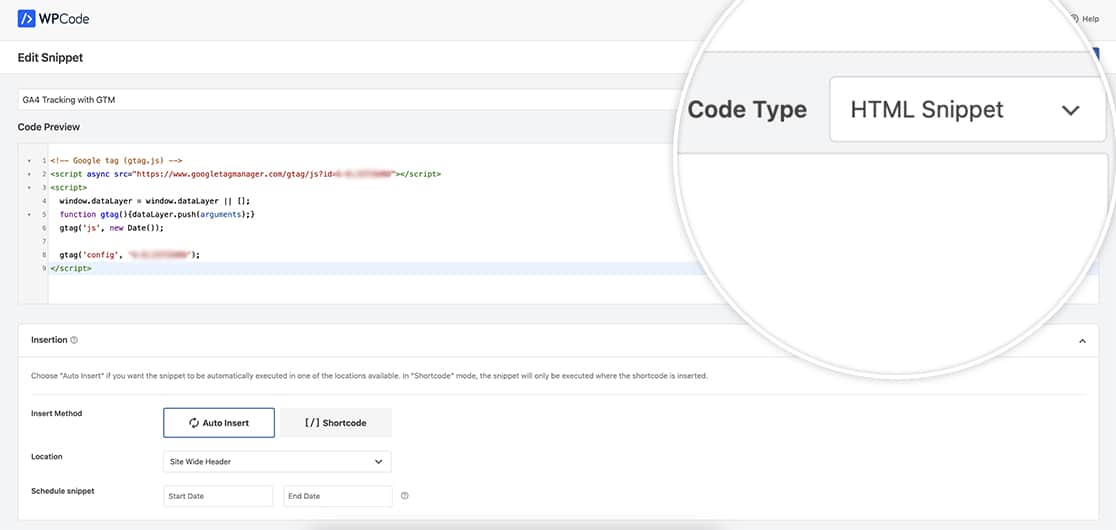
Depois de copiar este snippet, você pode testar através do Google para garantir que ele está recebendo informações. No entanto, lembre-se de que, ao configurar o analytics pela primeira vez, pode levar de 24 a 48 horas antes de você começar a ver os dados sendo reportados de volta ao Google.
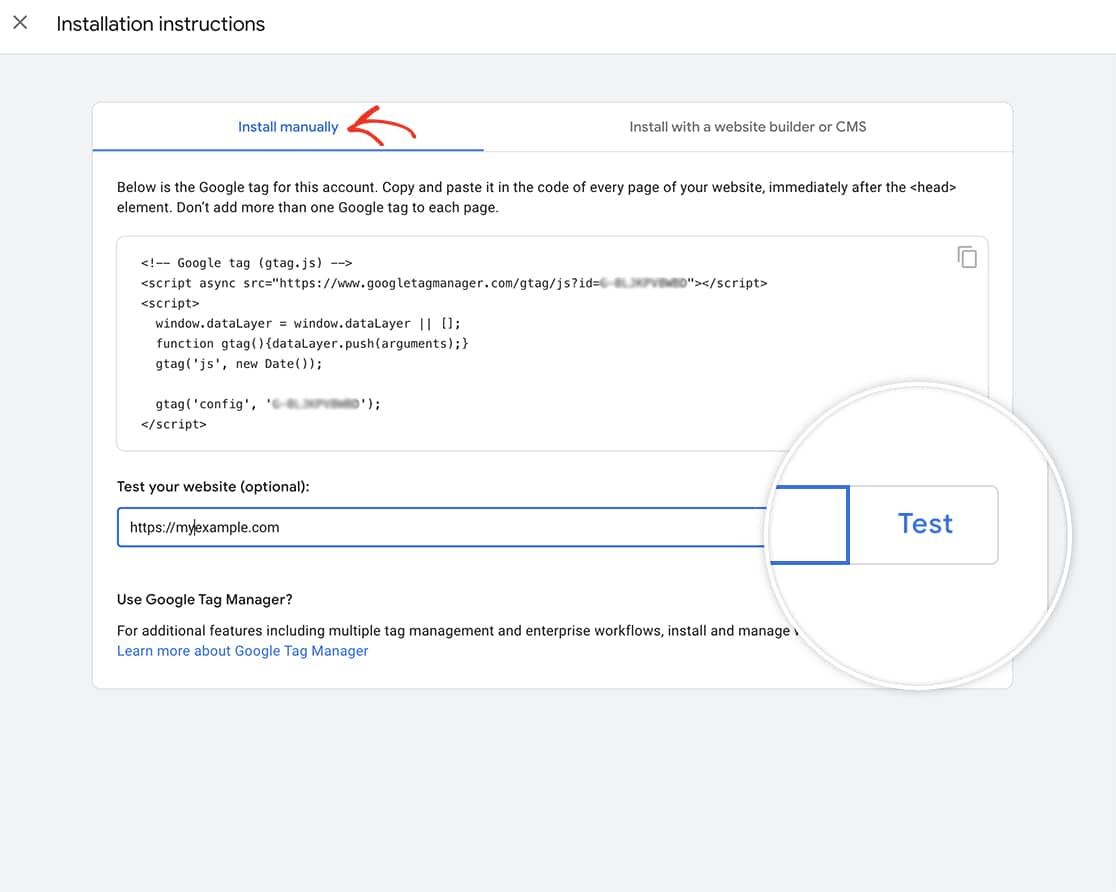
Agora podemos parar aqui e começaremos a receber dados em 24-48 horas. No entanto, para o nosso tutorial, queremos usar o GTM para que possamos segmentar submissões de formulários específicas em nosso site.
Anote o número G que você vê no script que o Google lhe deu. Este é o seu número de **ID de Medição** e será necessário em uma etapa posterior.
## Usando o Google Tag Manager
Em seguida, vamos mergulhar no mundo do Google Tag Manager (GTM) e liberar seu poder para rastrear submissões de formulários como um profissional.
Dentro do [Google Tag Manager](https://tagmanager.google.com/#/home "Painel do Tag Manager"), como esta é a nossa primeira vez configurando isso, precisaremos começar criando uma conta no GTM.
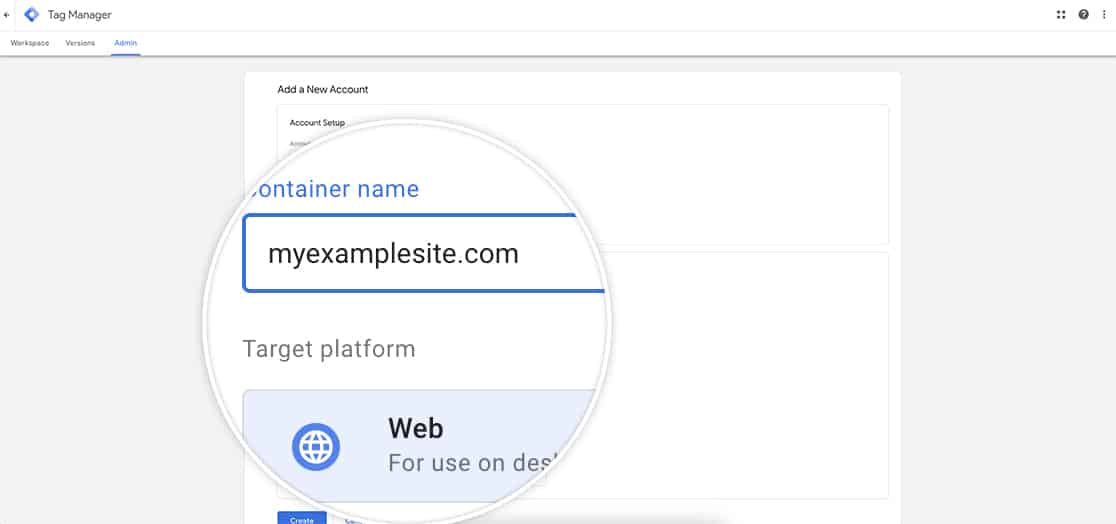
Para mais informações sobre como configurar o GTM, [por favor, confira este tutorial](https://support.google.com/tagmanager/answer/6103696?hl=en "Configurar e instalar o Tag Manager").
Depois de configurar sua conta para o GTM, você será solicitado a copiar dois snippets para o seu site. Mais uma vez, vamos usar o plugin WPCode para adicionar nossos scripts ao site.
Um dos scripts será adicionado ao cabeçalho do seu site.
O segundo script precisará ser adicionado logo após a tag de abertura do corpo.
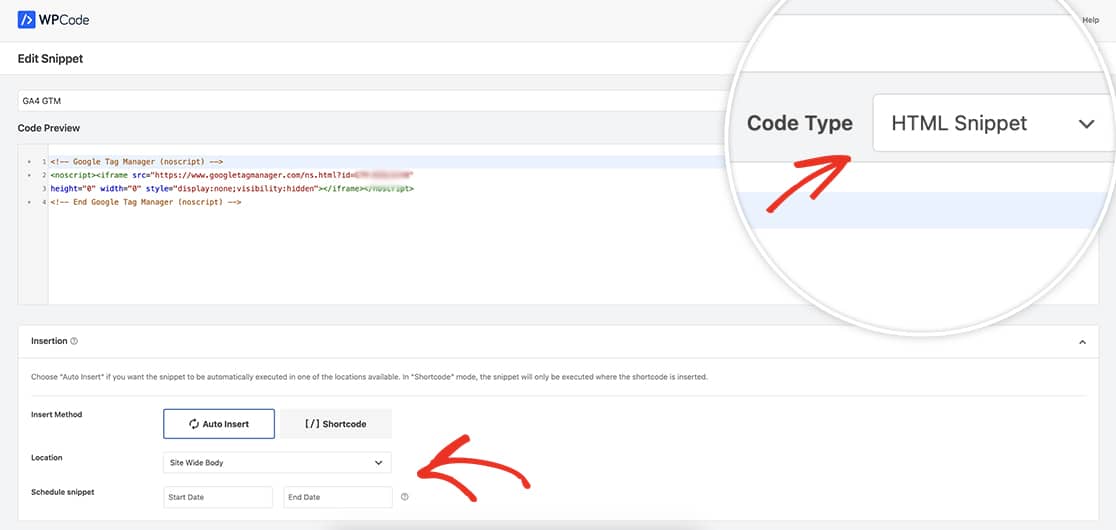
Depois de copiar esses snippets, você poderá clicar no botão **Testar** para ter certeza de que o Google pode ler as informações.
#### Criando o Gatilho
O primeiro passo é criar um gatilho que será ativado quando a mensagem de confirmação aparecer após uma submissão de formulário bem-sucedida.
Para conseguir isso, no painel do GTM, clique em **Gatilhos** e **Novo**.
Você será solicitado a nomear o **Gatilho** e, em seguida, escolher o tipo de gatilho. Como queremos capturar submissões de formulários para um formulário específico, vamos usar a **Visibilidade do Elemento de Engajamento do Usuário**. Dessa forma, quando o contêiner da mensagem de confirmação for exibido na página, é quando este gatilho será acionado.
Depois de selecionar isso, você verá um menu suspenso onde pode selecionar um **ID** para o **Método de Seleção** ou um **Seletor CSS**. Vamos selecionar CSS e, em seguida, inserir `.wpforms-confirmation-container-full`.
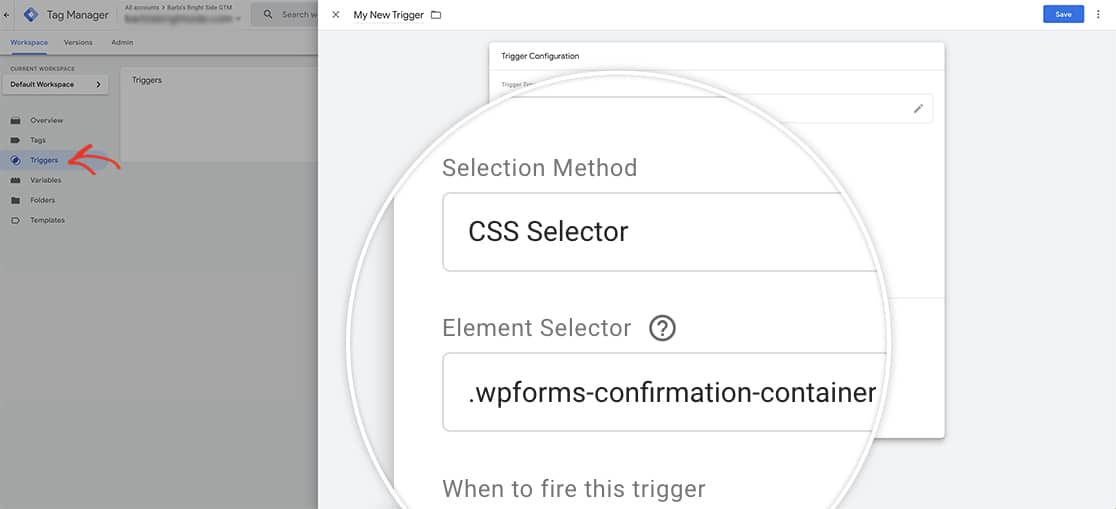
Recomendamos configurar o gatilho para ativar quando o nome da classe CSS for detectado na página. Isso garante a compatibilidade com formulários que utilizam AJAX para submissão. Ao definir o gatilho para 1% de visibilidade e habilitar "Observar alterações no DOM", você garantirá que o gatilho seja acionado de forma confiável em todas as circunstâncias.
Para mais informações sobre como criar um gatilho, [por favor, leia o artigo do Google sobre isso para mais informações passo a passo](https://support.google.com/tagmanager/answer/7679316 "Sobre gatilhos").
#### Adicionando a tag
Com o gatilho no lugar, é hora de criar a tag de evento usando seu **ID de Medição**.
Para conseguir isso, no painel do **Tag Manager**, selecione **Tag** e clique em **Novo**. Como antes, você precisará dar um nome à sua tag que faça sentido para você e, em seguida, clicar na caixa para **Configuração da Tag**.
Para o **tipo de tag**, você selecionará **Google Analytics** e, em seguida, **Google Analytics: Evento GA4**.
O número do **ID DE MEDIÇÃO** é necessário para completar esta conexão. Você precisará copiar e colar este número que lhe foi dado quando você configurou sua análise inicial.
O número do ID DE MEDIÇÃO começa com um **G** e substitui o número **UA** que você usou anteriormente no Google Universal Analytics. Se precisar de ajuda para localizar o número do ID DE MEDIÇÃO, [por favor, confira esta documentação](https://support.google.com/analytics/answer/9539598 "O que aconteceu com meu ID de Rastreamento?").
Depois de inserir o número do ID, você precisará dar um nome ao seu evento que você usará para rastrear suas submissões.
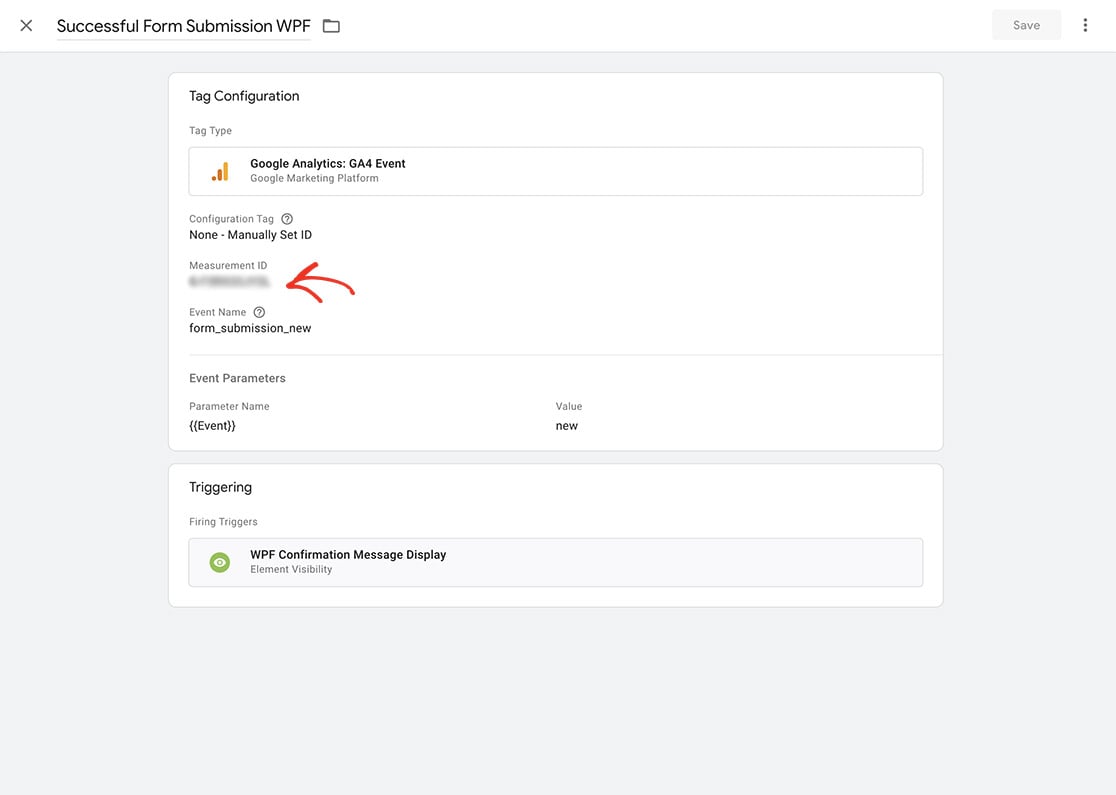
O Google recomendou nomes de eventos que já estão pré-programados para aceitar certos parâmetros. Para uma lista completa das recomendações de eventos do Google, [você pode conferir este artigo](https://support.google.com/analytics/answer/9267735?hl=en "[GA4] Eventos recomendados").
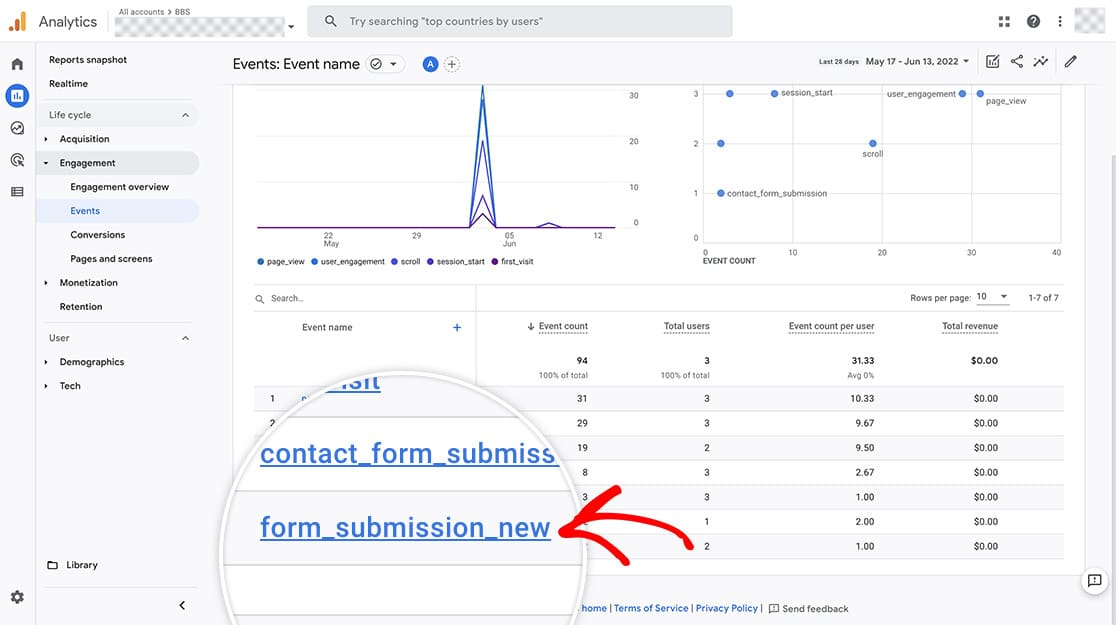
Com todas as peças no lugar, seu relatório de eventos começará a capturar todas as submissões de formulários que exibem a mensagem de confirmação após a submissão. Esteja ciente de que pode levar de 24 a 48 horas antes de você começar a ver seu evento capturando e registrando as informações.
## Perguntas Frequentes
#### P: Isso registrará todas as submissões do WPForms?
**R:** Se você estiver exibindo a mensagem de confirmação na submissão do formulário, sim. Este tutorial registrará todas as submissões de formulários.
#### P: Como rastreio se tenho uma página de Agradecimento?
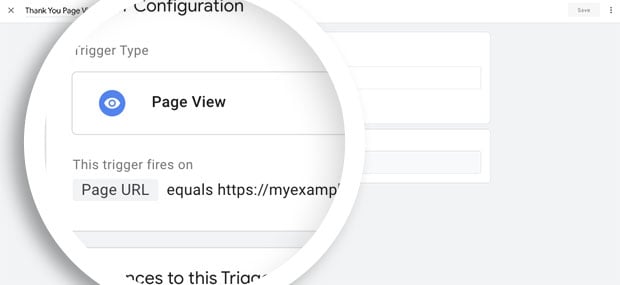
**R:** Se você estiver usando o **Redirecionamento** do WPForms na sua aba **Confirmações**, você pode configurar seu gatilho para usar **Visualização de Página** em vez de **Seletor CSS**. E lá você pode inserir o URL da sua página de Agradecimento.
**Categorias:** Tutoriais
**Tags:** analytics, ga4
---