


Resumo de IA
Introdução
Agora, quando o seu formulário for submetido, o Zapier enviará os dados para a folha do Excel que escolheu e, em vez de mostrar o rótulo para o campo Menu suspenso, mostrará o valor que configurou.
Ativar a opção Mostrar Valores
Primeiro, vamos começar por ativar o Mostrar Valores com este pequeno trecho deste tutorial.
/**
 * Show values in Dropdown, checkboxes, and Multiple Choice.
 *
 * @link https://wpforms.com/developers/add-field-values-for-dropdown-checkboxes-and-multiple-choice-fields/
 */

add_action( 'wpforms_fields_show_options_setting', '__return_true' );
Adicionar este trecho permitirá ativar esta opção para campos de formulário de Menu suspenso, Caixa de seleção e Escolha múltipla.
Criação do formulário
Em seguida, criaremos o formulário. Se precisar de ajuda na criação do seu formulário, consulte esta documentação.
Para efeitos deste tutorial, vamos adicionar um campo de Menu suspenso ao formulário que permitirá opções de cores.
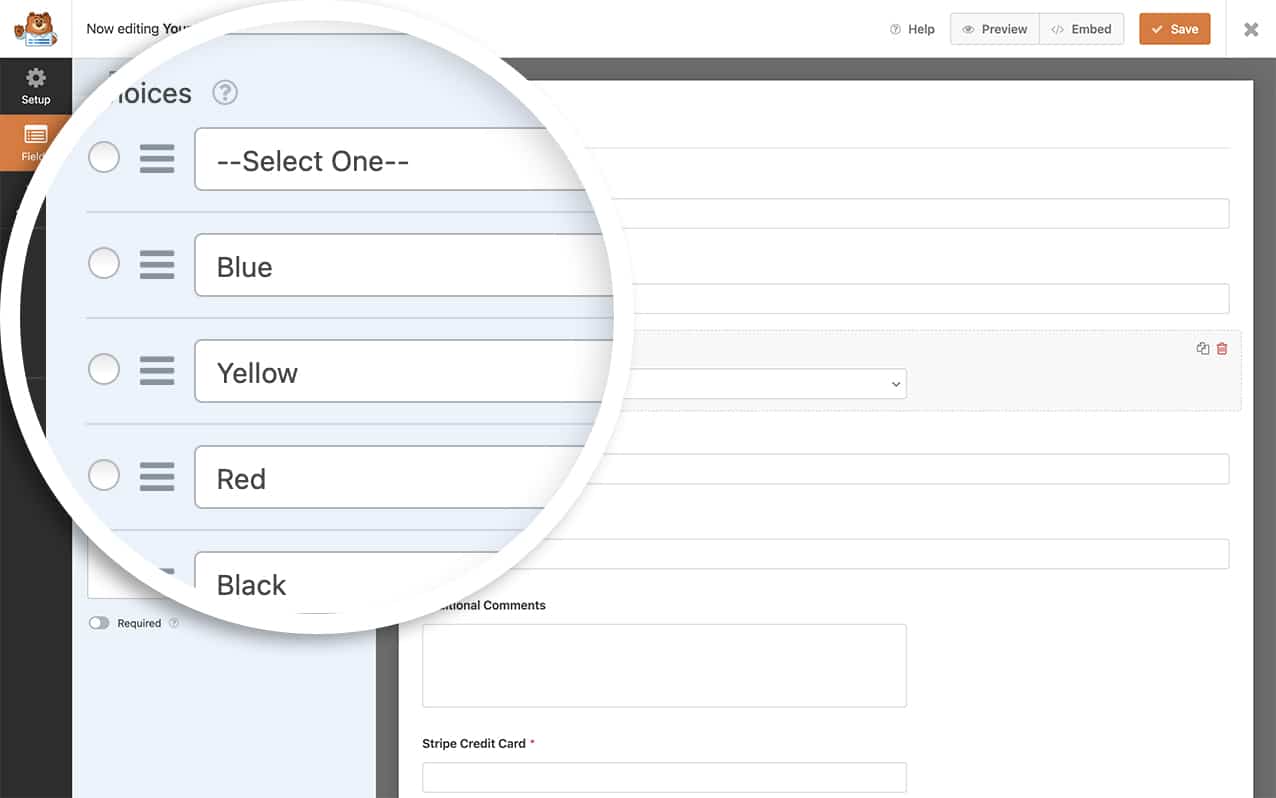
Ativar a opção Mostrar Valores
Queremos usar a configuração Mostrar Valor para que possamos atribuir o valor hexadecimal da cor. Com o campo Menu suspenso selecionado, clique no separador Avançado e ative a opção Mostrar Valores.
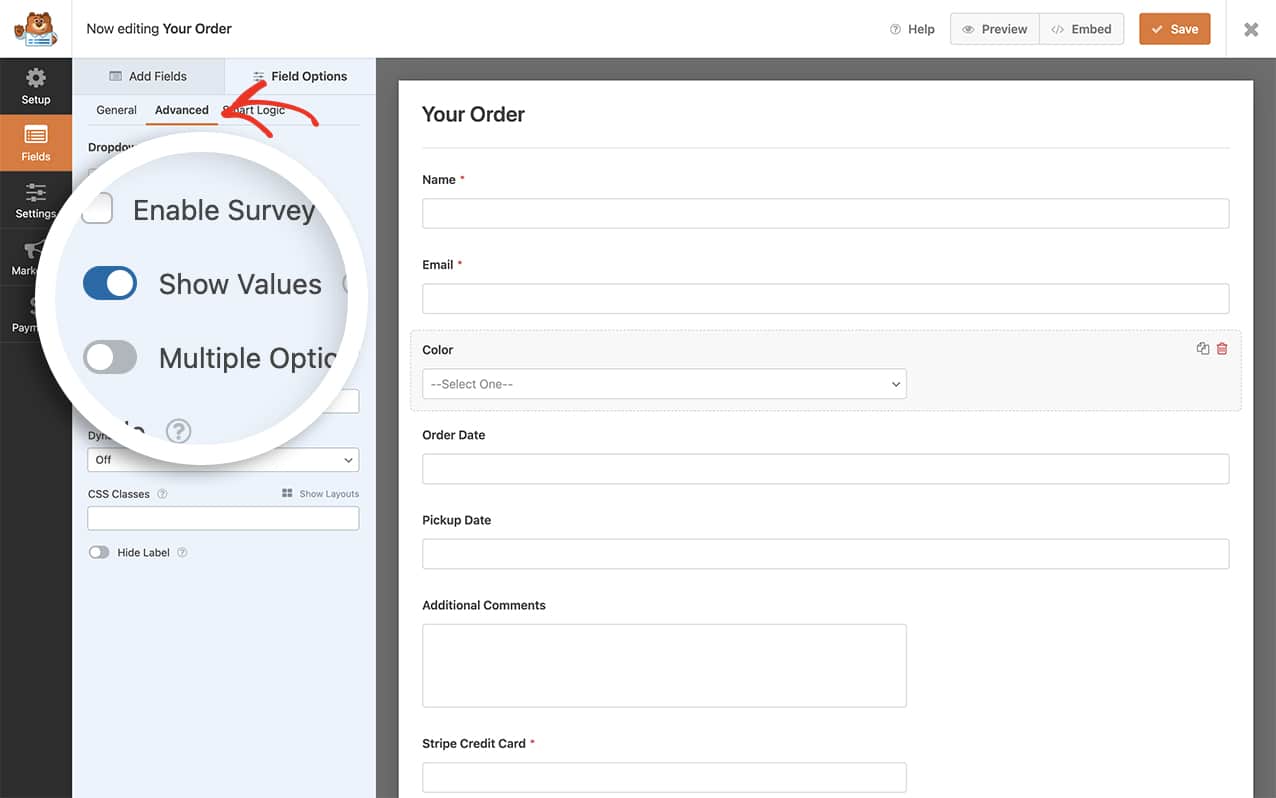
Criar o zap para enviar valores de campos para o Excel
Para este passo, precisaremos primeiro de configurar e instalar o complemento Zapier antes de podermos criar um zap para enviar as nossas entradas do formulário para o Excel.
Para assistência na instalação do complemento Zapier, reveja esta documentação.
Adição do trecho de código
Agora é hora de adicionar o trecho ao seu site.
Se precisar de ajuda sobre como adicionar trechos ao seu site, consulte este tutorial.
/**
 * Send field values to Zapier for Checkbox, Dropdown and Multiple Choice
 *
 * @link   https://wpforms.com/developers/how-to-send-field-values-to-excel-using-zapier/
 */

function wpf_dev_add_zapier_field_value_filter( $fields, $entry_id, $form_data ) {

$form_fields = wpforms_get_form_fields( $form_data );

   $entry = wpforms()->get( 'entry' )->get( $entry_id );

   if ( empty( $entry ) ) {
      return $fields;
   }

   $entry = wpforms_decode( $entry->fields );

   foreach ( $form_fields as $field_id => $field ) {
      if ( in_array( $field[ 'type' ], [ 'checkbox', 'select', 'radio' ], true ) ) {

         $fields[ 'field' . $field_id ] = $entry[ $field_id ][ 'value_raw' ] ? $entry[ $field_id ][ 'value_raw' ] : $entry[ $field_id ][ 'value' ];
      }
   }


   return $fields;
};

add_filter( 'wpforms_zapier_process_entry_data', 'wpf_dev_add_zapier_field_value_filter', 10, 3 );
Assim que tiver o complemento Zapier instalado, pode agora criar um zap que envie submissões do WPForms para o Excel. Se precisar de ajuda com isso, o Zapier preparou um tutorial passo a passo sobre como configurar isto.
Agora, quando o seu formulário for submetido, o Zapier enviará os dados para a folha Excel que escolheu e, em vez de mostrar o rótulo do campo Dropdown, mostrará o valor que configurou.

E é tudo! Gostaria de enviar múltiplos ficheiros para o Google Drive usando o complemento Zapier? Veja este tutorial sobre Como Enviar Múltiplos Ficheiros para o Google Drive com Zapier.
Relacionado
Referência de Filtro: wpforms_fields_show_options_setting


