


Resumo de IA
Introdução
Gostaria de aceder ao valor de um campo de pagamento com quantidade ativada num serviço de integração de terceiros? Com um trecho de código personalizado, pode tornar as Smart Tags utilizáveis com o Campo Oculto. Em seguida, adicione o valor do campo de pagamento ao Campo Oculto usando Smart Tags.
Neste tutorial, vamos guiá-lo através dos passos para adicionar este trecho ao seu site e mostrar-lhe como usar a Smart Tag nos seus formulários.
Criar um Formulário de Pagamento
Primeiro, terá de criar um novo formulário ou editar um existente para aceder ao construtor de formulários. No construtor de formulários, certifique-se de adicionar o Campo Oculto ao seu formulário.
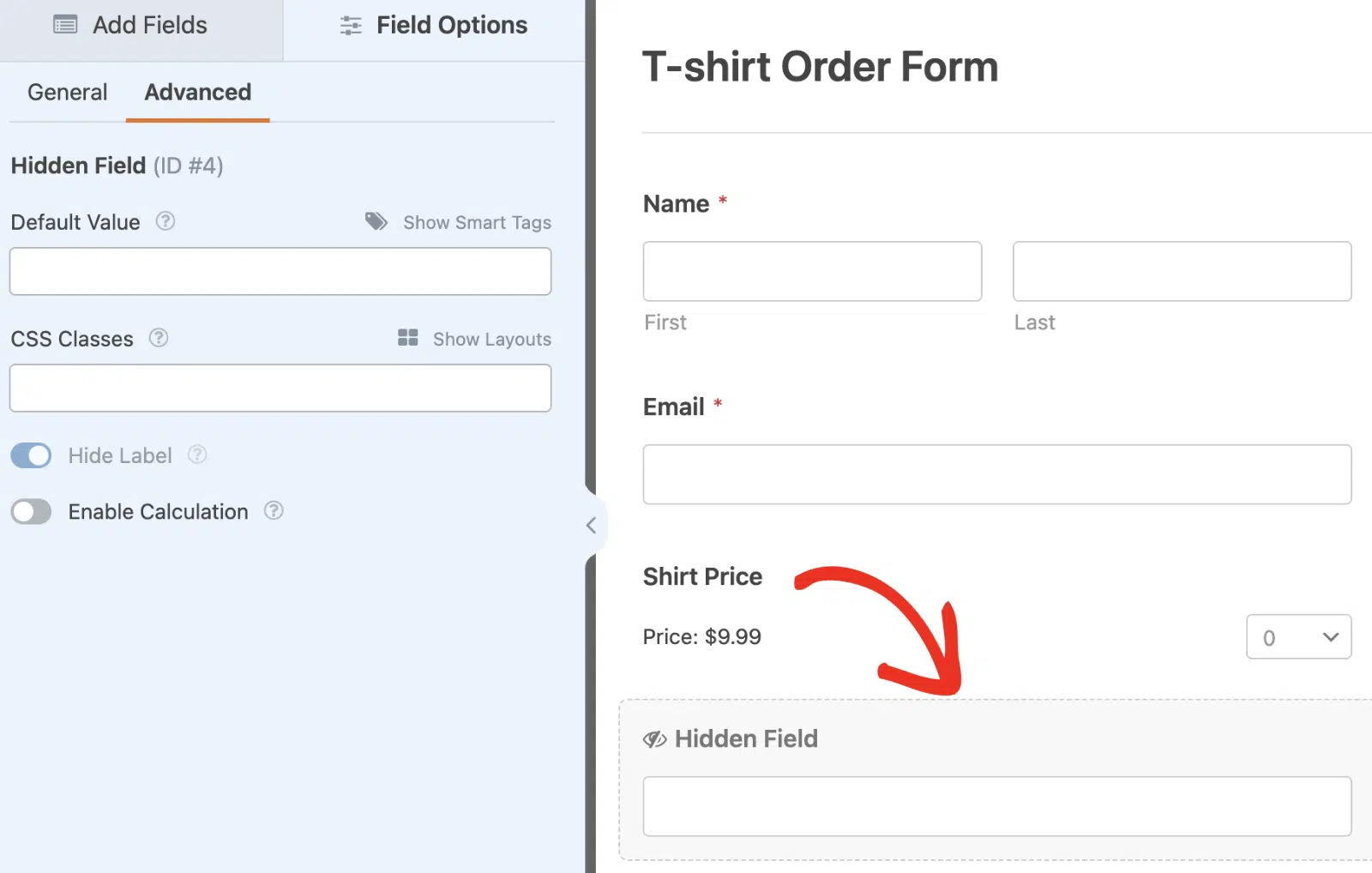
Certifique-se de consultar o nosso tutorial para saber mais sobre como ativar a seleção de quantidade no WPForms.
Adicionar o Trecho
Após criar o formulário de pagamento e ativar a seleção de quantidade, prossiga para adicionar o trecho abaixo ao seu site. Se precisar de ajuda para adicionar trechos no WordPress, certifique-se de rever esta documentação útil.
/**
 * Make all Smart Tags workable for the Hidden field
 *
 * @link   https://wpforms.com/developers/how-to-pass-quantity-field-value-to-api-providers/
 */

add_filter( 'wpforms_process_filter', static function( $fields, $entry, $form_data ) {

	// payment form ID
	$form_id = 1334;

	// ID of a hidden field where you'll place a smart tag as the default value, e.g. {field_id="#"} or {field_html_id="#"}.
	$hidden_field_id = 4;

	if (
		empty( $form_data['id'] ) ||
		( (int) $form_data['id'] !== $form_id ) ||
		empty( $form_data['fields'][ $hidden_field_id ]['default_value'] )
	) {
		return $fields;
	}

	// Go magic!
	$fields[ $hidden_field_id ]['value'] = wpforms_process_smart_tags( $form_data['fields'][ $hidden_field_id ]['default_value'], $form_data, $fields );

	return $fields;

}, 10, 3 );
O trecho de código acima tornará as Smart Tags do WPForms utilizáveis com o Campo Oculto. Certifique-se de substituir $form_id pelo ID do formulário específico que pretende usar. Além disso, substitua o valor $hidden_field_id pelo ID do Campo Oculto no seu formulário.
Veja o nosso tutorial para obter detalhes sobre como obter o ID do formulário e o ID do campo no WPForms se precisar de assistência.
Utilizar as Smart Tags com o Campo Oculto
Após adicionar o trecho ao seu site, regresse ao construtor de formulários e selecione o Campo Oculto para abrir o seu painel de Opções de Campo. Em seguida, navegue para o separador Avançadas.
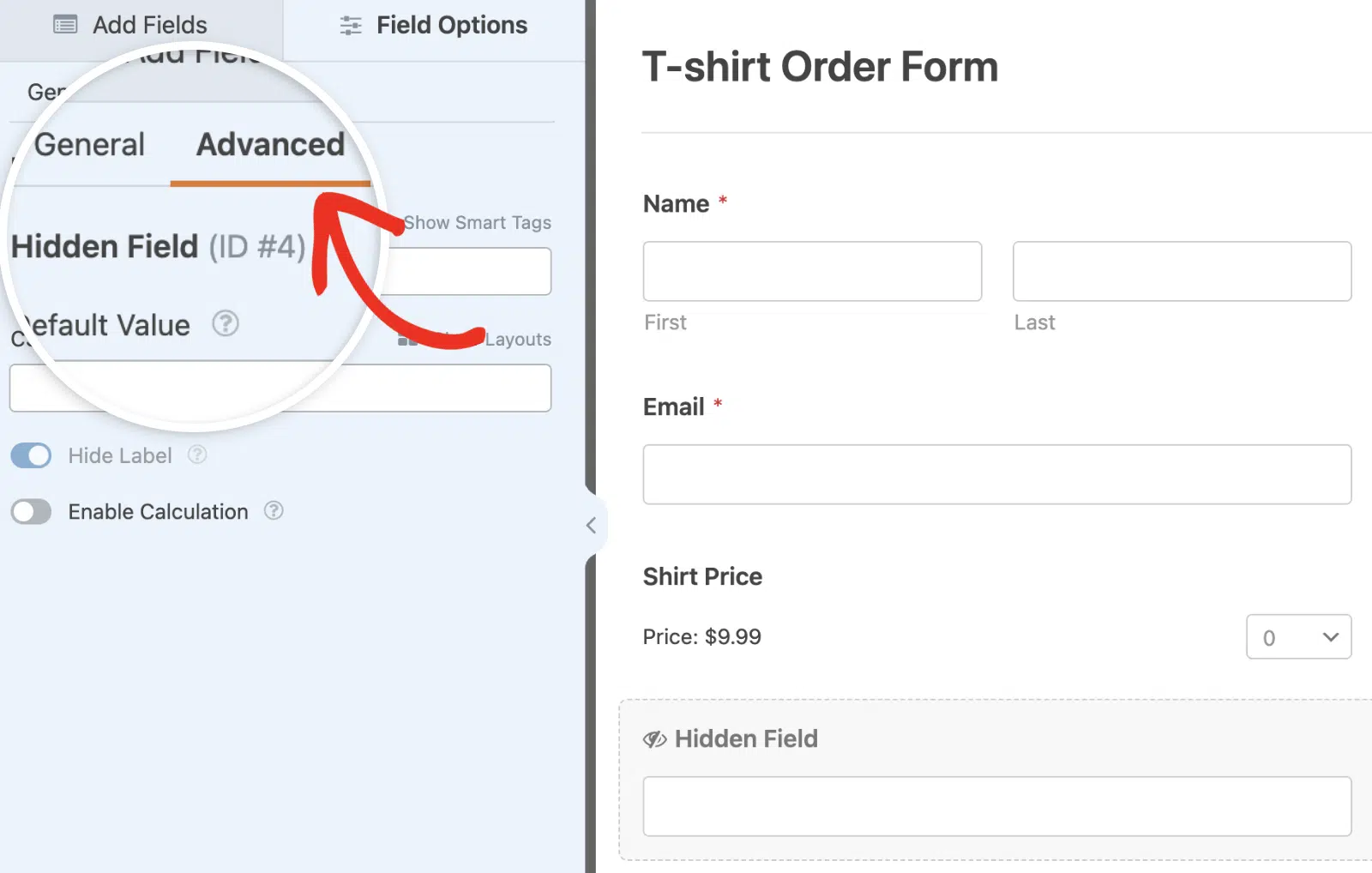
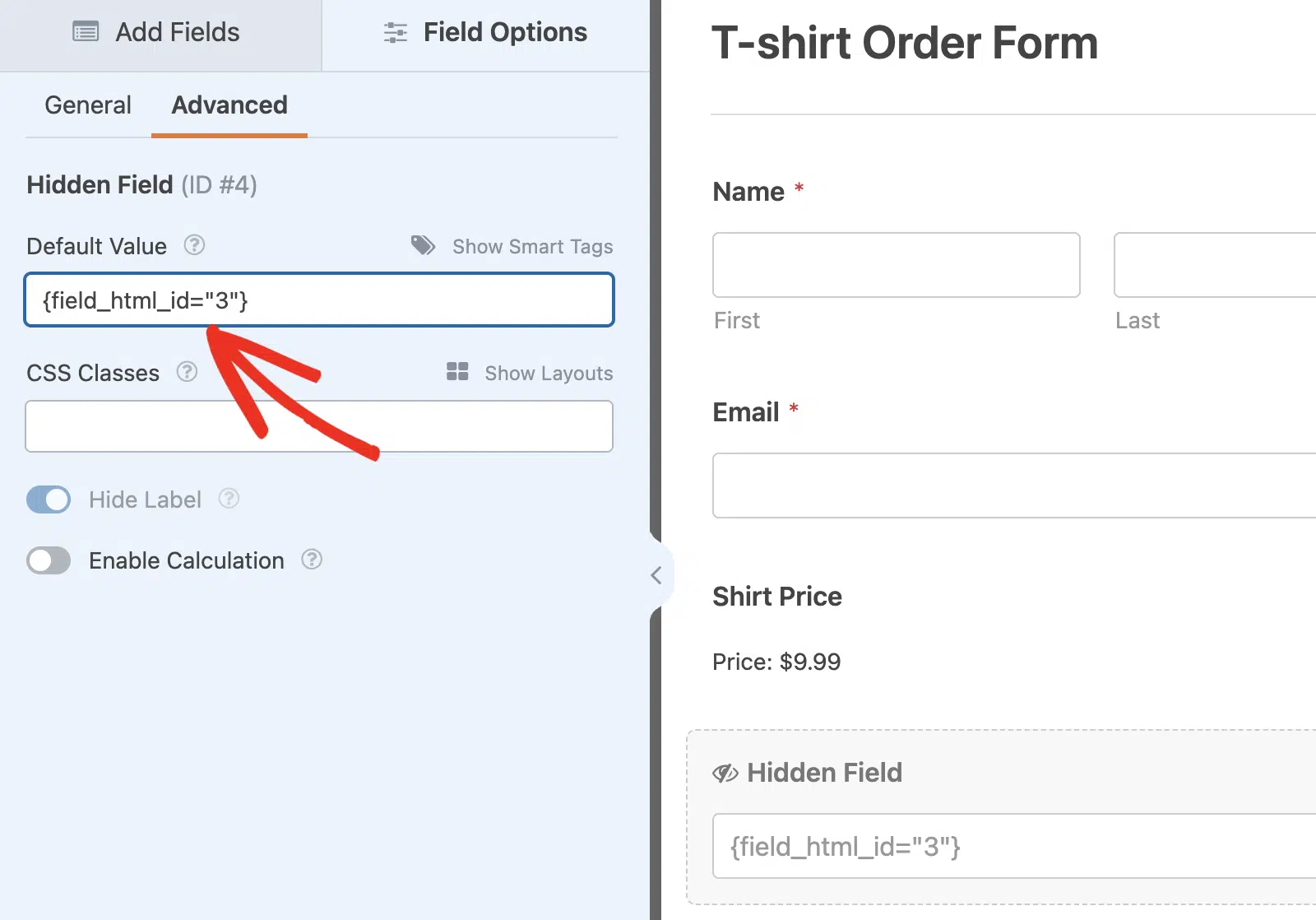
Depois disso, pode usar qualquer uma das seguintes Smart Tags como valor padrão para o campo:
{field_html_id="#"}retorna o valor formatado em HTML (preço x quantidade){field_id="#|quantity"}retorna apenas o valor da quantidade
Certifique-se de substituir # na Smart Tag pelo ID do campo de pagamento no seu formulário com a seleção de quantidade ativada.
Mapear o Campo Oculto para Integrações de Marketing
Após definir o valor padrão para o Campo Oculto, poderá mapeá-lo como um campo personalizado ao usar qualquer uma das nossas integrações de marketing.
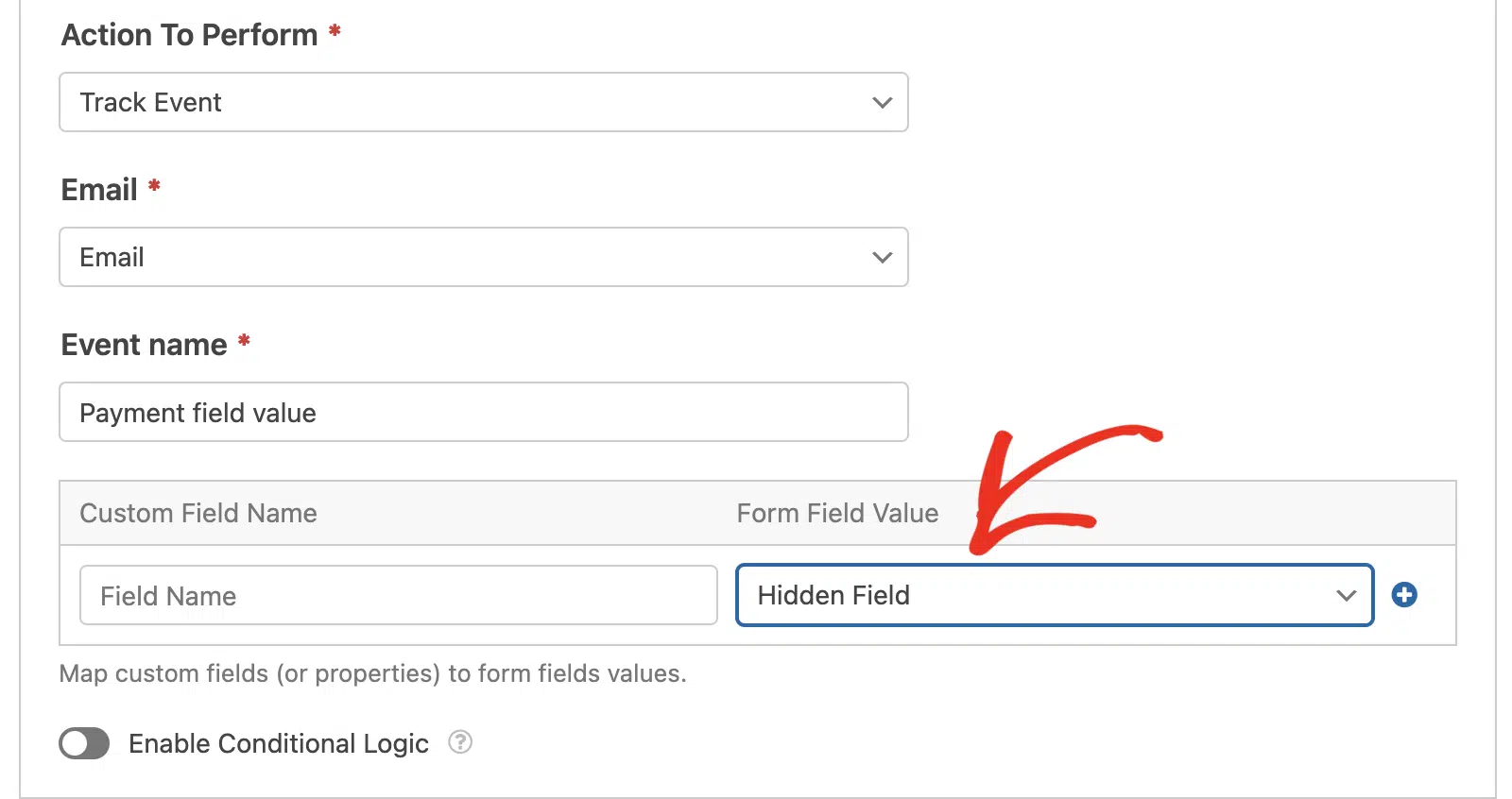
Uma vez concluído, o valor do seu campo de pagamento estará acessível no painel de controlo da conta da integração de marketing. Incluirá o valor do pagamento e a quantidade selecionada pelo utilizador.
Para saber mais sobre como integrar o WPForms com ferramentas de terceiros, certifique-se de consultar o nosso guia completo sobre integrações de marketing do WPForms.
É tudo! Agora sabe como passar o valor do campo Quantidade para provedores de API no WPForms.
Gostaria também de saber como criar as suas próprias Smart Tags personalizadas no WPForms? Consulte o nosso tutorial sobre Como Criar uma Smart Tag Personalizada para mais detalhes.
Relacionado
Referências de Filtros:


