


Resumo de IA
Introdução
Gostaria de tornar a palavra-passe utilizada para o addon Form Locker não sensível a maiúsculas/minúsculas? Em muitos casos, pode querer simplesmente manter a palavra-passe necessária para estes formulários simples. Utilizando um pequeno trecho de código, pode facilmente simplificar estas palavras-passe e, neste tutorial, vamos guiá-lo em cada passo!
Criação do formulário
Para começar, vamos criar um formulário com os nossos campos e certificar-nos de que ativou a verificação de palavra-passe dentro das Definições do formulário.
Utilizámos o texto em minúsculas de iamtheone como a nossa palavra-passe.
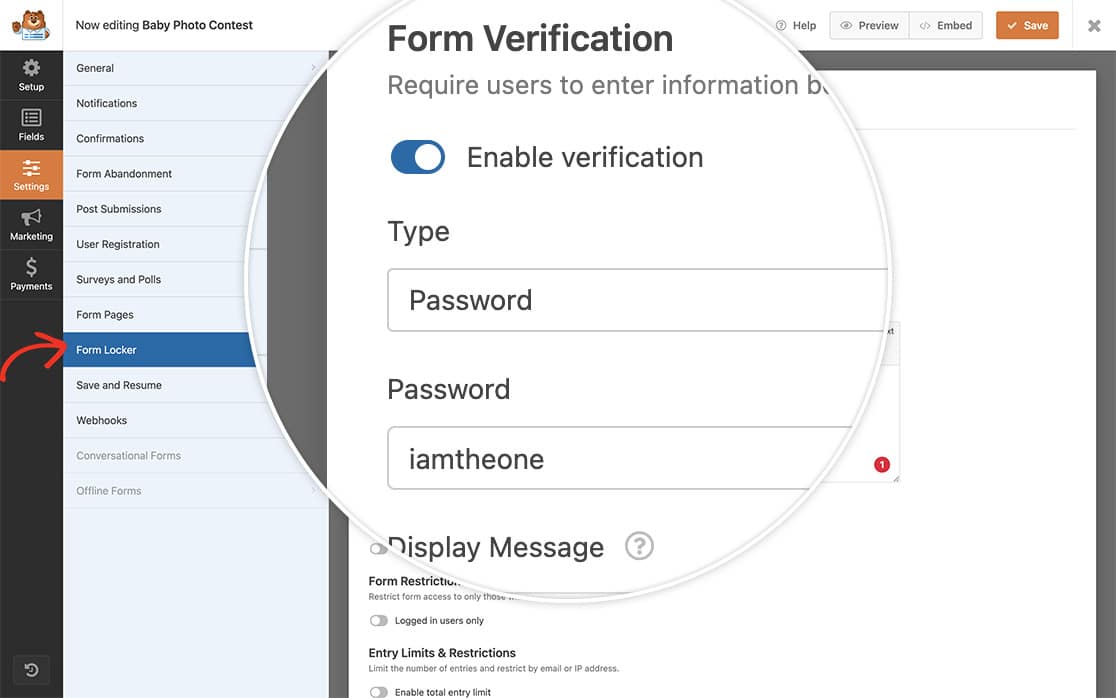
Se precisar de alguma assistência na criação de um formulário Form Locker, consulte esta documentação.
Adição do trecho de código
Agora é hora de adicionar o trecho ao seu site. Se precisar de ajuda sobre como e onde adicionar trechos ao seu site, reveja este tutorial.
/**
 * Ignore case sensitive text in password for the Form Locker forms
 *
 * @link https://wpforms.com/developers/how-to-make-the-form-locker-password-non-case-sensitive/
 */

function wpf_form_locker_password( ) {
?>

<script type="text/javascript">

    jQuery(function($){

		$( '.wpforms-password-locked form' ).on( 'wpformsBeforeFormSubmit', function(){

			var $password = $( 'input[name="wpforms[form_locker_password]"]' );

			// Change input value to lowercase before submission
			$password.val( $password.val().toLowerCase() );

		});

    });

    </script>

<?php
}

add_action( 'wpforms_wp_footer_end', 'wpf_form_locker_password', 30 );
Este trecho procurará qualquer formulário que tenha sido ativado para o addon Form Locker utilizando o campo Password para verificação.

E é tudo o que precisa para permitir um campo de palavra-passe não sensível a maiúsculas/minúsculas nos seus formulários Form Locker! Gostaria também de exibir um número de entradas restantes com formulários Form Locker? Consulte o nosso tutorial sobre Como Exibir o Número Limite de Entradas Restantes.
Relacionado
Referência de Ação: wpforms_wp_footer_end


