


Resumo de IA
Introdução
Gostaria de limitar os anos que aparecem no seu campo de formulário Seletor de Data? Neste tutorial, vamos fazer com que o Seletor de Data limite o ano a qualquer pessoa com 18 anos ou mais. Usando PHP, pode conseguir isto facilmente e vamos guiá-lo em cada passo.
Criação do formulário
Para começar, vamos criar um novo formulário e adicionar os nossos campos, que incluirão um campo Data.
Depois de adicionar o campo de formulário Data, clique no separador Avançado e, a partir da lista pendente, selecione Seletor de Data como o Tipo de Data.
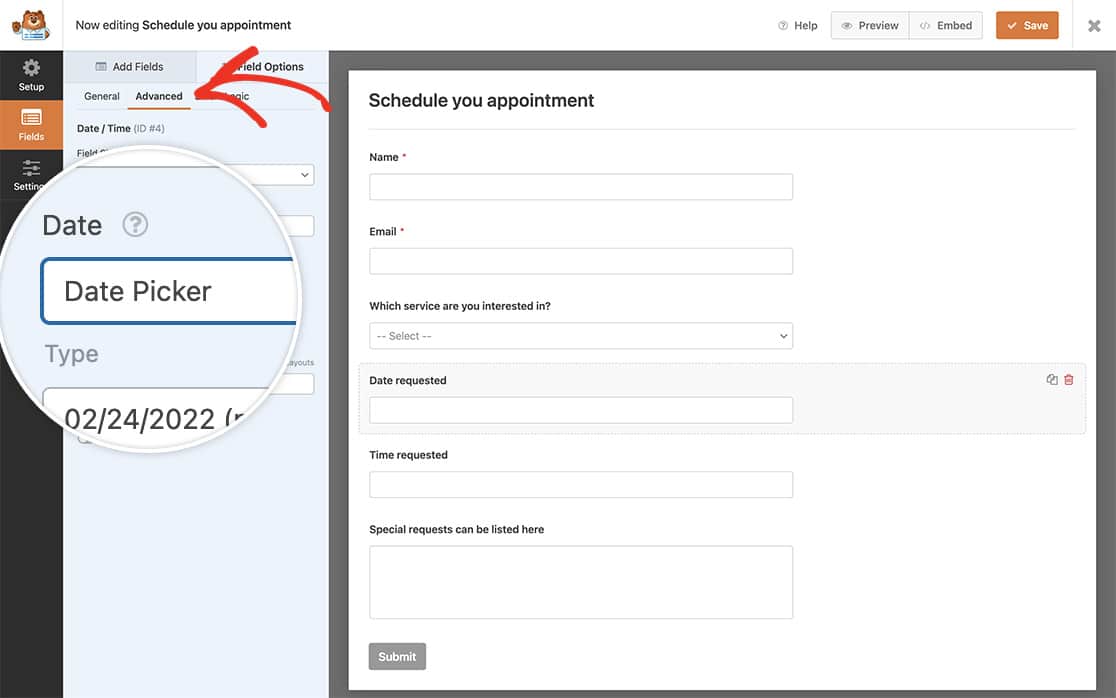
Se precisar de ajuda para criar o seu formulário, pode consultar esta documentação.
Configuração
Em seguida, terá de copiar este trecho para o seu site.
Se precisar de ajuda sobre como adicionar fragmentos de código ao seu site, consulte este tutorial.
/**
 * Limit years in date picker
 *
 * @link https://wpforms.com/developers/how-to-limit-the-years-inside-your-date-picker/
 */

function wpf_dev_limit_date_picker_years() {
?>

<script type="text/javascript">

	var d = new Date();
	window.wpforms_datepicker = {

		disableMobile: true,
		// Don't allow users to pick years less than 18 years
		maxDate: d.setDate( d.getDate() - 6574 ),

	}

</script>

<?php
}
add_action( 'wpforms_wp_footer_end', 'wpf_dev_limit_date_picker_years', 10 );
Com este trecho, estamos a forçar o Seletor de Data a exibir apenas a data de nascimento de qualquer pessoa com 18 anos ou mais.
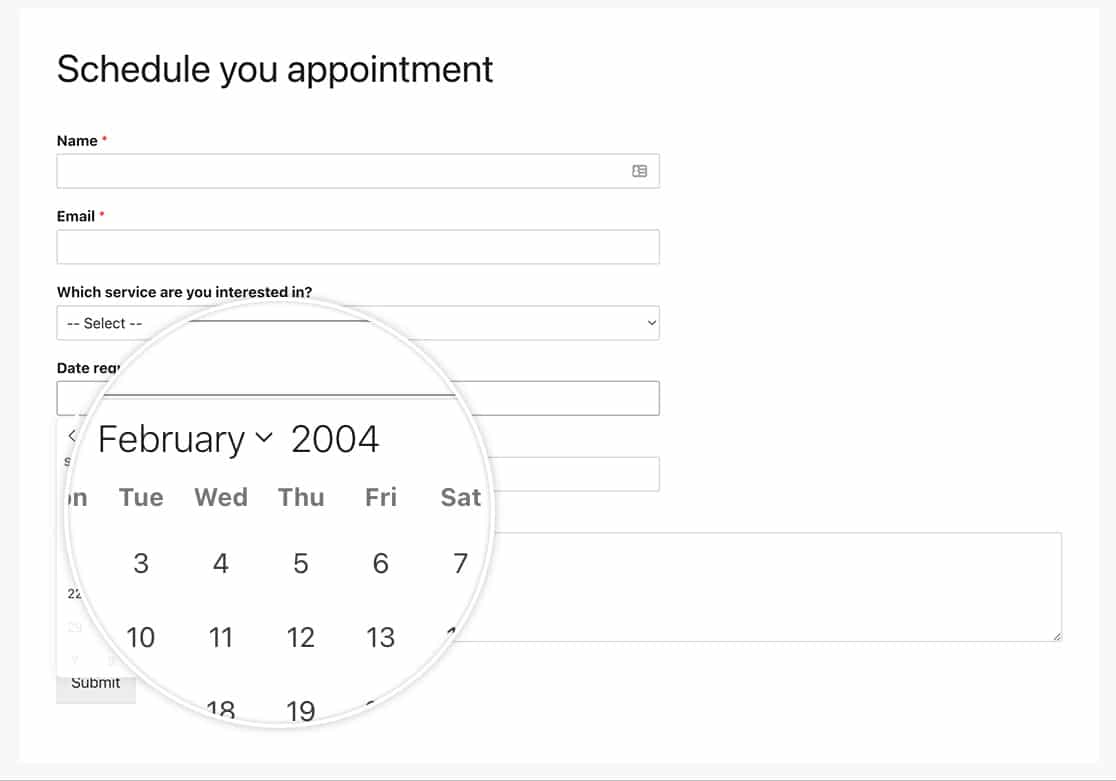
E é tudo! Agora limitou os anos disponíveis no seu seletor de datas. Gostaria também de permitir um intervalo de datas no seu seletor de datas? Veja o nosso tutorial sobre Como Permitir Intervalo de Datas ou Datas Múltiplas no Seletor de Datas.
Relacionado
Referência de Ação: wpforms_wp_footer_end
FAQ
P: Posso também aplicar isto ao Menu Suspenso de Datas?
R: Pode facilmente usar um trecho diferente para conseguir isto. Simplesmente siga este tutorial e altere o intervalo de anos $args['years'] = range( 2019, 2020 ); para introduzir o intervalo de anos que gostaria.
P: Como posso direcionar um único formulário?
R: Absolutamente, para direcionar um único formulário, use este trecho. Apenas se lembre de alterar o ID do formulário e do campo. Este trecho usa window.wpforms_1279_1 que é o ID do formulário 1279 e o ID do campo 1. Terá de atualizar estes IDs para corresponder aos seus próprios IDs.
Se precisar de ajuda para encontrar estes números de ID, por favor veja este tutorial.
/**
 * Limit years in date picker for a specific form
 *
 * @link https://wpforms.com/developers/how-to-limit-the-years-inside-your-date-picker/
 */

function wpf_dev_limit_date_picker_years() {
?>

<script type="text/javascript">

	var d = new Date();
	window.wpforms_1279_1 = window.wpforms_1279_1 || {};
	window.wpforms_1279_1.datepicker = {

		disableMobile: true,
		// Don't allow users to pick years less than 18 years
		maxDate: d.setDate( d.getDate() - 6574 ),

	}

</script>

<?php
}
add_action( 'wpforms_wp_footer_end', 'wpf_dev_limit_date_picker_years', 10 );


