


Resumo de IA
Gostaria de aceder ao URL dos ficheiros enviados através do seu formulário? Poderá necessitar deste URL para o passar para um CRM, utilizá-lo numa função cURL ou exibir imagens em mensagens de confirmação.
Este tutorial irá mostrar-lhe como recuperar o URL do campo de Envio de Ficheiro utilizando PHP.
Configuração do Formulário
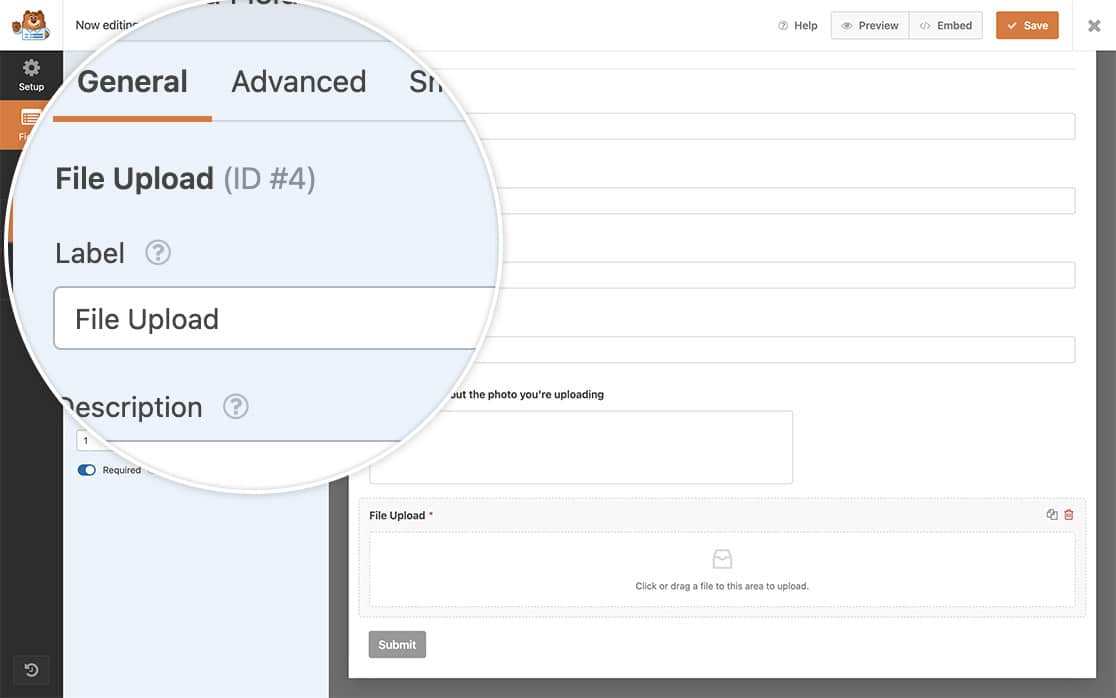
Para começar, vamos criar um novo formulário e adicionar os nossos campos. Adicione um campo de Envio de Ficheiro ao seu formulário – é aqui que os utilizadores enviarão os seus ficheiros.
Se precisar de ajuda a criar o seu formulário, por favor, consulte a nossa documentação sobre criação de formulários.
Obter o URL do Ficheiro
Em seguida, terá de adicionar o seguinte trecho de código que irá recuperar o URL do ficheiro. Para obter ajuda a adicionar trechos de código ao seu site, consulte o nosso guia sobre adicionar trechos de código personalizados.
Este trecho funciona:
- Verificando o seu ID de formulário específico (1000 neste exemplo)
- Obtendo o URL do campo de Envio de Ficheiro (ID 10 neste exemplo)
- Exibindo o URL na mensagem de confirmação
Terá de atualizar a linha 10 com o ID do seu formulário e a linha 15 com o ID do seu campo de Envio de Ficheiro. Se precisar de ajuda a encontrar estes IDs, por favor, consulte este tutorial sobre localizar IDs de formulário e campo.
Adicionar CSS para reduzir o tamanho da imagem
Este é um passo opcional, no entanto, se não quiser exibir a imagem em largura total, sugerimos adicionar um pequeno trecho de CSS ao seu site para reduzi-la.
Para obter ajuda sobre onde adicionar trechos de CSS, consulte este tutorial.
.image_container {
    max-width: 50%;
    margin: 0 auto;
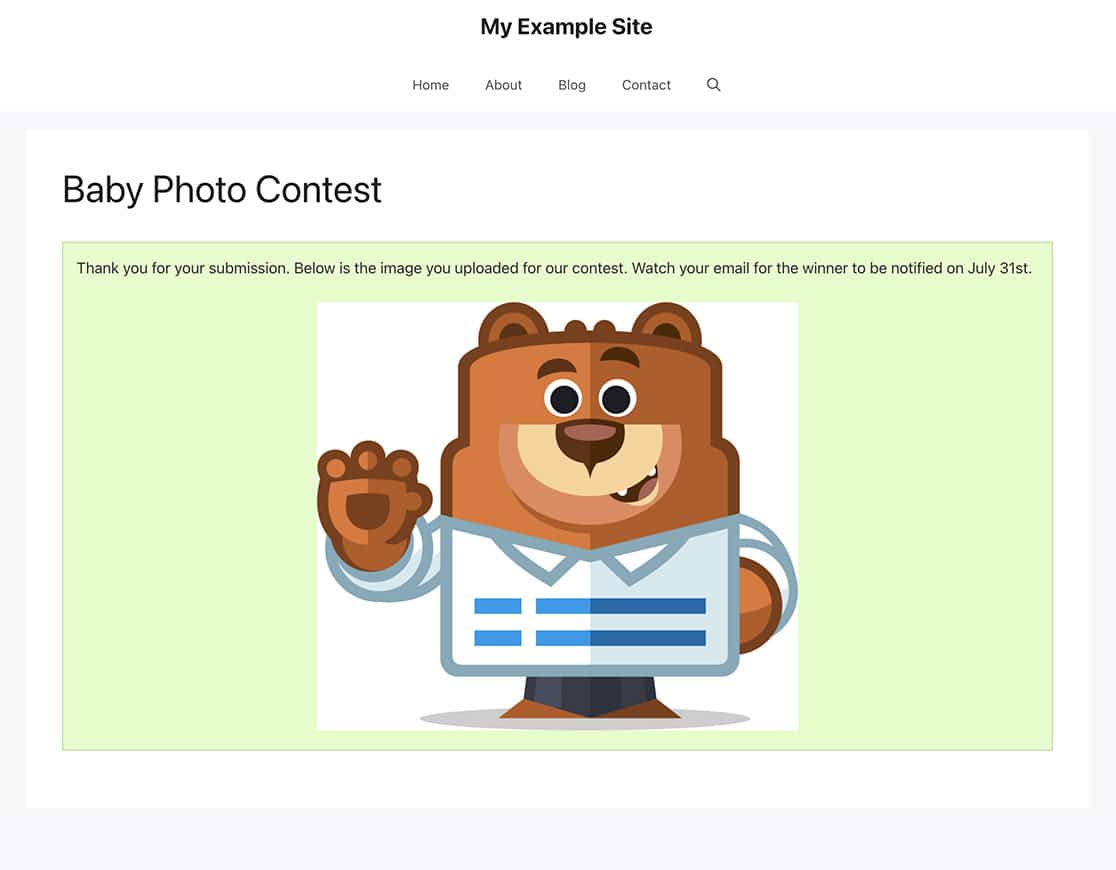
Agora, quando o formulário for concluído, os seus visitantes verão a sua imagem abaixo da mensagem de confirmação.
FAQ
P: Posso enviar este URL para o Salesforce?
R: Absolutamente! E não é necessário nenhum trecho de código para isto. Apenas crie o seu campo personalizado no Salesforce seguindo a sua documentação. Assim que tiver adicionado o campo personalizado, pode simplesmente editar o seu formulário e, no separador Marketing, em Salesforce, mapeie os campos e o URL será enviado para o Salesforce sem necessidade de código.
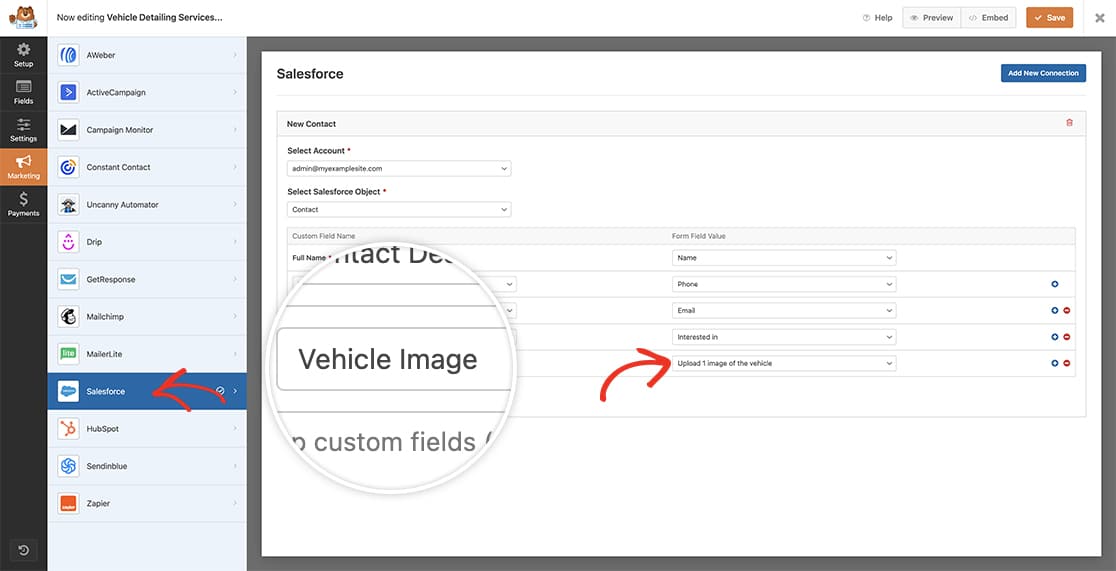
Por favor, lembre-se que isto só será utilizado para 1 envio de ficheiro.
E é tudo! Salvou com sucesso o URL do ficheiro enviado através do seu formulário. Gostaria de ocultar as opções de imagem nas suas notificações por e-mail? Dê uma vista de olhos ao nosso artigo sobre Como Ocultar Opções de Imagem em E-mails de Notificação.


