### [Como Obter o URL do Campo de Upload de Ficheiros do Formulário](https://wpforms.com/developers/how-to-get-the-url-from-the-file-upload-form-field/)
**Publicado:** 3 de junho de 2020
**Autor:** Umair Majeed
**Resumo:** Este tutorial irá guiá-lo através de como obter o URL do seu campo de upload de ficheiros do formulário para usar com outros serviços ou funções.
**Conteúdo:**
Gostaria de aceder ao URL dos ficheiros carregados através do seu formulário? Poderá precisar deste URL para passar para um CRM, usar numa função cURL, ou exibir imagens em mensagens de confirmação.
Este tutorial irá mostrar-lhe como recuperar o URL do campo de upload de ficheiros usando PHP.
## Configurar o Formulário
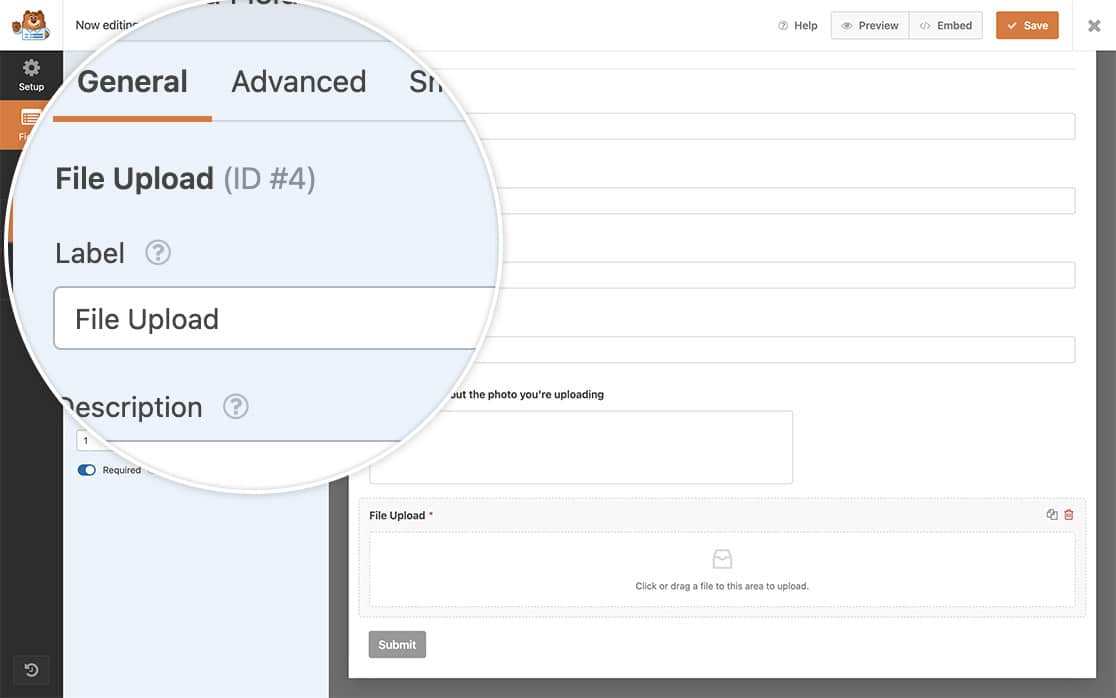
Para começar, iremos [criar um novo formulário](https://wpforms.com/docs/creating-first-form/) e adicionar os nossos campos do formulário. Adicione um campo de Upload de Ficheiros ao seu formulário – é aqui que os utilizadores irão carregar os seus ficheiros.
Se precisar de ajuda para criar o seu formulário, por favor consulte a nossa [documentação de criação de formulários](https://wpforms.com/docs/creating-first-form/).
## Obter o URL do Ficheiro
Em seguida, precisará de adicionar o seguinte trecho de código que irá recuperar o URL do ficheiro. Para obter ajuda na adição de trechos de código ao seu site, consulte o nosso guia sobre [adicionar trechos de código personalizados](https://wpforms.com/developers/how-to-add-custom-php-or-javascript-for-wpforms/).
Este trecho funciona:
- Verificando o seu ID de formulário específico (**1000** neste exemplo)
- Obtendo o URL do campo de Upload de Ficheiros (ID **10** neste exemplo)
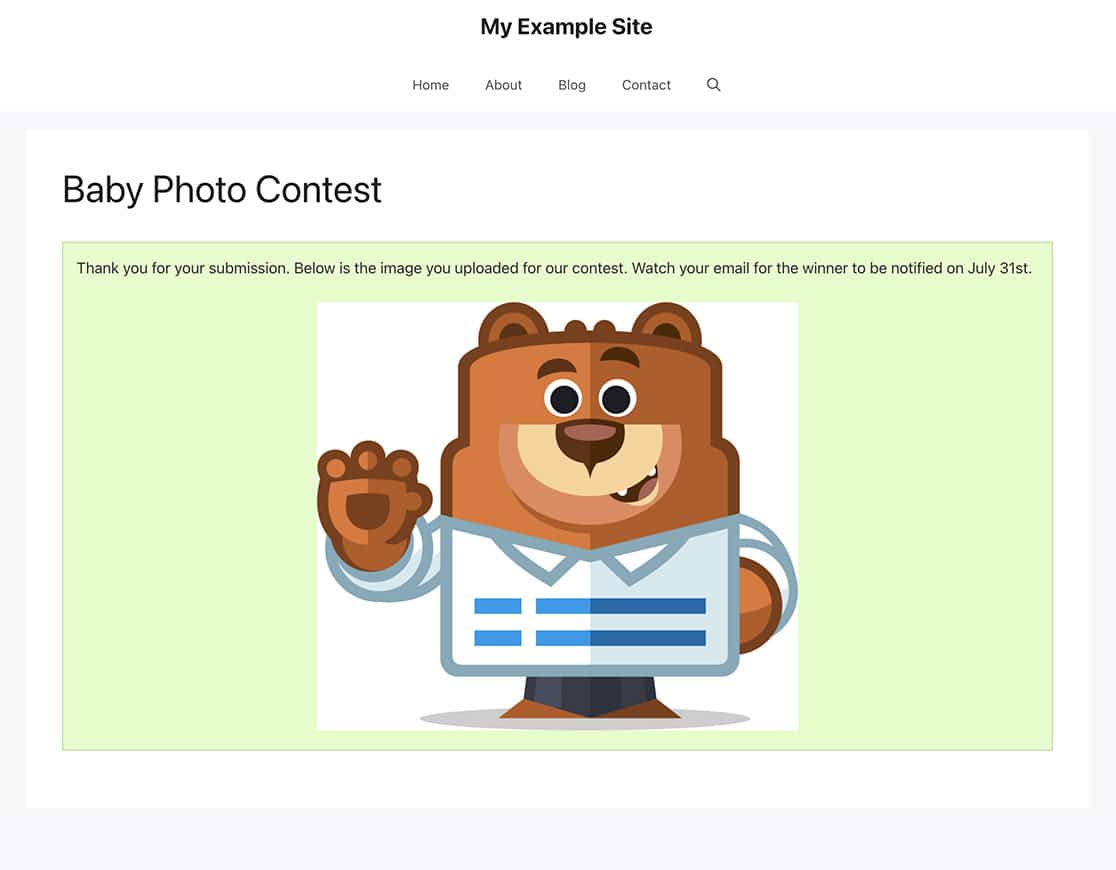
- Exibindo o URL na mensagem de confirmação
Precisará de atualizar a **linha 10** com o ID do seu formulário e a **linha 15** com o ID do seu campo de Upload de Ficheiros. Se precisar de ajuda para encontrar estes IDs, por favor consulte este tutorial sobre [localizar IDs de formulário e campo](https://wpforms.com/developers/how-to-locate-form-id-and-field-id/).
## Adicionar CSS para reduzir o tamanho da imagem
Este é um passo opcional, no entanto, se não quiser exibir a imagem em largura total, sugerimos adicionar um pequeno trecho de CSS ao seu site para reduzi-la.
Para obter ajuda sobre onde adicionar trechos de CSS, [consulte este tutorial](https://wpforms.com/developers/how-to-add-custom-css-styles-for-wpforms/ "Como Adicionar Estilos CSS Personalizados para WPForms").
```
.image_container {
max-width: 50%;
margin: 0 auto;
```
Agora, quando o formulário for concluído, os seus visitantes verão a sua imagem abaixo da mensagem de confirmação.
## FAQ
#### P: Posso enviar este URL para o Salesforce?
**R:** Absolutamente! E não é necessário nenhum trecho de código para isso. Apenas crie o seu campo personalizado no Salesforce seguindo a sua documentação. Assim que tiver adicionado o campo personalizado, pode simplesmente editar o seu formulário e, no separador **Marketing** em **Salesforce**, mapeie os campos e o URL será enviado para o Salesforce sem necessidade de código.
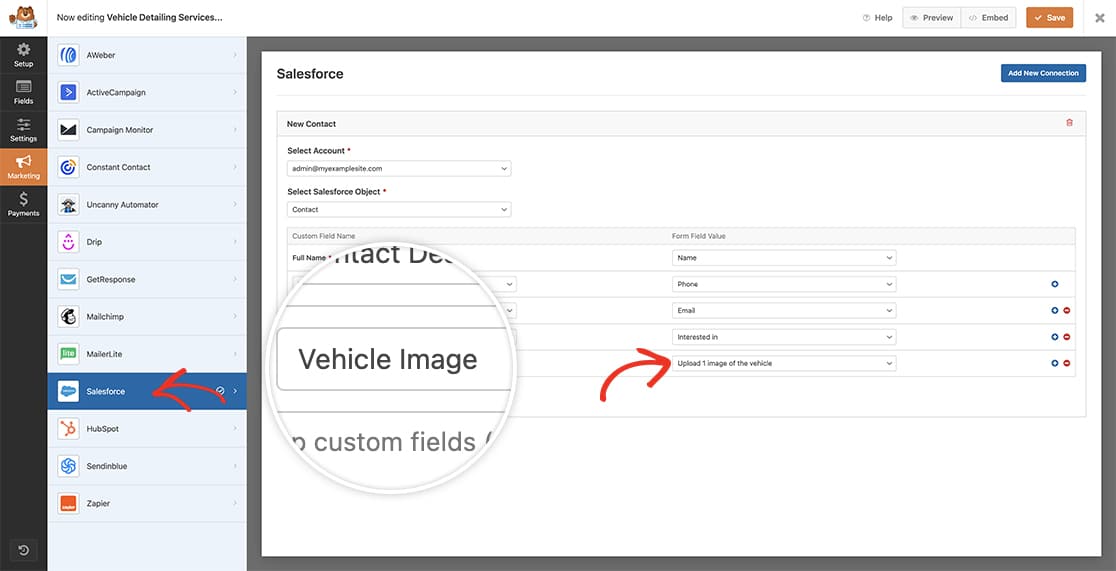Lembre-se que isto só será usado para 1 upload de ficheiro.
E é tudo! Salvou com sucesso o URL do ficheiro carregado através do seu formulário. Gostaria de ocultar as escolhas de imagem nas suas notificações por e-mail? Dê uma vista de olhos ao nosso artigo sobre [Como Ocultar Escolhas de Imagem em E-mails de Notificação](https://wpforms.com/developers/how-to-hide-image-choices-in-notification-emails/ "Como Ocultar Escolhas de Imagem em E-mails de Notificação").
## Filtro de Referência
[wpforms\_frontend\_confirmation\_message](https://wpforms.com/developers/wpforms_frontend_confirmation_message/ "Usando o filtro wpforms_frontend_confirmation_message")
**Categorias:** Tutoriais
**Tags:** PHP
---